Cara input realisasi pemasukan kegiatan
Catat uang yang benar-benar diterima untuk sebuah kegiatan lewat menu Realisasi Anggaran › Pemasukan, lalu posting agar masuk ke jurnal.
Terakhir diperbarui 18 November 2026
Pakai cara ini saat ada uang masuk yang berasal dari sebuah kegiatan yang sudah dianggarkan, misalnya pendapatan pelatihan atau seminar. Realisasi artinya jumlah yang benar-benar terjadi, sebagai pembanding dari jumlah yang dianggarkan.
Sebelum mulai
- Kegiatan pemasukan sudah punya anggaran di tahun anggaran yang sama. Daftar kegiatan di form hanya berisi kegiatan yang sudah dianggarkan untuk unit itu.
- Akun kas atau bank penerima uang sudah tersedia.
- Akun Anda punya hak tambah di menu ini. Untuk posting, akun Anda juga perlu hak posting.
Langkah-langkah
-
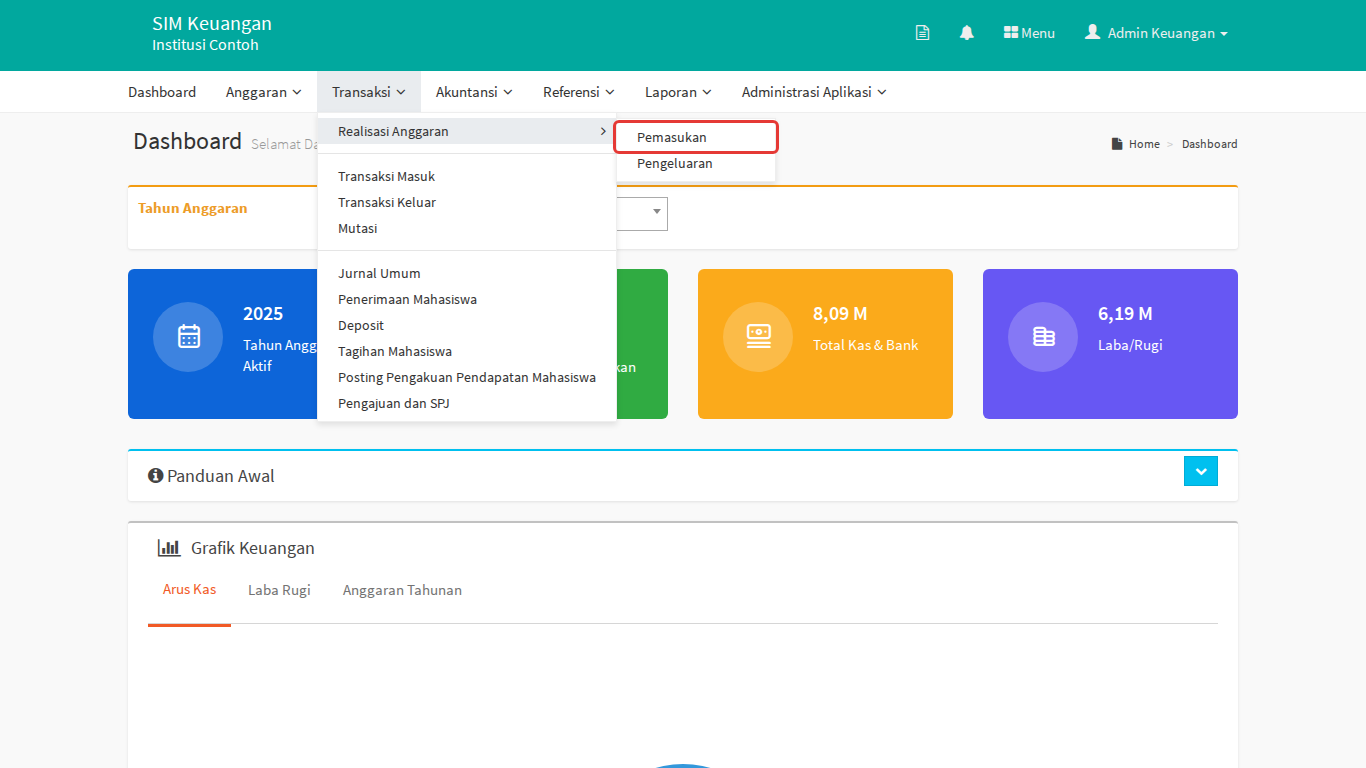
Buka menu Transaksi › Realisasi Anggaran › Pemasukan.
-
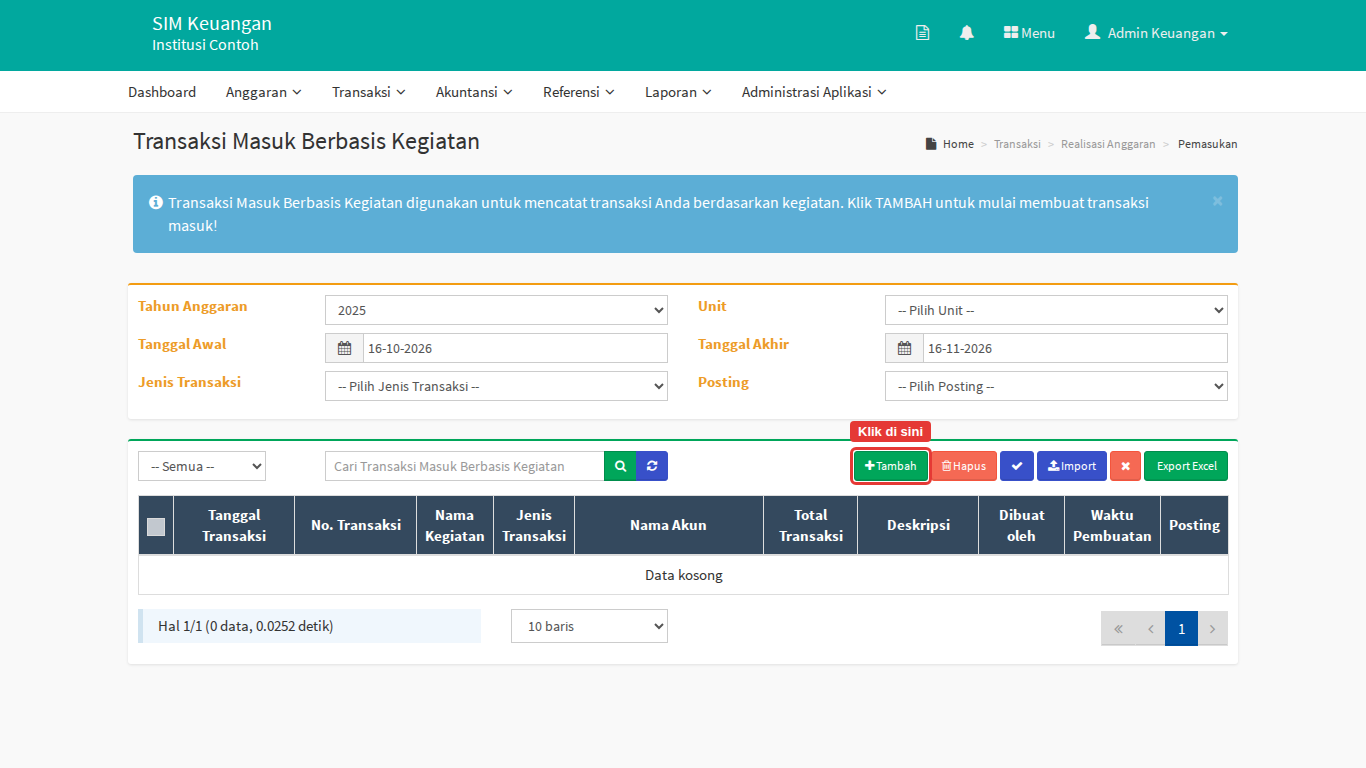
Atur filter Tahun Anggaran, Unit, Tanggal Awal, dan Tanggal Akhir bila ingin melihat transaksi yang sudah ada.
-
Klik tombol Tambah.
-
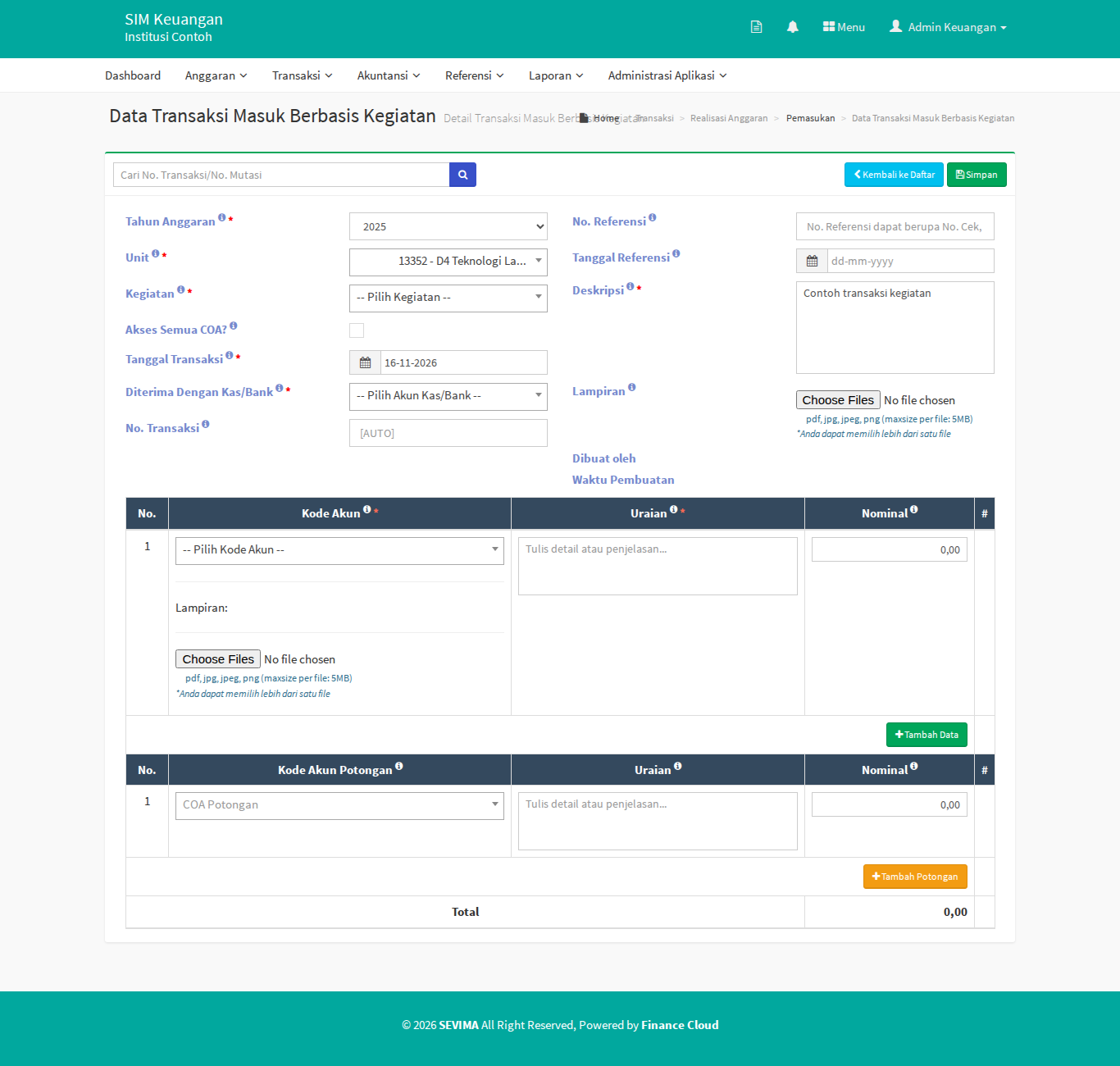
Isi bagian atas form:
Isian Yang diisi Contoh Tahun Anggaran Tahun anggaran kegiatan 2025-2026 Unit Unit yang menerima uang Program Studi S1 Farmasi Kegiatan Kegiatan pemasukan yang dianggarkan Pelatihan Apoteker Tanggal Transaksi Tanggal uang diterima 25-11-2026 Diterima Dengan Kas/Bank Akun kas atau bank tempat uang masuk Bank BNI No. Transaksi Boleh dikosongkan, nomor dibuat otomatis No. Referensi dan Tanggal Referensi Nomor dan tanggal bukti, bila ada Nomor slip setoran Deskripsi Keterangan singkat transaksi Pendaftaran pelatihan gelombang 1 Lampiran Bukti penerimaan, bila ada Foto slip setoran -
Tabel rincian tampil setelah kegiatan dipilih. Pilih Kode Akun untuk tiap baris. Kode akun (COA) adalah nomor kelompok untuk mencatat jenis uang. Pilihannya mengikuti kode akun di anggaran kegiatan yang dipilih.
-
Isi Uraian dan Nominal, misalnya "Biaya pendaftaran 20 peserta" sebesar Rp10.000.000. Bukti untuk rincian itu bisa dilampirkan di bagian Lampiran di bawah kode akun.
-
Klik Tambah Data bila ada rincian lain. Klik Tambah Potongan bila ada potongan, misalnya biaya administrasi bank.
-
Klik Simpan.
-
Posting transaksi agar tercatat di jurnal. Pada halaman detail transaksi, klik tombol posting (ikon silang merah dengan keterangan "Klik Untuk Posting"). Anda juga bisa mencentang beberapa transaksi di daftar, lalu klik tombol centang biru.
Hasilnya
- Transaksi tampil di daftar Transaksi Masuk Berbasis Kegiatan dengan nomor otomatis. Format bawaannya berawalan TRXKGIN. Bila institusi Anda sudah mengatur format sendiri di Referensi › Pengaturan Umum › Format Nomor Transaksi, nomor mengikuti format itu.
- Setelah diposting, kolom Posting di daftar tercentang dan transaksi masuk ke jurnal.
Jika ada kendala
| Masalah | Solusinya |
|---|---|
| Pesan "Pastikan unit dan tahun anggaran sudah dipilih." | Pilih Unit dan Tahun Anggaran dulu, baru pilih Kegiatan. |
| Kegiatan yang dicari tidak ada di pilihan | Kegiatan belum dianggarkan untuk unit dan tahun itu. Buat anggaran kegiatan pemasukannya dulu. |
| Pesan "Tidak ada COA untuk kegiatan ..." | Anggaran kegiatan itu belum punya kode akun. Lengkapi anggarannya, atau centang Akses Semua COA? untuk menampilkan semua kode akun. |
| Pesan berisi "tutup buku telah dilakukan" | Tanggal transaksi jatuh di periode yang sudah ditutup. Pakai tanggal sesudah periode tutup buku, atau minta bagian akuntansi membuka periodenya. |
| Transaksi tidak bisa diubah atau dihapus | Transaksi sudah diposting. Batalkan posting dulu, lalu ubah. |
Artikel terkait
- Cara input realisasi pengeluaran kegiatan
- Cara kerja pengajuan dana sampai SPJ Kata kunci: realisasi pemasukan, realisasi penerimaan, catat pendapatan kegiatan, transaksi masuk berbasis kegiatan, uang masuk kegiatan, input penerimaan, realisasi anggaran pendapatan