Cara membatalkan tutup buku
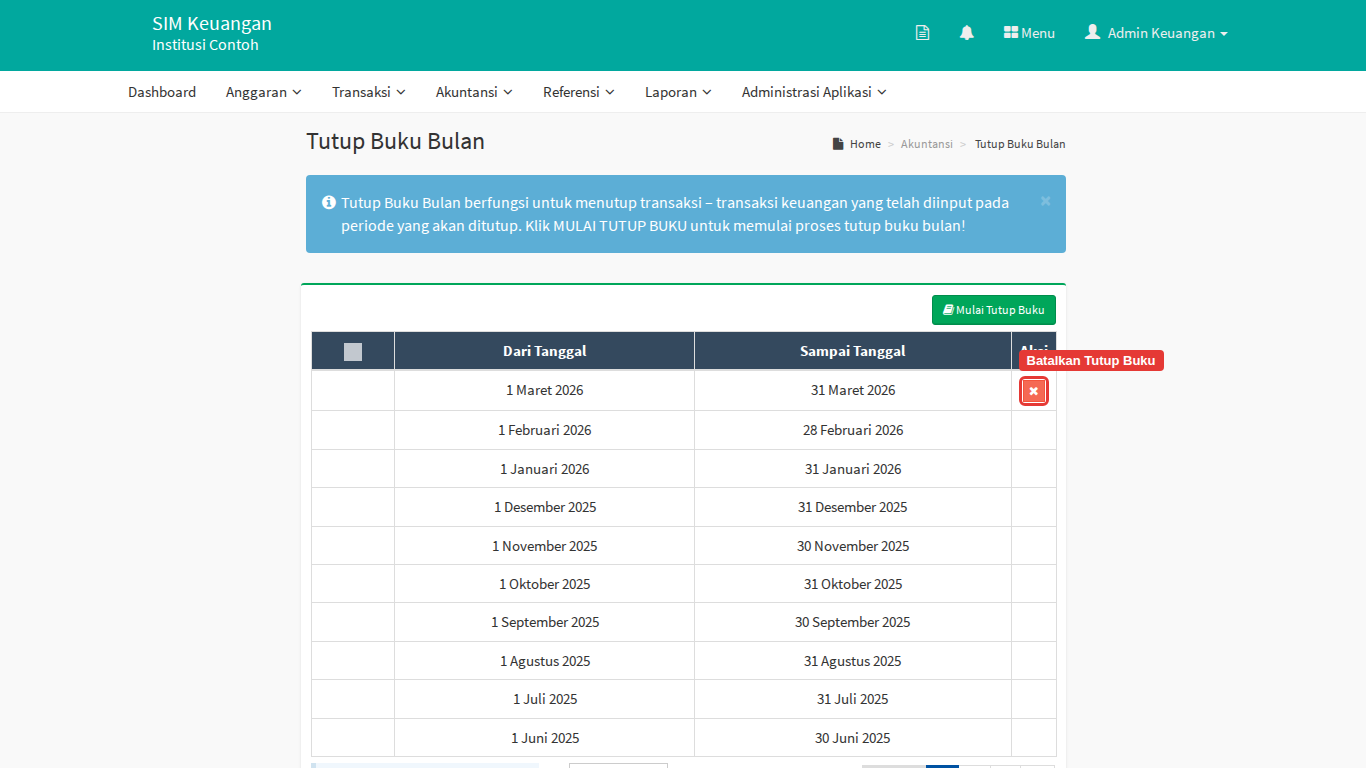
Buka kembali periode yang sudah ditutup dengan tombol Batalkan Tutup Buku, misalnya karena ada transaksi yang terlewat.
Terakhir diperbarui 18 November 2026
Kadang ada transaksi yang baru ketahuan setelah tutup buku, misalnya biaya administrasi bank yang belum dicatat. Untuk mencatatnya, periode itu harus dibuka kembali dengan membatalkan tutup bukunya. Setelah transaksi diperbaiki, lakukan tutup buku lagi.
Sebelum mulai
- Akun Anda punya hak hapus di menu Akuntansi › Tutup Buku Bulan atau Akuntansi › Tutup Buku Tahun.
- Hanya periode terakhir yang bisa dibatalkan. Untuk membuka bulan yang lebih lama, batalkan satu per satu mulai dari periode paling akhir.
- Tutup buku bulan tidak bisa dibatalkan bila tahunnya sudah ditutup buku tahun. Batalkan tutup buku tahun lebih dulu.
- Beri tahu atasan atau auditor. Membatalkan tutup buku membuat laporan periode itu bisa berubah lagi.
Langkah-langkah
-
Buka menu Akuntansi › Tutup Buku Bulan (atau Akuntansi › Tutup Buku Tahun untuk tutup buku tahunan).
-
Pada baris periode terakhir, klik tombol Batalkan Tutup Buku (ikon silang merah). Tombol ini hanya ada di periode terakhir.
-
Muncul pertanyaan "Apakah Anda yakin akan membatalkan tutup buku ini?". Klik OK.
-
Bila institusi Anda memakai SIM Aset, muncul jendela proses pembatalan. Tunggu sampai muncul pesan Proses pembatalan tutup buku berhasil.
Tombol yang sama juga ada di tabel Periode Tutup Buku Bulanan Lampau pada langkah pertama Mulai Tutup Buku.
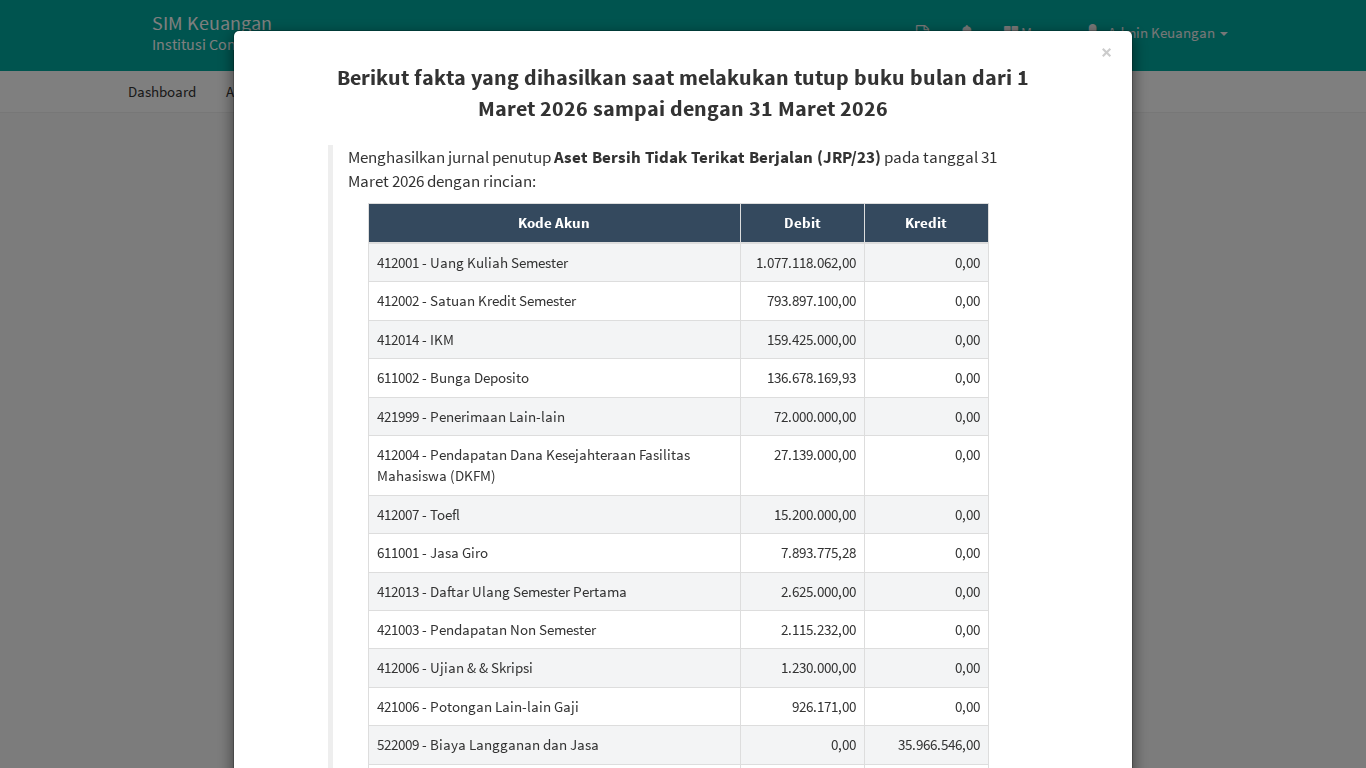
Sebelum membatalkan, Anda bisa mengklik baris periode untuk melihat jurnal penutup yang dihasilkan periode itu.
Hasilnya
Periode itu hilang dari daftar dan transaksinya bisa ditambah, diubah, atau dihapus lagi. Jurnal penutup periode itu ikut dibatalkan. Bila memakai SIM Aset, jurnal penyusutan otomatis periode itu juga dibatalkan. Setelah perbaikan selesai, lakukan tutup buku lagi.
Jika ada kendala
| Masalah | Solusinya |
|---|---|
| Tombol Batalkan Tutup Buku tidak ada | Tombol hanya muncul di periode terakhir dan hanya untuk pengguna yang punya hak hapus. Hubungi admin aplikasi bila perlu |
| Pesan "Proses pembatalan tutup buku bulan gagal. Tutup buku tahun telah dilakukan ..." | Tahun itu sudah ditutup buku tahun. Batalkan tutup buku tahun lebih dulu di menu Tutup Buku Tahun |
| Pesan "Periode tutup buku ... yang dapat dibatalkan Dari Tanggal ... Sampai Tanggal ..." | Anda mencoba membatalkan periode yang bukan periode terakhir. Batalkan periode yang disebut di pesan lebih dulu |
Artikel terkait
- Cara tutup buku bulanan
- Cara tutup buku tahunan
- Cara mengatasi transaksi ditolak karena tutup buku Kata kunci: batal tutup buku, buka tutup buku, buka kembali periode, unclosing, reopen periode, koreksi setelah tutup buku, cancel closing