Cara membuat tahun anggaran baru
Daftarkan tahun anggaran baru di menu Referensi, Anggaran, Tahun Anggaran, lalu tandai sebagai aktif saat tahun itu mulai berjalan.
Terakhir diperbarui 18 November 2026
Buat tahun anggaran baru setiap kali institusi mulai menyusun anggaran untuk periode berikutnya. Tahun anggaran adalah langkah pertama sebelum program kerja dan anggaran kegiatan bisa diisi.
Sebelum mulai
- Akun Anda punya hak tambah di menu Tahun Anggaran.
- Tentukan tanggal mulai dan selesai periode, misalnya 1 September 2026 sampai 31 Agustus 2027.
Langkah-langkah
-
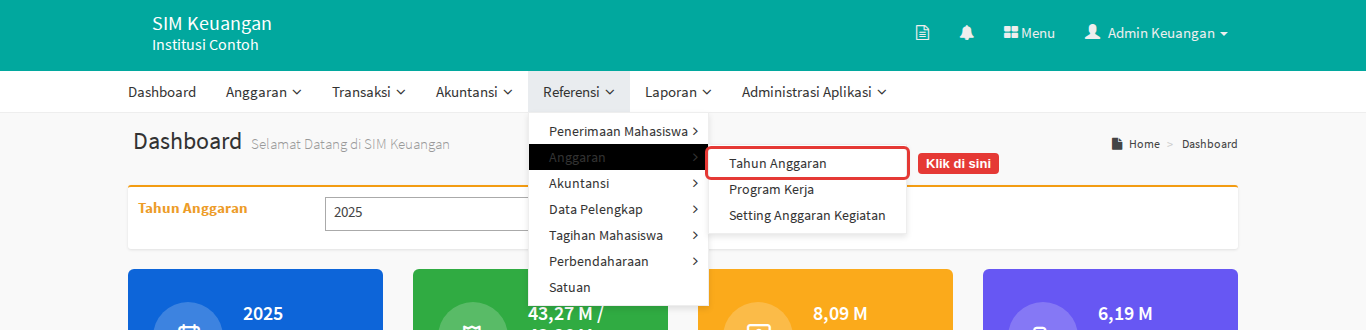
Buka menu Referensi › Anggaran › Tahun Anggaran.
-
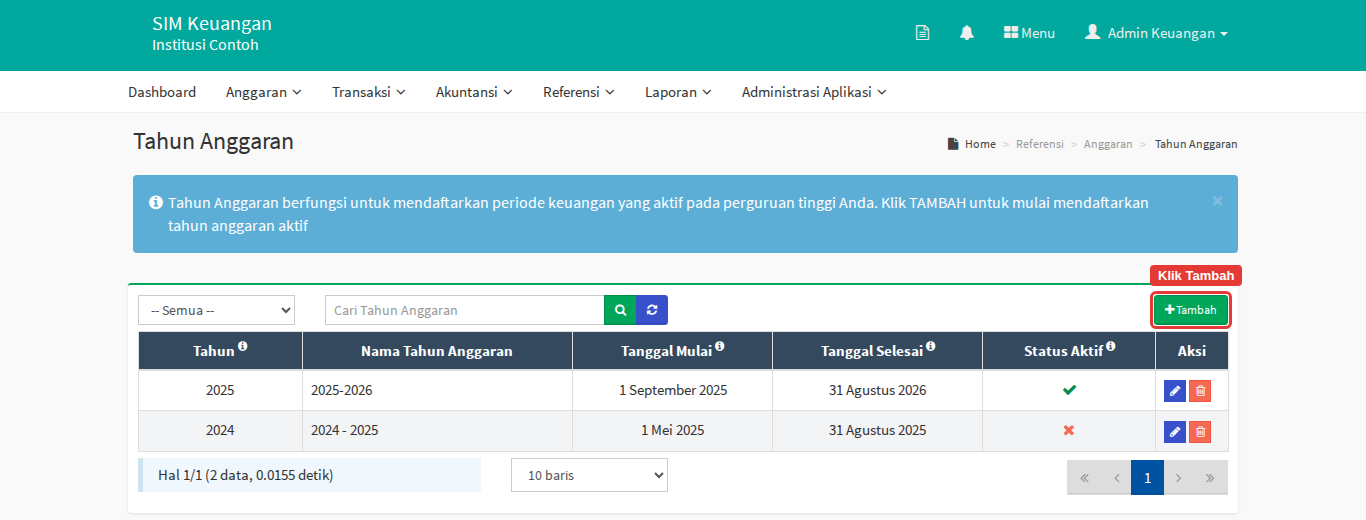
Klik tombol Tambah.
-
Baris isian baru muncul di atas daftar. Isi data berikut:
Isian Yang diisi Contoh Tahun Wajib. Tahun mulai, 4 angka. Tidak boleh sama dengan tahun yang sudah ada 2026 Nama Tahun Anggaran Wajib. Nama yang tampil di pilihan tahun 2026-2027 Tanggal Mulai Tanggal tahun anggaran mulai berlaku 01-09-2026 Tanggal Selesai Tanggal tahun anggaran berakhir 31-08-2027 Status Aktif Centang bila tahun ini sudah berjalan sekarang Biarkan kosong dulu 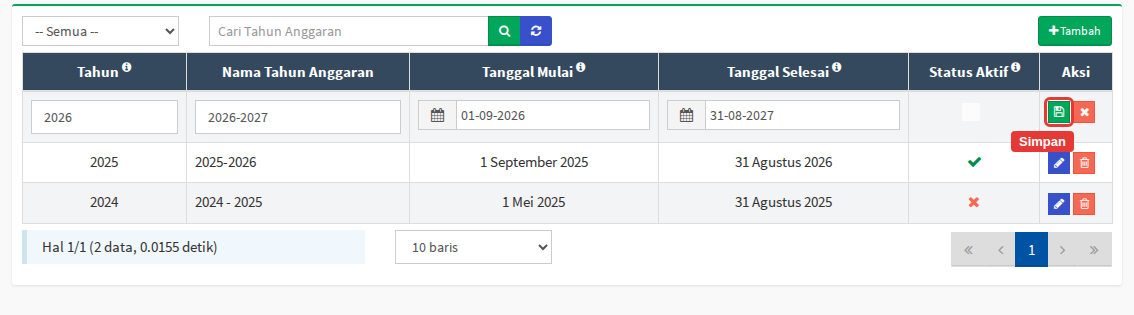
-
Klik tombol simpan (ikon disket hijau) di ujung baris.
Hasilnya
Tahun anggaran baru muncul di daftar dan bisa dipilih di Setting Anggaran Kegiatan, Program Kerja, dan Anggaran › Kegiatan.
Kapan mencentang Status Aktif
- Hanya satu tahun anggaran yang bisa aktif. Bila Anda mencentang Status Aktif pada satu tahun, tahun lain yang sebelumnya aktif otomatis menjadi tidak aktif.
- Tahun aktif dipakai di Pengajuan Dana. Unit hanya bisa mengajukan dana dari anggaran tahun yang aktif. Karena itu, aktifkan tahun baru saat periode itu benar-benar mulai, bukan saat anggaran baru disusun.
- Untuk mengubah status, klik tombol ubah (ikon pensil) pada baris tahun itu, centang atau hapus centang Status Aktif, lalu simpan.
Jika ada kendala
| Masalah | Solusinya |
|---|---|
| Tahun tidak bisa disimpan | Pastikan Tahun berisi 4 angka dan belum pernah didaftarkan |
| Tahun baru tidak muncul di Pengajuan Dana | Pengajuan Dana memakai tahun yang aktif. Periksa kolom Status Aktif |
| Tahun aktif terhapus | Aplikasi otomatis mengaktifkan tahun anggaran dengan angka tahun terbesar. Periksa lagi daftar dan aktifkan tahun yang benar |
Artikel terkait
- Cara kerja anggaran dari tahun anggaran sampai kegiatan
- Cara mengatur setting anggaran kegiatan
- Cara membuat program kerja Kata kunci: tambah tahun anggaran, input tahun anggaran, tahun anggaran baru, periode anggaran, aktifkan tahun anggaran, ganti tahun anggaran, tahun buku anggaran