Cara memetakan kode akun ke laporan arus kas
Susun baris laporan arus kas per aktivitas (operasional, investasi, finansial) dan tentukan kode akun yang masuk ke tiap baris.
Terakhir diperbarui 18 November 2026
Laporan arus kas menunjukkan dari mana uang masuk dan ke mana uang keluar dalam satu periode. Laporan ini dibagi menjadi tiga aktivitas: Operasional (kegiatan sehari-hari, misalnya penerimaan SPP dan pembayaran gaji), Investasi (misalnya pembelian gedung atau peralatan), dan Finansial (misalnya pinjaman bank). Di halaman ini Anda menentukan baris apa saja yang tampil di laporan dan kode akun mana yang dihitung di tiap baris.
Sebelum mulai
- Kode akun sudah lengkap di Referensi › Akuntansi › Kode Akun.
- Akun Anda punya hak tambah dan ubah di menu Referensi › Akuntansi › Pemetaan Arus Kas.
Langkah-langkah
-
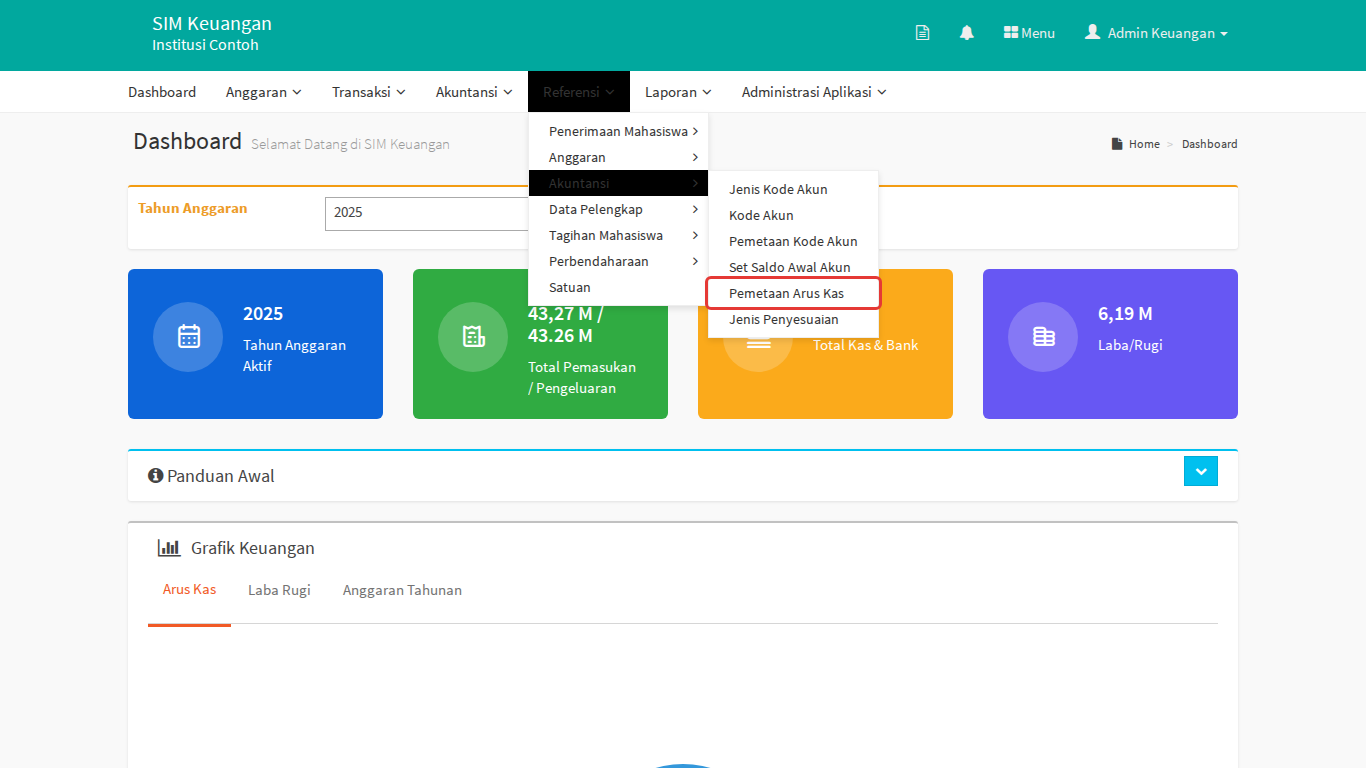
Buka menu Referensi › Akuntansi › Pemetaan Arus Kas.
-
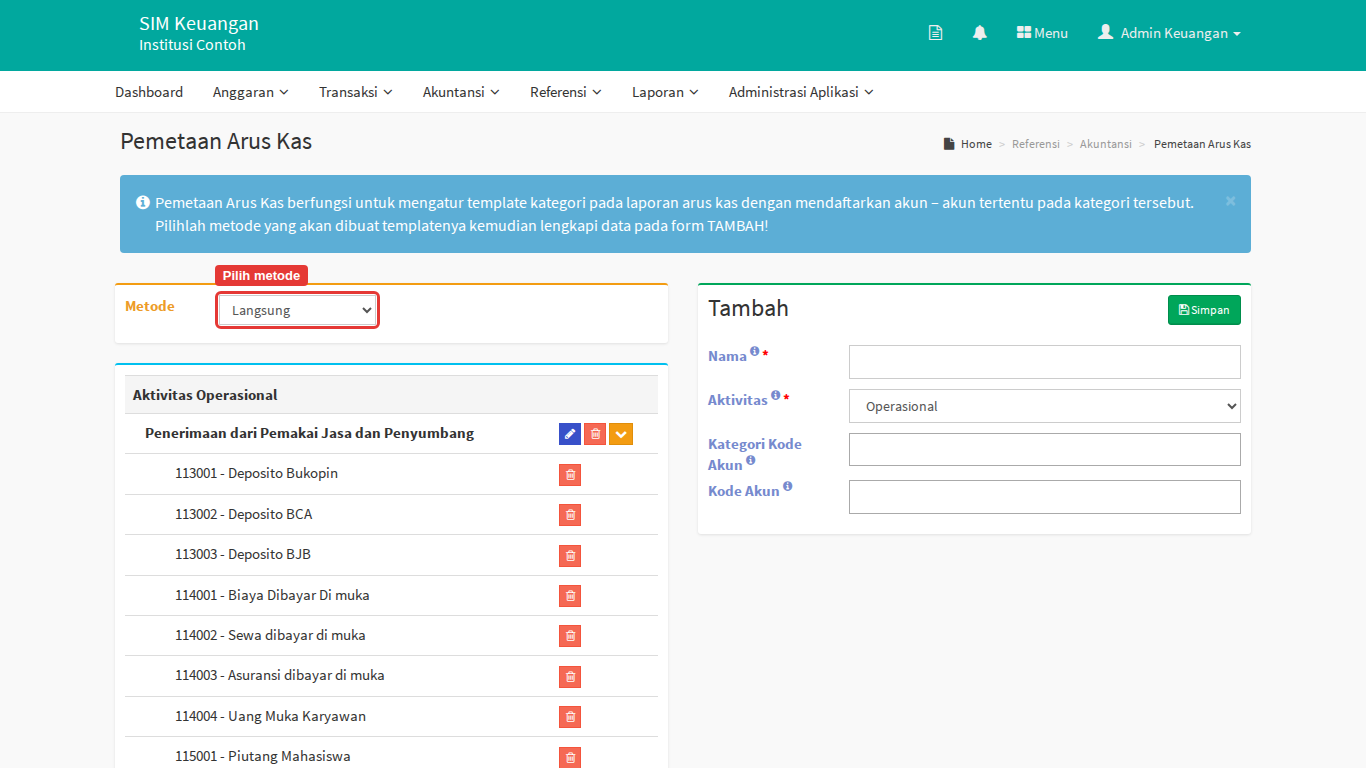
Pilih Metode di bagian atas:
- Langsung: laporan merinci penerimaan dan pengeluaran kas apa adanya.
- Tidak Langsung: laporan dimulai dari surplus atau defisit, lalu disesuaikan.
Isi pemetaan untuk metode yang dipakai laporan Anda. Kedua metode disimpan terpisah.
-
Bagian kiri menampilkan baris laporan yang sudah ada per aktivitas. Bagian kanan adalah form Tambah.
-
Isi form:
Isian Yang diisi Contoh Nama (wajib) Nama baris di laporan arus kas Penerimaan dari Mahasiswa Aktivitas (wajib) Operasional, Investasi, atau Finansial Operasional Kategori Kode Akun Golongan akun yang dihitung di baris ini. Boleh lebih dari satu Pendapatan Kode Akun Kode akun tertentu yang dihitung di baris ini. Boleh lebih dari satu 4101 - Pendapatan SPP 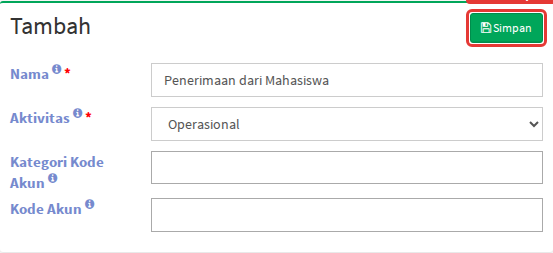
-
Klik Simpan.
-
Ulangi untuk baris lain sampai semua kode akun yang memengaruhi kas sudah masuk ke salah satu baris.
Mengubah urutan dan isi baris
- Klik ikon pensil (Edit) pada baris untuk mengubah nama atau kode akunnya. Aktivitas baris yang sudah dibuat tidak bisa diubah.
- Klik ikon panah atas atau bawah untuk memindahkan urutan baris di laporan.
- Klik ikon tempat sampah (Hapus) untuk menghapus baris atau mengeluarkan satu kode akun dari baris.
- Pada metode Tidak Langsung, aktivitas Operasional punya satu baris bawaan untuk penyesuaian aset. Baris ini hanya bisa diubah, tidak bisa dihapus.
Hasilnya
Susunan ini dipakai oleh Laporan › Arus Kas dan grafik Arus Kas di Dashboard. Kode akun yang belum dimasukkan ke baris mana pun tidak muncul di laporan arus kas.
Artikel terkait
- Cara memetakan kode akun untuk jurnal otomatis
- Cara menambah kode akun (COA)
- Cara menyiapkan akuntansi untuk pertama kali Kata kunci: arus kas, cash flow, laporan arus kas, aktivitas operasional, aktivitas investasi, aktivitas pendanaan, metode langsung, metode tidak langsung, setting arus kas