Cara memposting pengakuan pendapatan mahasiswa
Setiap bulan, posting amortisasi tagihan akrual yang sudah waktunya diakui sebagai pendapatan di Transaksi › Posting Pengakuan Pendapatan Mahasiswa, sekaligus atau per tagihan.
Terakhir diperbarui 18 November 2026
Tagihan akrual diakui sebagai pendapatan sedikit demi sedikit tiap bulan. Contoh: uang kuliah Rp6.000.000 untuk 6 bulan diakui Rp1.000.000 per bulan. Bagian bulanan ini disebut amortisasi. Amortisasi harus Anda posting supaya pendapatannya tercatat di jurnal. Lakukan setiap bulan, misalnya di awal bulan.
Sebelum mulai
- Tagihan akrual sudah diposting di Transaksi › Tagihan Mahasiswa. Baris amortisasi baru ada setelah itu.
- Akun Anda punya hak Ubah di halaman ini. Tanpa hak ini, kartu ringkasan dan tombol posting tidak tampil.
Langkah-langkah
-
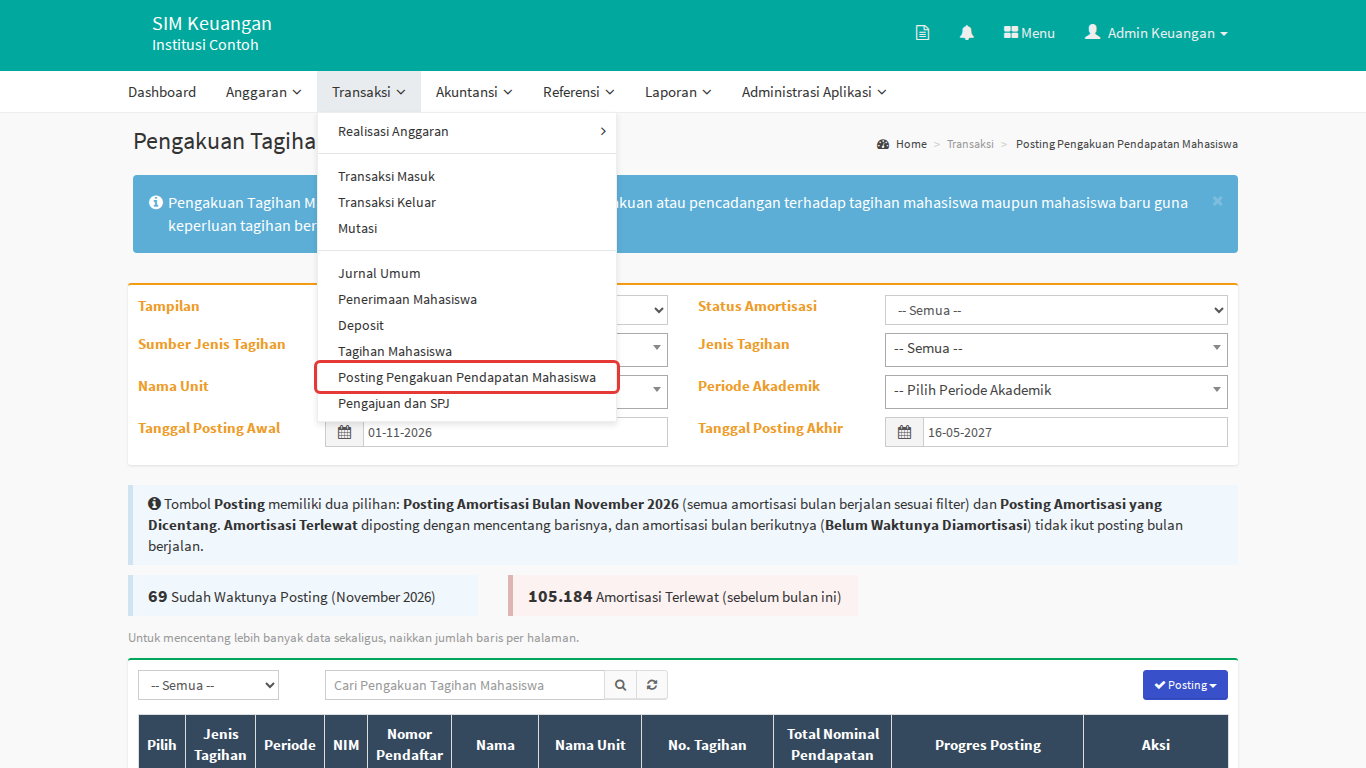
Buka menu Transaksi › Posting Pengakuan Pendapatan Mahasiswa. Judul halamannya Pengakuan Tagihan Mahasiswa.
-
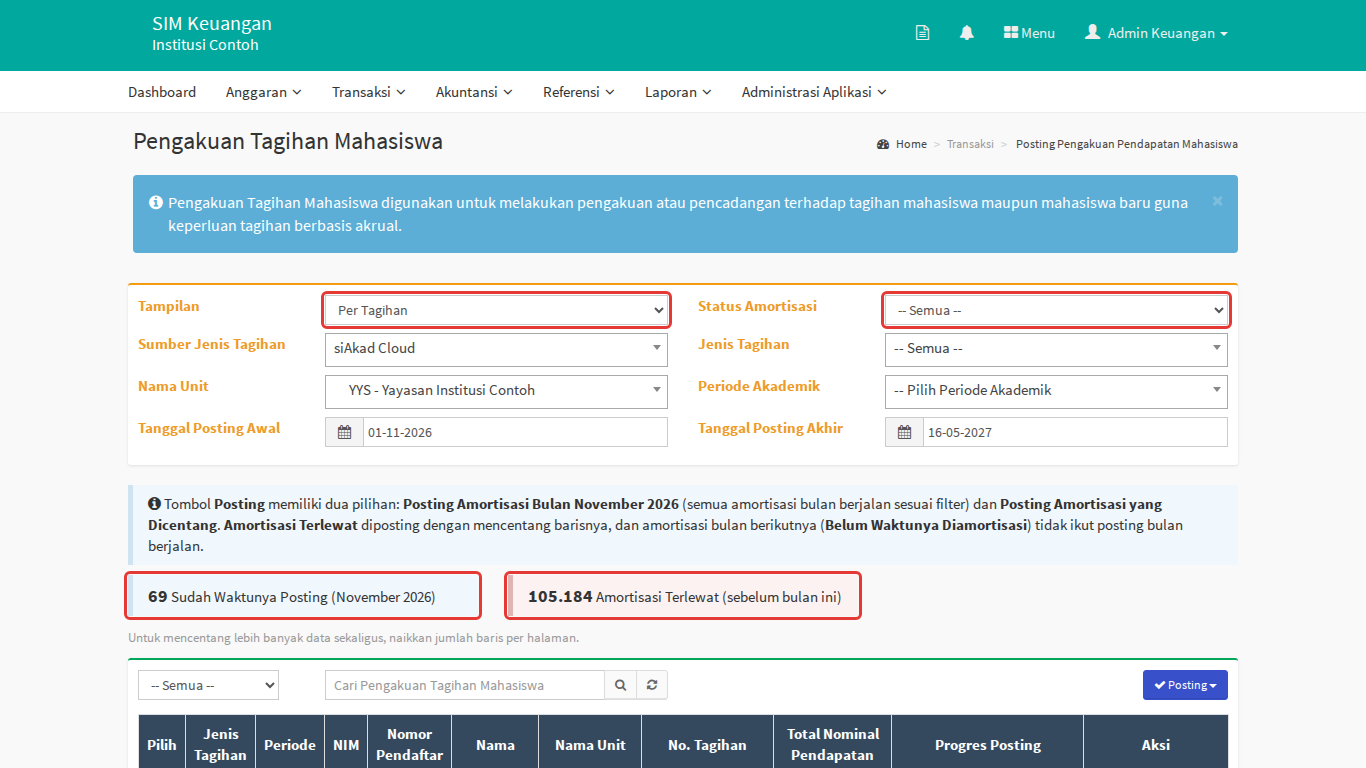
Halaman terbuka di Tampilan Per Tagihan: satu baris untuk satu tagihan mahasiswa. Di bawah filter ada kotak info aturan posting dan dua kartu ringkasan:
- Sudah Waktunya Posting (nama bulan ini): jumlah amortisasi bulan ini yang belum diposting.
- Amortisasi Terlewat (sebelum bulan ini): jumlah amortisasi bulan-bulan lalu yang belum diposting.
Klik salah satu kartu. Filter Tanggal Posting dan Status Amortisasi langsung diatur untuk menampilkan amortisasi itu saja. Kartu yang angkanya 0 tidak bisa diklik.
-
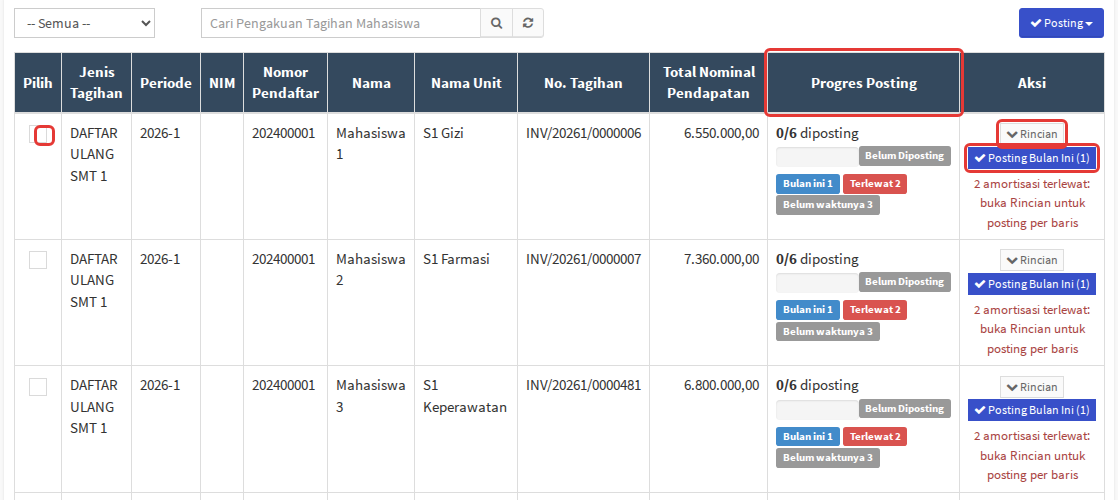
Baca kolom Progres Posting pada tiap tagihan:
- jumlah yang sudah diposting, misalnya 0/6 diposting, dengan status Belum Diposting, Sebagian Diposting, atau Selesai Diposting;
- jumlah per status, misalnya Bulan ini 1, Terlewat 2, Belum waktunya 3.
Kolom No. Tagihan menampilkan semua kode tagihan dalam satu baris. Bila tagihannya dicicil, ada keterangan misalnya "5 tagihan (cicilan)".
-
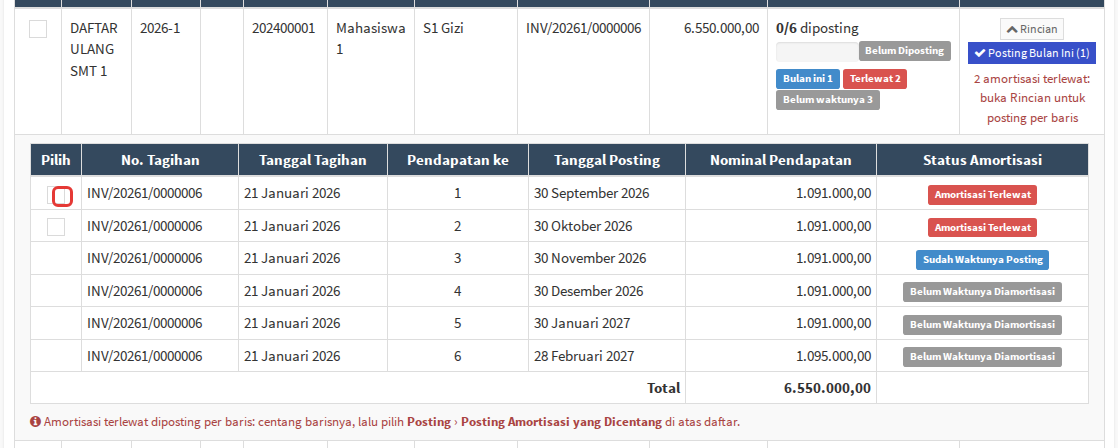
Klik Rincian untuk melihat semua amortisasi tagihan itu beserta Status Amortisasi-nya. Arti warnanya ada di tabel di bawah. Hanya baris Amortisasi Terlewat yang punya kotak centang.
-
Klik tombol Posting di kanan atas daftar, lalu pilih:
- Posting Amortisasi Bulan (nama bulan ini): memposting semua amortisasi bulan ini yang belum diposting, sesuai filter yang aktif. Filter Tanggal Posting dan Status Amortisasi tidak dipakai. Angka di belakangnya sama dengan kartu Sudah Waktunya Posting.
- Posting Amortisasi yang Dicentang: memposting baris yang Anda centang di Rincian. Bila kotak Pilih pada baris tagihan dicentang, amortisasi bulan ini milik tagihan itu ikut diposting.

Untuk satu tagihan saja, klik Posting Bulan Ini di kolom Aksi pada baris tagihan itu. Bila tombolnya tidak aktif, alasannya tertulis di bawah tombol, misalnya "Tidak ada amortisasi bulan ini".
-
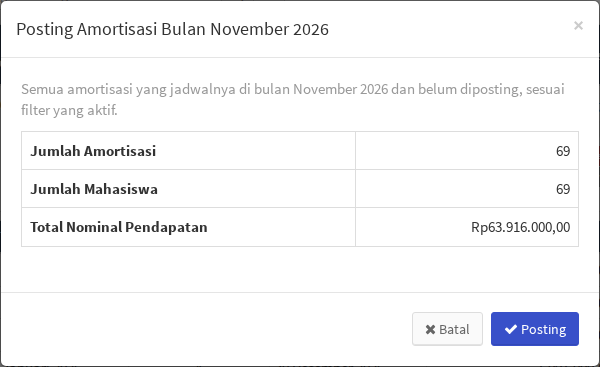
Periksa jendela ringkasan: Jumlah Amortisasi, Jumlah Mahasiswa, dan Total Nominal Pendapatan. Klik Posting untuk memproses, atau Batal bila ada yang belum sesuai.
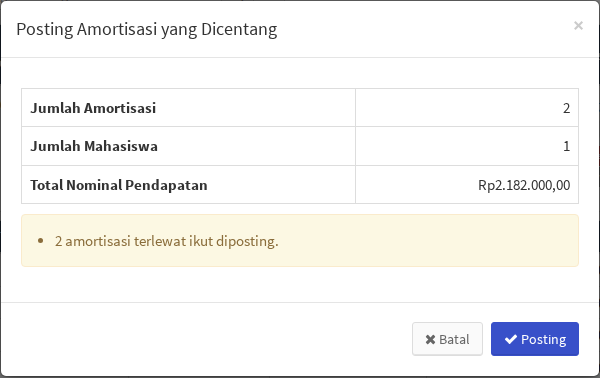
Bila ada amortisasi terlewat atau belum waktunya yang ikut diposting, jendela ini memberi catatan berwarna kuning.
Arti warna Status Amortisasi
| Warna | Status | Artinya |
|---|---|---|
| Biru | Sudah Waktunya Posting | Jadwalnya bulan ini, belum diposting |
| Merah | Amortisasi Terlewat | Jadwalnya bulan lalu atau sebelumnya, belum diposting |
| Abu-abu | Belum Waktunya Diamortisasi | Jadwalnya bulan depan atau sesudahnya |
| Hijau | Sudah Diposting | Jurnal pendapatannya sudah terbentuk |
Tampilan satu baris per amortisasi
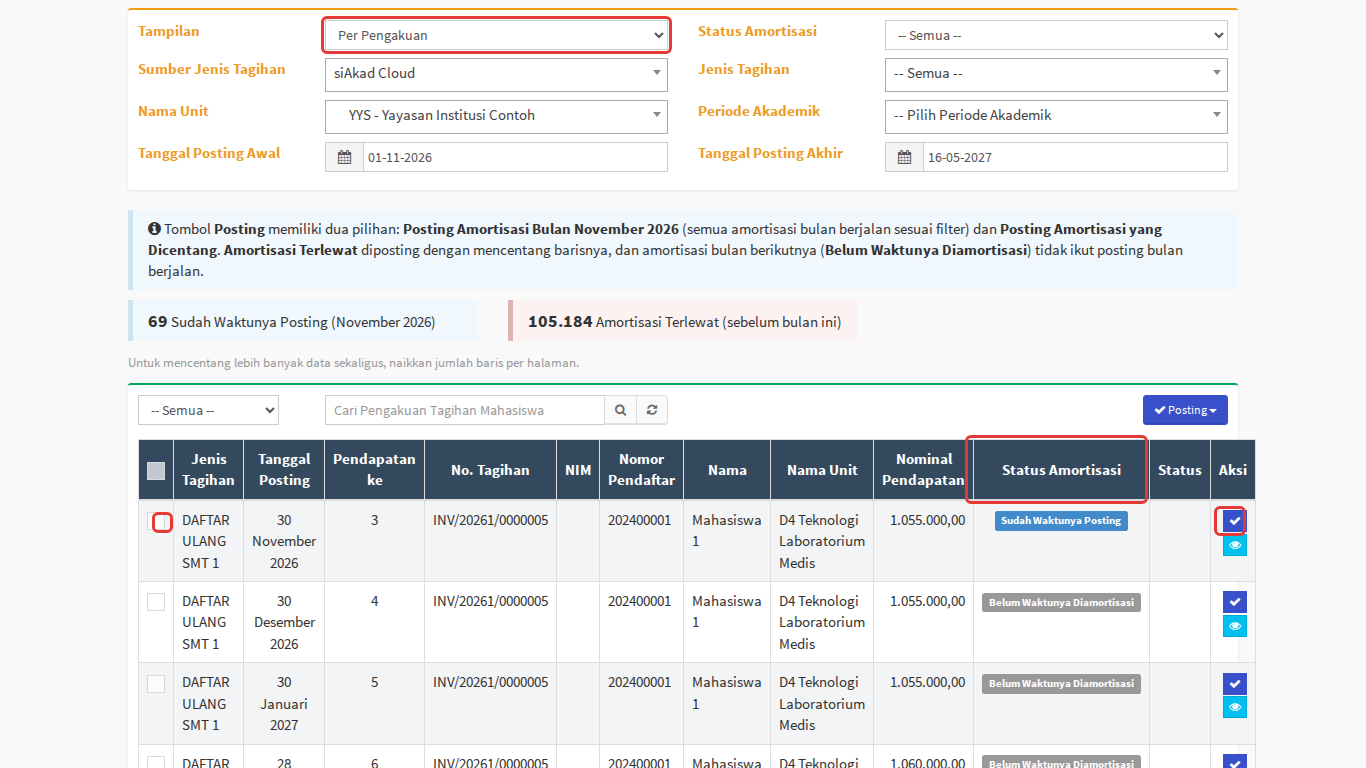
Ubah filter Tampilan menjadi Per Pengakuan untuk melihat satu baris per amortisasi. Kolom penting: Tanggal Posting, Pendapatan ke (urutan bulan), No. Tagihan, Nominal Pendapatan, dan Status Amortisasi.
- Satu baris: klik tombol biru bergambar centang di kolom Aksi, lalu klik OK pada pertanyaan konfirmasi.
- Banyak baris: centang barisnya, lalu pilih Posting › Posting Amortisasi yang Dicentang. Di tampilan ini semua baris yang belum diposting bisa dicentang. Untuk mencentang lebih banyak sekaligus, naikkan jumlah baris per halaman di bawah daftar.
Pesan tambahan saat posting
| Pesan | Artinya |
|---|---|
| "Gagal posting. Terdapat pengakuan tagihan mahasiswa dengan status berbeda..." | Centangan Anda mencampur baris di periode terbuka dan baris yang sudah tutup buku. Posting keduanya terpisah |
| Jendela Perhatian tentang tutup buku | Tanggal amortisasi sudah melewati tutup buku. Pilih tanggal posting baru di periode terbuka, lalu klik Lanjutkan. Posting ini tidak bisa dibatalkan |
| "Tidak ada amortisasi bulan ... yang dapat diposting." | Tidak ada amortisasi bulan ini yang belum diposting pada filter yang aktif |
| "Silakan pilih data tagihan terlebih dahulu" | Anda memilih Posting Amortisasi yang Dicentang tanpa mencentang apa pun |
Hasilnya
Muncul pesan jumlah yang berhasil dan gagal, misalnya "Posting amortisasi bulan November 2026: berhasil 69 dan gagal 0." Baris yang gagal dirinci per kode tagihan. Setelah Posting Bulan Ini pada satu tagihan, pesan juga menyebut amortisasi terlewat yang masih tersisa. Progres Posting langsung bertambah dan statusnya menjadi Sudah Diposting. Jurnal yang terbentuk untuk setiap amortisasi:
| Akun | Posisi |
|---|---|
| Akun Pendapatan Diterima di Muka dari peraturan | Debit |
| Akun Pendapatan Tagihan dari peraturan | Kredit |
Bila tagihan punya potongan atau beasiswa, bagian potongannya ikut diakui ke Akun Beban Potongan.
Hal yang perlu diketahui:
- Posting Amortisasi Bulan paling banyak 300 baris sekali proses. Bila masih ada sisa, pesan hasil meminta Anda menjalankan Posting lagi.
- Yang terlewat dan yang belum waktunya tidak ikut posting bulan ini. Centang barisnya bila ingin memostingnya.
- Bulan ini dihitung dari tanggal 1 sampai akhir bulan.
- Satu baris Per Tagihan bisa berisi beberapa tagihan. Tagihan dengan jenis dan periode yang sama untuk mahasiswa yang sama digabung, termasuk tagihan susulan. Periksa isinya di kolom No. Tagihan dan Rincian.
Jika ada kendala
| Masalah | Solusinya |
|---|---|
| Daftar kosong | Bawaan filter Tanggal Posting adalah tanggal 1 bulan ini sampai 6 bulan ke depan. Klik kartu ringkasan, atau ubah tanggalnya. Pastikan juga tagihannya sudah diposting |
| Pesan "Tidak ditemukan peraturan akrual, silahkan menambahkan terlebih dahulu!" | Peraturan tagihan itu terhapus atau tidak cocok. Periksa Peraturan Pengakuan Pendapatan Mahasiswa |
| Pesan "tutup buku telah dilakukan dari tanggal ... sampai tanggal ..." | Pilih tanggal posting baru di periode terbuka saat diminta |
| Kotak centang tidak ada di Rincian | Hanya Amortisasi Terlewat yang dicentang per baris. Amortisasi bulan ini diposting lewat Posting Bulan Ini atau kotak Pilih |
| Tombol Posting atau kartu ringkasan tidak tampil | Akun Anda belum punya hak Ubah |
Artikel terkait
- Cara memposting tagihan mahasiswa
- Cara mengatur peraturan pengakuan pendapatan mahasiswa
- Cara kerja alur tagihan mahasiswa sampai jurnal pendapatan Kata kunci: pengakuan pendapatan, posting pendapatan bulanan, amortisasi, amortisasi terlewat, status amortisasi, sudah waktunya posting, belum waktunya diamortisasi, posting per tagihan, posting bulan ini, progres posting, akrual bulanan, pendapatan diterima di muka, posting kolektif pengakuan, pendapatan uang kuliah per bulan, jurnal pendapatan mahasiswa