Cara masuk sebagai pengguna lain (Login As)
Admin bisa masuk memakai akun pengguna lain tanpa kata sandinya, untuk memeriksa menu dan masalah yang dilihat pengguna itu.
Terakhir diperbarui 18 November 2026
Login As dipakai admin untuk melihat aplikasi persis seperti yang dilihat pengguna lain. Contohnya saat bendahara melapor tombol Simpan tidak muncul, admin bisa masuk sebagai bendahara itu untuk memeriksanya, tanpa perlu meminta kata sandinya.
Sebelum mulai
- Akun Anda punya hak di menu Administrasi Aplikasi › Login As. Biasanya hanya admin aplikasi.
- Akun yang dituju berstatus aktif dan belum kedaluwarsa.
- Semua yang Anda lakukan selama Login As tercatat atas nama pengguna yang Anda masuki. Hindari mengubah data, kecuali memang diminta pengguna itu.
Langkah-langkah
-
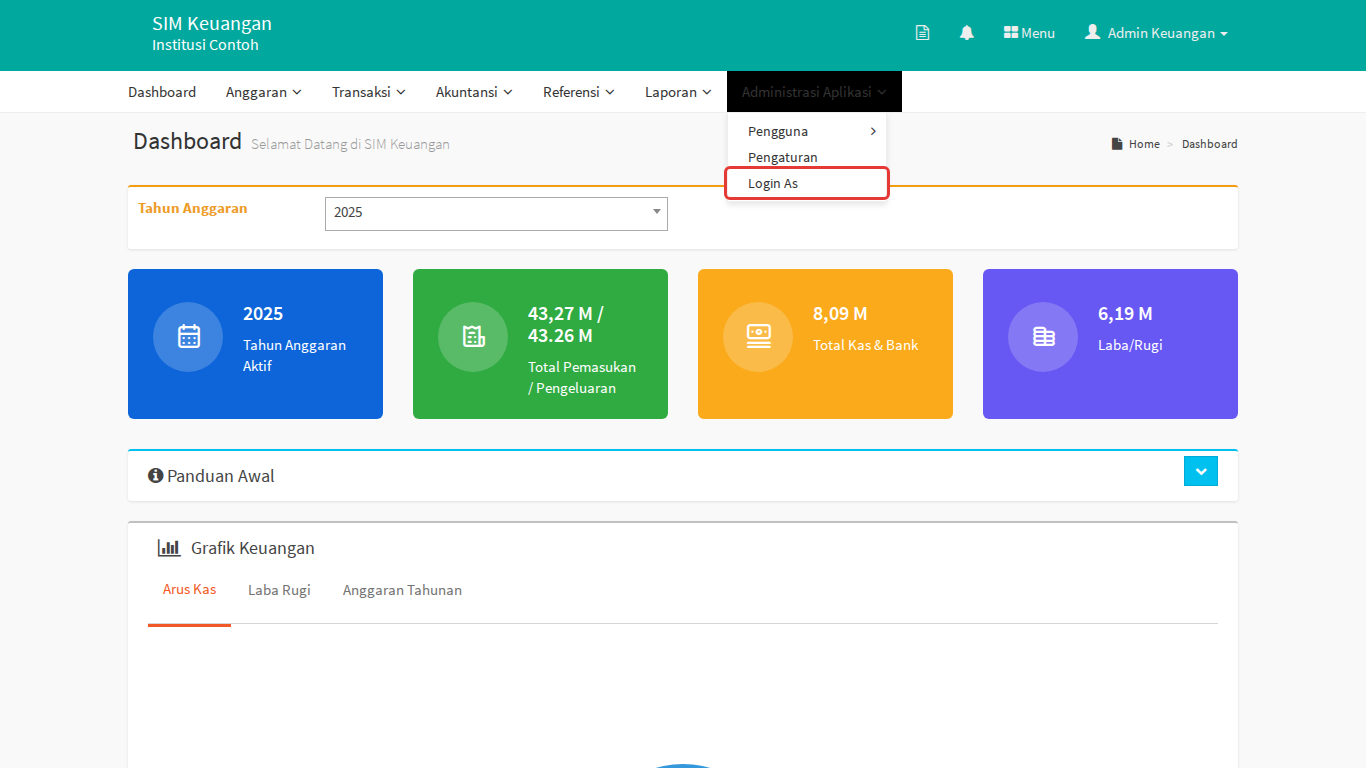
Buka menu Administrasi Aplikasi › Login As.
-
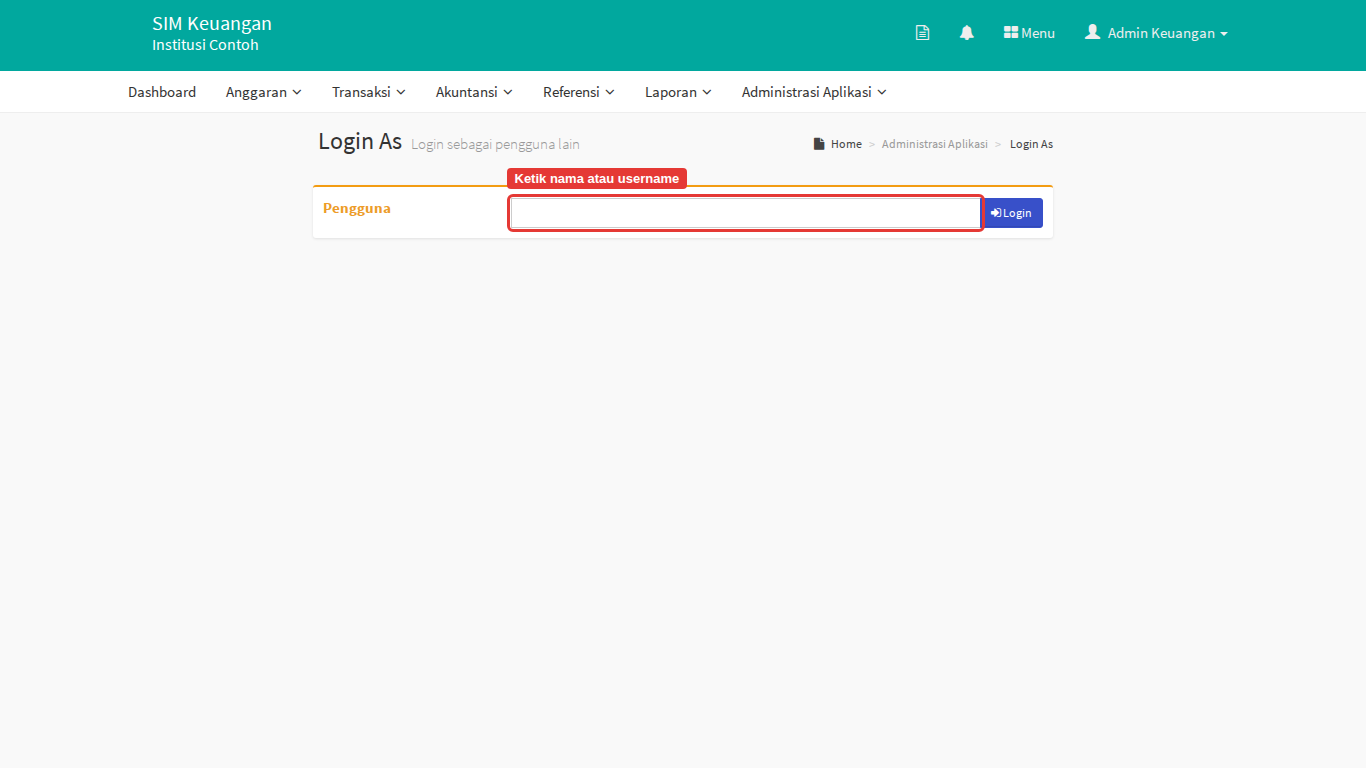
Di isian Pengguna, ketik nama atau username pengguna yang dituju.
-
Pilih pengguna dari daftar saran yang muncul. Pengguna harus dipilih dari saran, tidak cukup diketik saja.
-
Klik Login.
-
Halaman Daftar Modul milik pengguna itu terbuka. Pilih modul dan role seperti biasa.
Kembali ke akun Anda sendiri
Tidak ada tombol untuk kembali langsung. Klik Keluar (atau Logout di halaman Daftar Modul), lalu masuk lagi dengan akun Anda sendiri.
Jika ada kendala
| Masalah | Solusinya |
|---|---|
| Muncul peringatan "Pilih pengguna terlebih dahulu, pastikan memilih dari data sugesti yang muncul" | Ketik ulang nama, tunggu daftar saran muncul, lalu klik salah satu nama |
| Login As gagal | Akun yang dituju mungkin nonaktif atau kedaluwarsa. Periksa di Administrasi Aplikasi › Pengguna › User |
| Pengguna yang dicari tidak ditemukan | Anda hanya bisa masuk sebagai pengguna dengan role setingkat atau di bawah role Anda |
Artikel terkait
- Cara mengatur hak akses pengguna
- Cara menambah pengguna baru Kata kunci: login as, masuk sebagai user lain, impersonate, cek akses pengguna, login sebagai, menyamar pengguna, uji hak akses