Cara mengatur hak akses pengguna
Beri role dan unit kerja kepada pengguna, lalu atur menu dan tombol apa saja yang boleh dipakai setiap role.
Terakhir diperbarui 18 November 2026
Hak akses di Finance Cloud diatur dalam dua lapis:
- Role pengguna: role apa yang dimiliki seorang pengguna dan untuk unit kerja mana. Contoh: pengguna "bendahara01" punya role Bendahara di Biro Keuangan.
- Hak akses role: menu apa saja yang tampil untuk sebuah role, dan tombol apa yang boleh dipakai di tiap menu (lihat, tambah, ubah, hapus).
Lapis kedua berlaku untuk semua pengguna yang memakai role itu. Bila hanya satu orang yang perlu akses berbeda, beri dia role lain.
Sebelum mulai
- Akun Anda punya hak di menu Administrasi Aplikasi › Pengguna › User dan Administrasi Aplikasi › Pengguna › Hak Akses. Biasanya hanya admin aplikasi.
- Akun pengguna sudah dibuat. Lihat artikel "Cara menambah pengguna baru".
Bagian 1: memberi role kepada pengguna
-
Buka menu Administrasi Aplikasi › Pengguna › User.
-
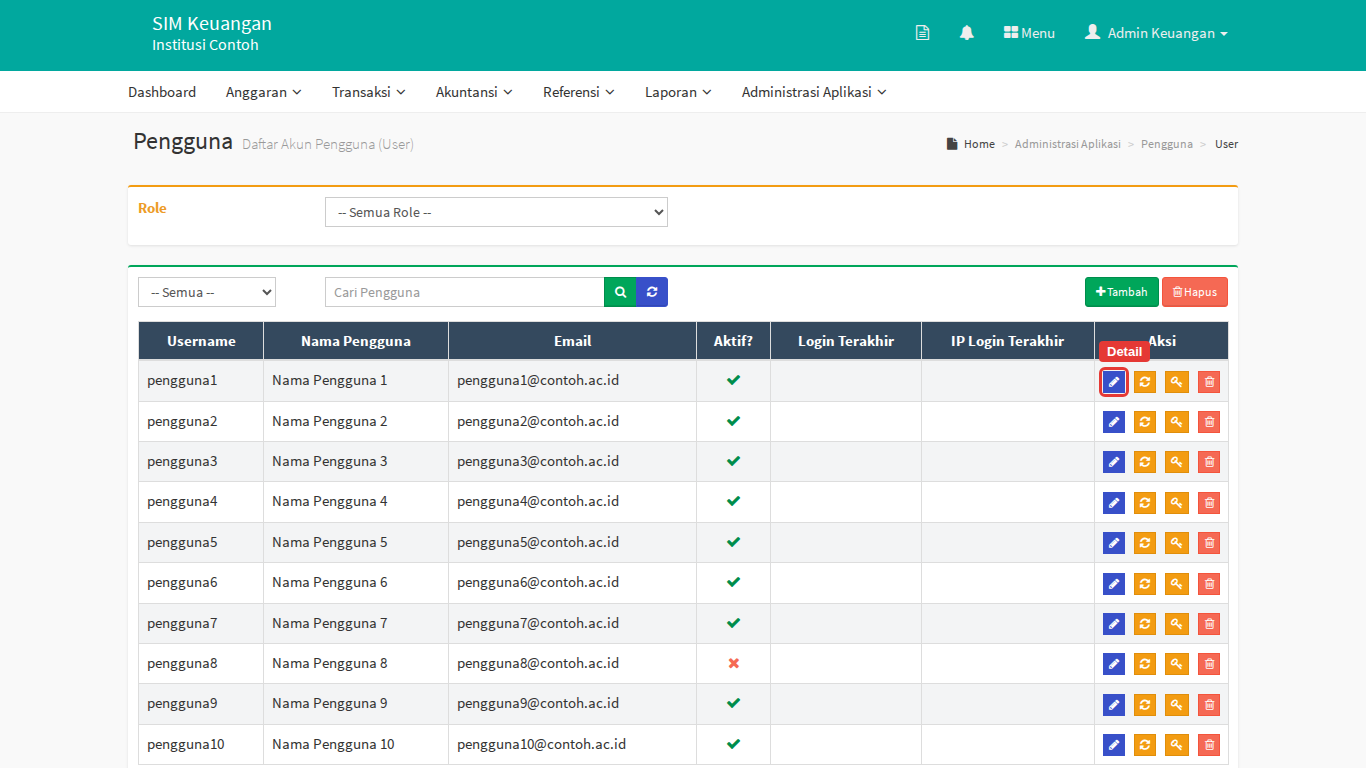
Klik tombol Detail (ikon pensil biru) pada pengguna yang akan diatur.
-
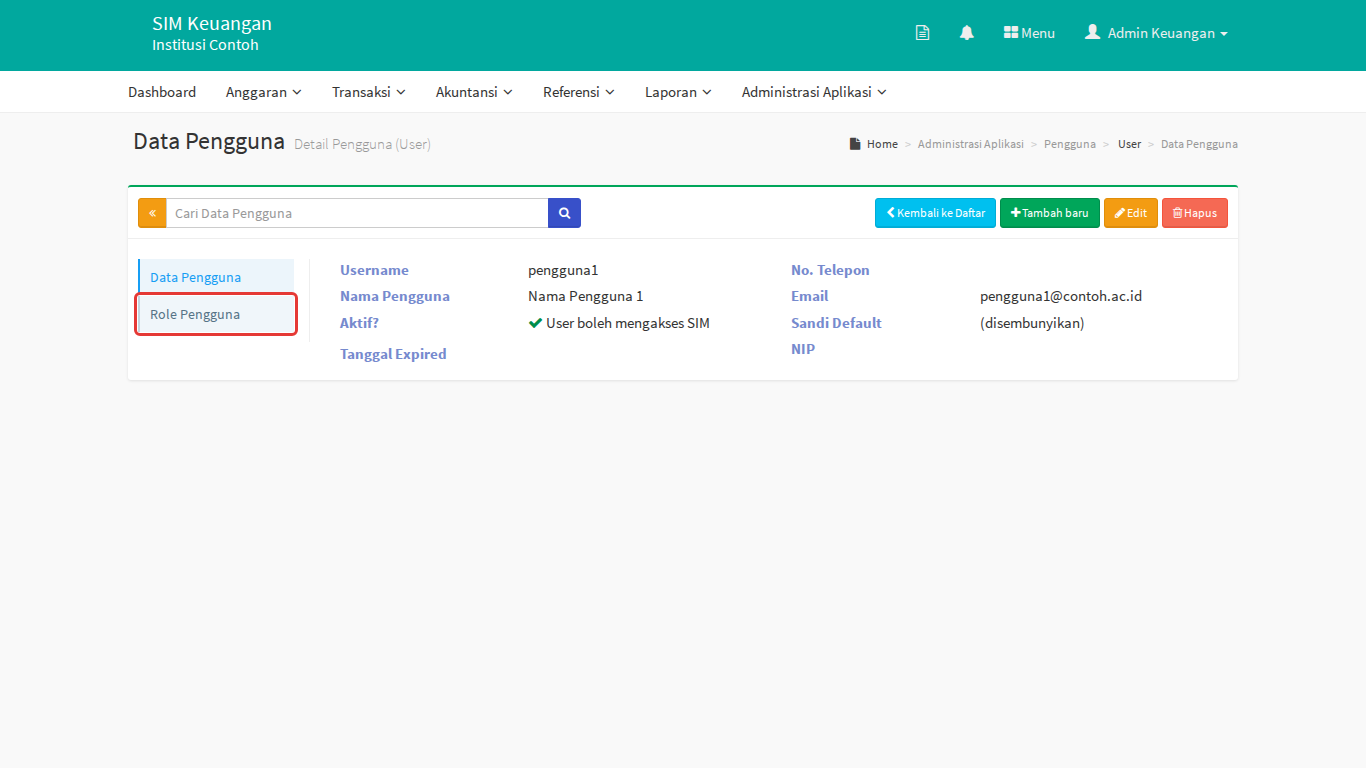
Di halaman Data Pengguna, klik Role Pengguna di sisi kiri.
-
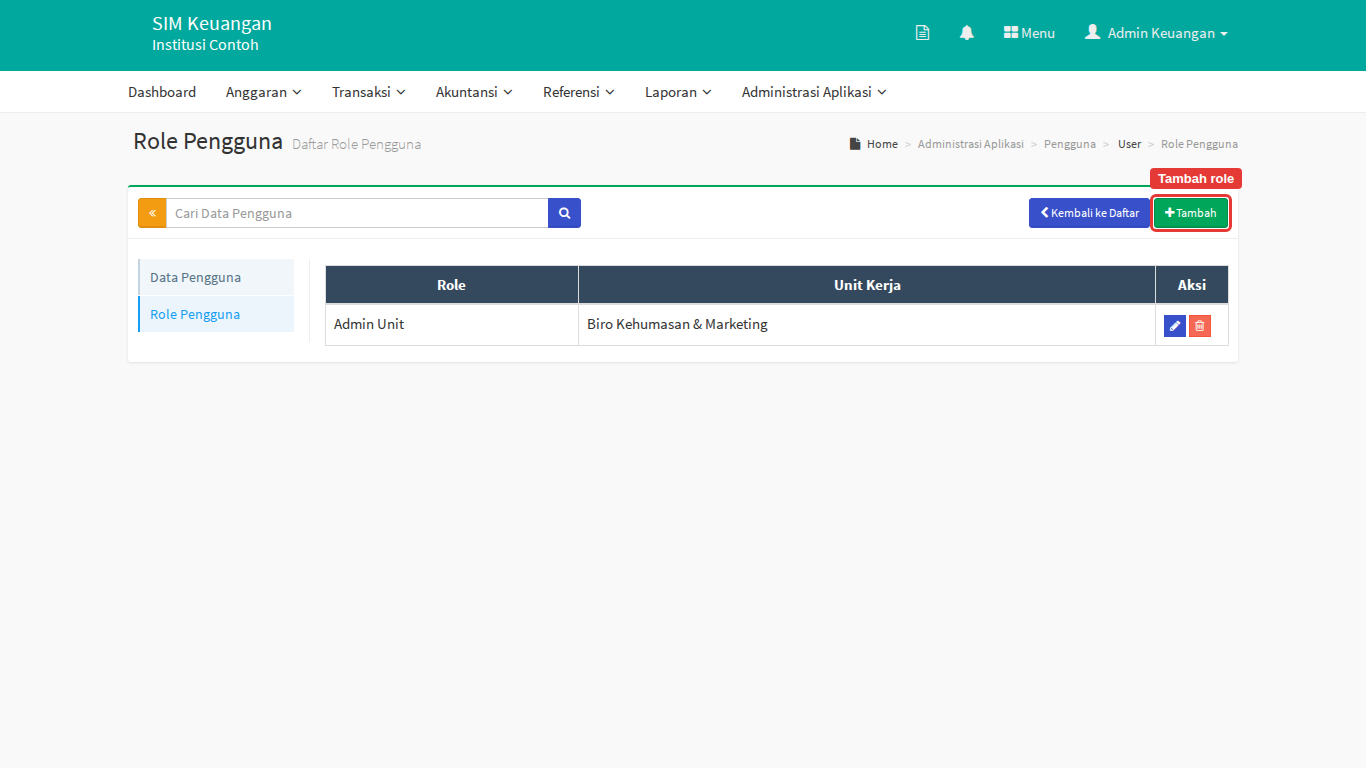
Klik Tambah. Pilih Role dan Unit Kerja pada baris baru, lalu klik ikon Simpan (disket hijau) di ujung baris.
-
Ulangi bila pengguna perlu lebih dari satu role atau unit. Setiap kombinasi role dan unit muncul sebagai pilihan saat pengguna masuk.
Untuk mencabut role, klik ikon Hapus pada barisnya.
Bagian 2: mengatur menu untuk sebuah role
-
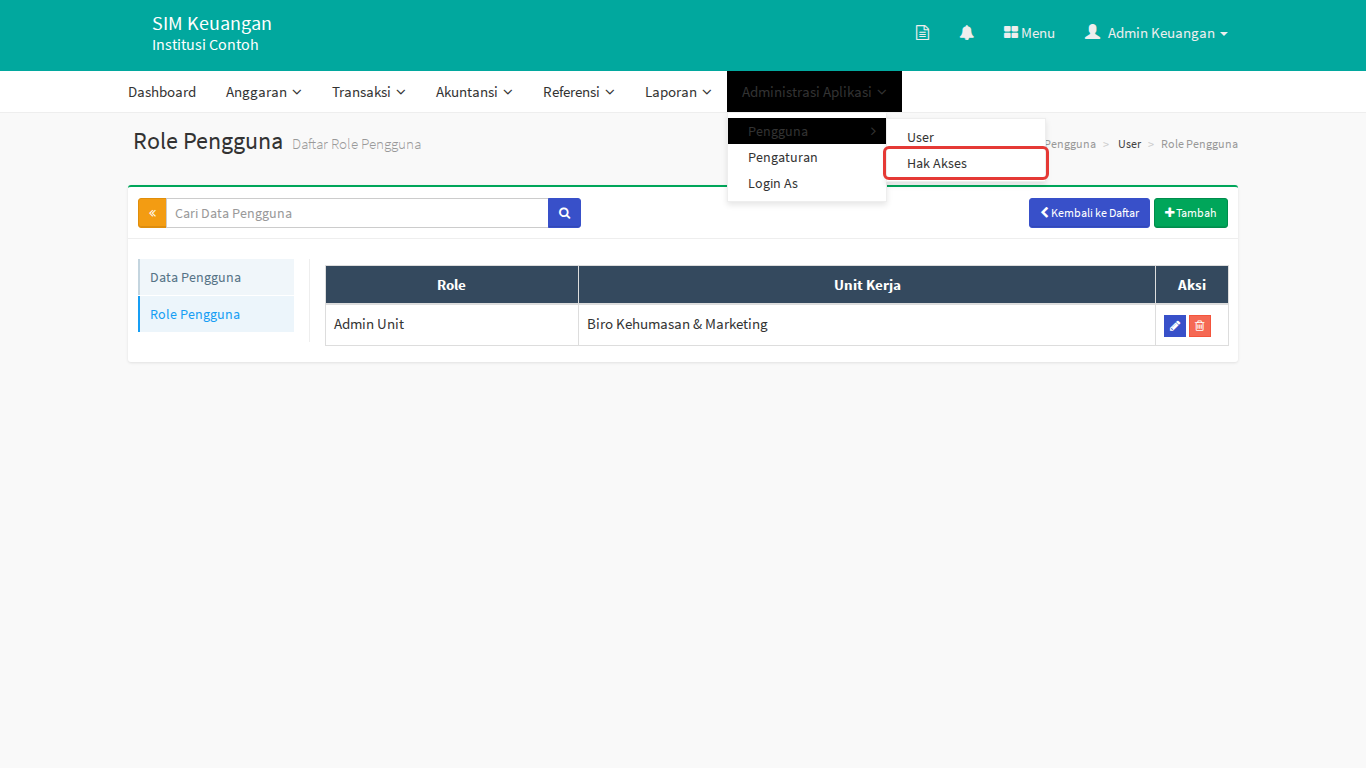
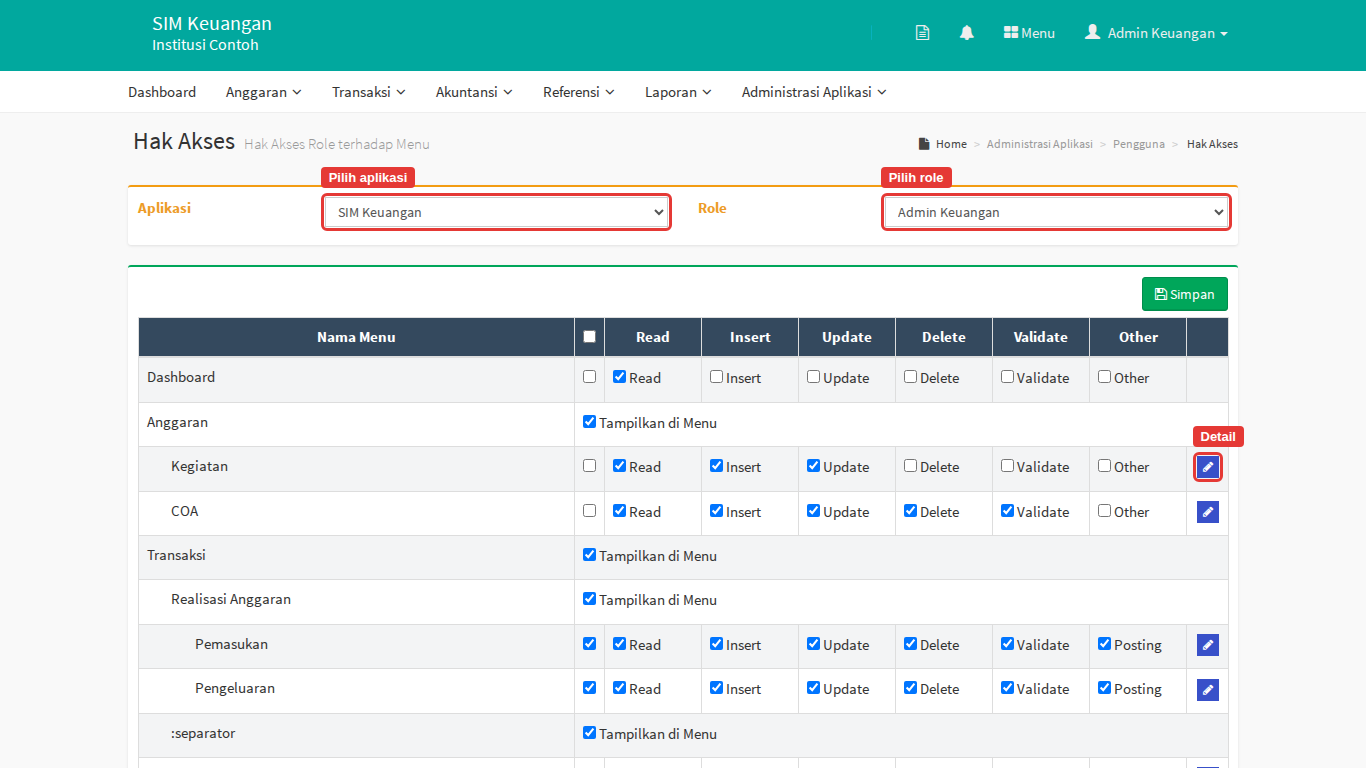
Buka menu Administrasi Aplikasi › Pengguna › Hak Akses.
-
Pilih Aplikasi (modul), misalnya SIM Keuangan.
-
Pilih Role yang akan diatur.
-
Centang hak pada setiap menu:
Kolom Artinya Kotak centang pertama Mencentang semua hak pada menu itu sekaligus Tampilkan di Menu Untuk menu induk: menampilkan kelompok menu itu Read Boleh membuka dan melihat halaman Insert Boleh menambah data Update Boleh mengubah data Delete Boleh menghapus atau membatalkan data Validate Boleh memvalidasi atau menyetujui Other Hak khusus halaman itu. Nama hak tertulis di sebelah kotak centang -
Untuk menu yang punya halaman turunan, klik tombol Detail (ikon pensil) di ujung baris untuk mengatur hak per halaman.
-
Klik Simpan di kanan atas daftar menu.
Hasilnya
Pengguna dengan role itu melihat menu dan tombol sesuai centang Anda. Minta pengguna kembali ke Daftar Modul dan memilih role lagi agar perubahan langsung terasa.
Jika ada kendala
| Masalah | Solusinya |
|---|---|
| Pengguna tidak melihat menu tertentu | Pastikan Read dicentang untuk menu itu dan menu induknya dicentang Tampilkan di Menu |
| Tombol Tambah atau Simpan tidak muncul bagi pengguna | Centang Insert atau Update pada menu itu |
| Role yang dicari tidak ada di pilihan | Anda hanya bisa mengatur role yang setingkat atau di bawah role Anda sendiri |
Artikel terkait
- Cara menambah pengguna baru
- Cara masuk sebagai pengguna lain (Login As)
- Cara masuk ke Finance Cloud dan memilih modul Kata kunci: hak akses, akses menu, role, peran pengguna, permission, izin akses, menu tidak muncul, tombol tidak muncul, atur role, user role