Cara melihat realisasi anggaran belanja dan penerimaan kegiatan
Lihat berapa anggaran kegiatan unit yang sudah diajukan, sudah terpakai, dan masih tersisa lewat laporan Realisasi Anggaran Belanja Kegiatan dan Realisasi Anggaran Penerimaan Kegiatan.
Terakhir diperbarui 18 November 2026
Laporan ini menjawab pertanyaan "Berapa sisa anggaran kegiatan unit saya, dan berapa yang sudah terpakai?". Ada dua laporan dengan cara pakai yang sama: Realisasi Anggaran Belanja Kegiatan untuk uang keluar, dan Realisasi Anggaran Penerimaan Kegiatan untuk target uang masuk.
Realisasi artinya anggaran yang benar-benar sudah dipakai (untuk belanja) atau sudah diterima (untuk penerimaan).
Sebelum mulai
- Anggaran kegiatan unit sudah disusun untuk tahun anggaran yang dilihat.
- Akun Anda punya hak buka menu Laporan › Laporan Anggaran Kegiatan.
- Anda hanya bisa memilih unit yang menjadi hak akses Anda.
Langkah-langkah
-
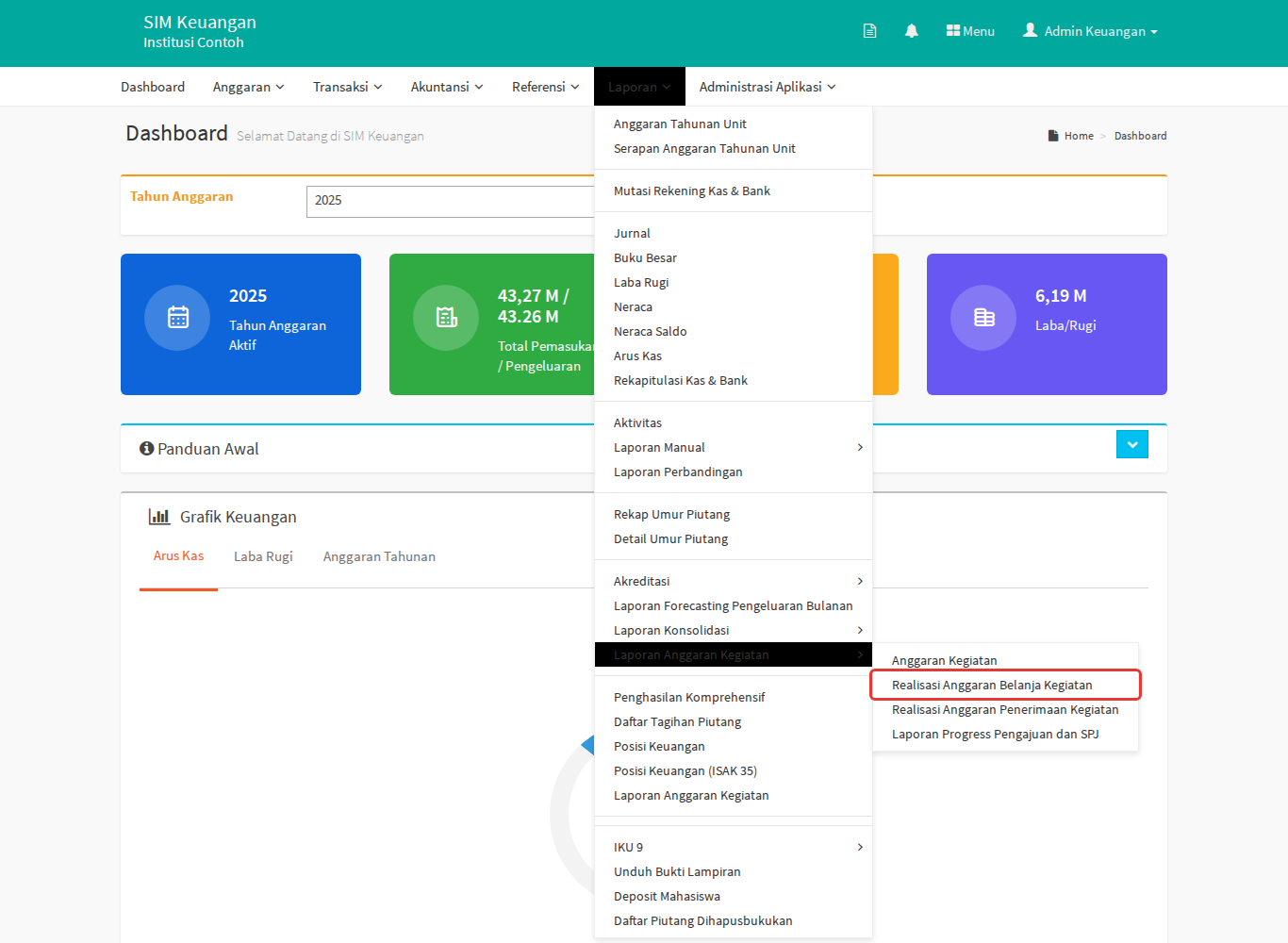
Buka menu Laporan › Laporan Anggaran Kegiatan › Realisasi Anggaran Belanja Kegiatan.
-
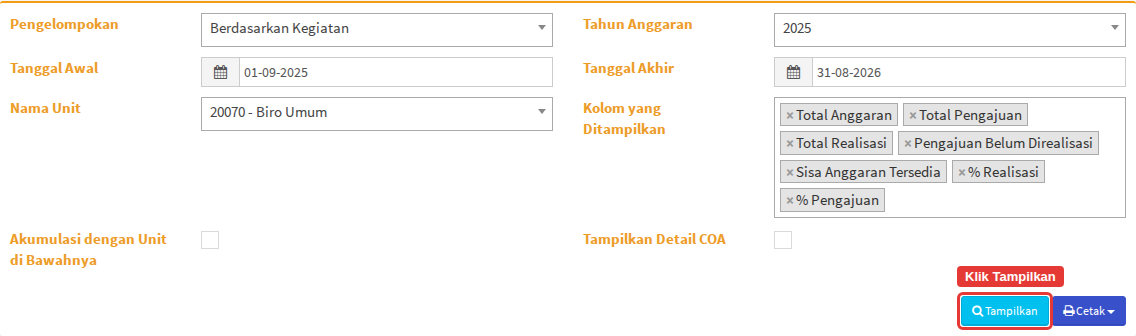
Isi filter berikut:
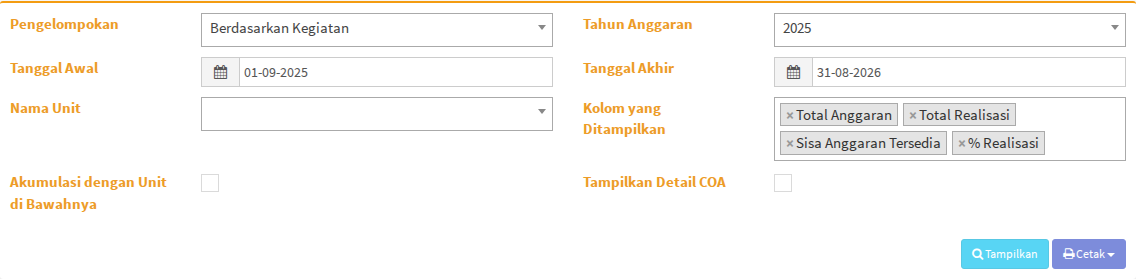
Isian Yang diisi Contoh Pengelompokan Berdasarkan Kegiatan untuk melihat per program dan kegiatan. Berdasarkan COA untuk melihat per kode akun Berdasarkan Kegiatan Tahun Anggaran Tahun anggaran yang dilihat 2025 Tanggal Awal dan Tanggal Akhir Rentang tanggal transaksi yang dihitung. Agar utuh satu tahun, isi dengan awal dan akhir tahun anggaran 01-09-2025 sampai 31-08-2026 Nama Unit Unit kerja yang dilihat 20070 - Biro Umum Kolom yang Ditampilkan Kolom yang ingin ditampilkan. Biarkan semua bila ragu. Hapus kolom dengan klik tanda x Semua kolom Akumulasi dengan Unit di Bawahnya Centang agar anggaran unit di bawahnya ikut dijumlahkan Tidak dicentang Tampilkan Detail COA Centang agar setiap kegiatan dirinci per kode akun. Hanya bisa dipakai bila Pengelompokan = Berdasarkan Kegiatan Tidak dicentang Kode akun (COA) adalah nomor kelompok untuk mencatat jenis uang, misalnya 521005 untuk biaya kesejahteraan pegawai.
-
Klik Tampilkan.
-
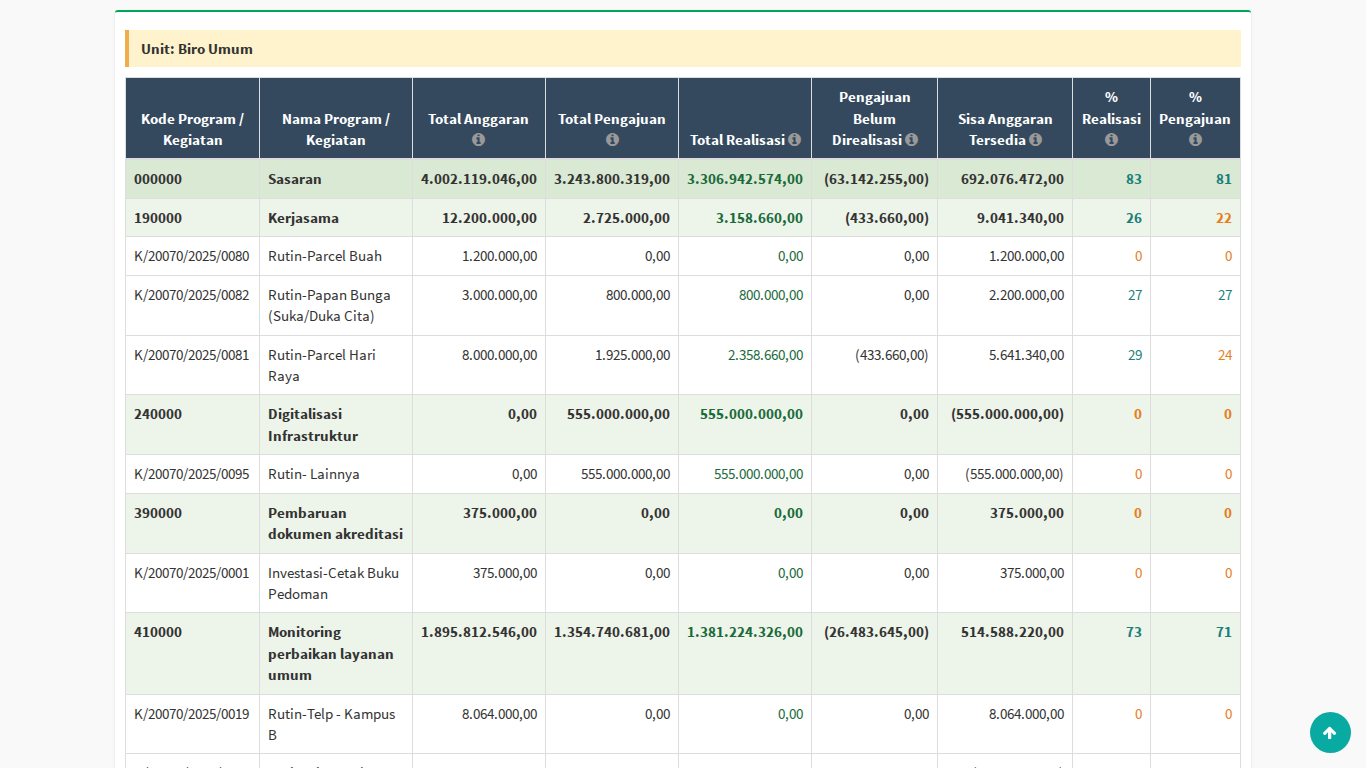
Hasilnya tampil di bawah filter, diawali nama unit.
-
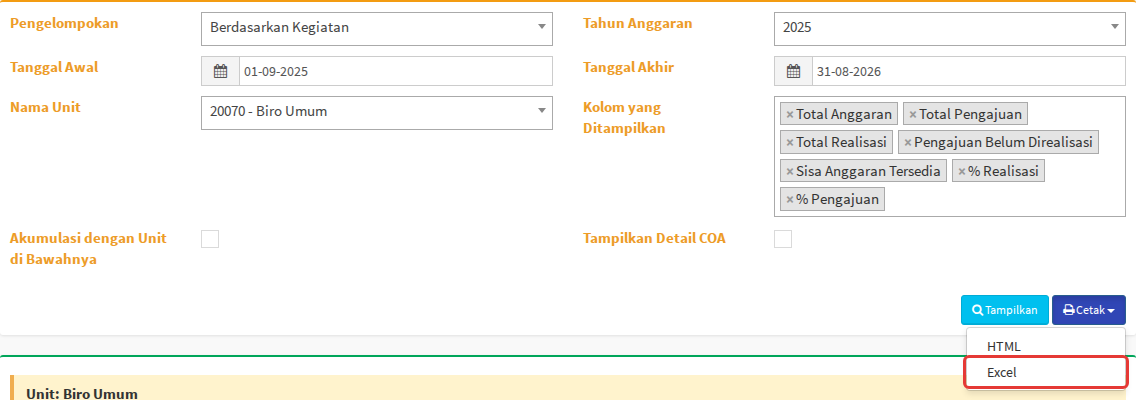
Untuk mengunduh, klik Cetak, lalu pilih HTML (untuk dicetak) atau Excel. Laporan terbuka di tab baru.
Melihat realisasi penerimaan
-
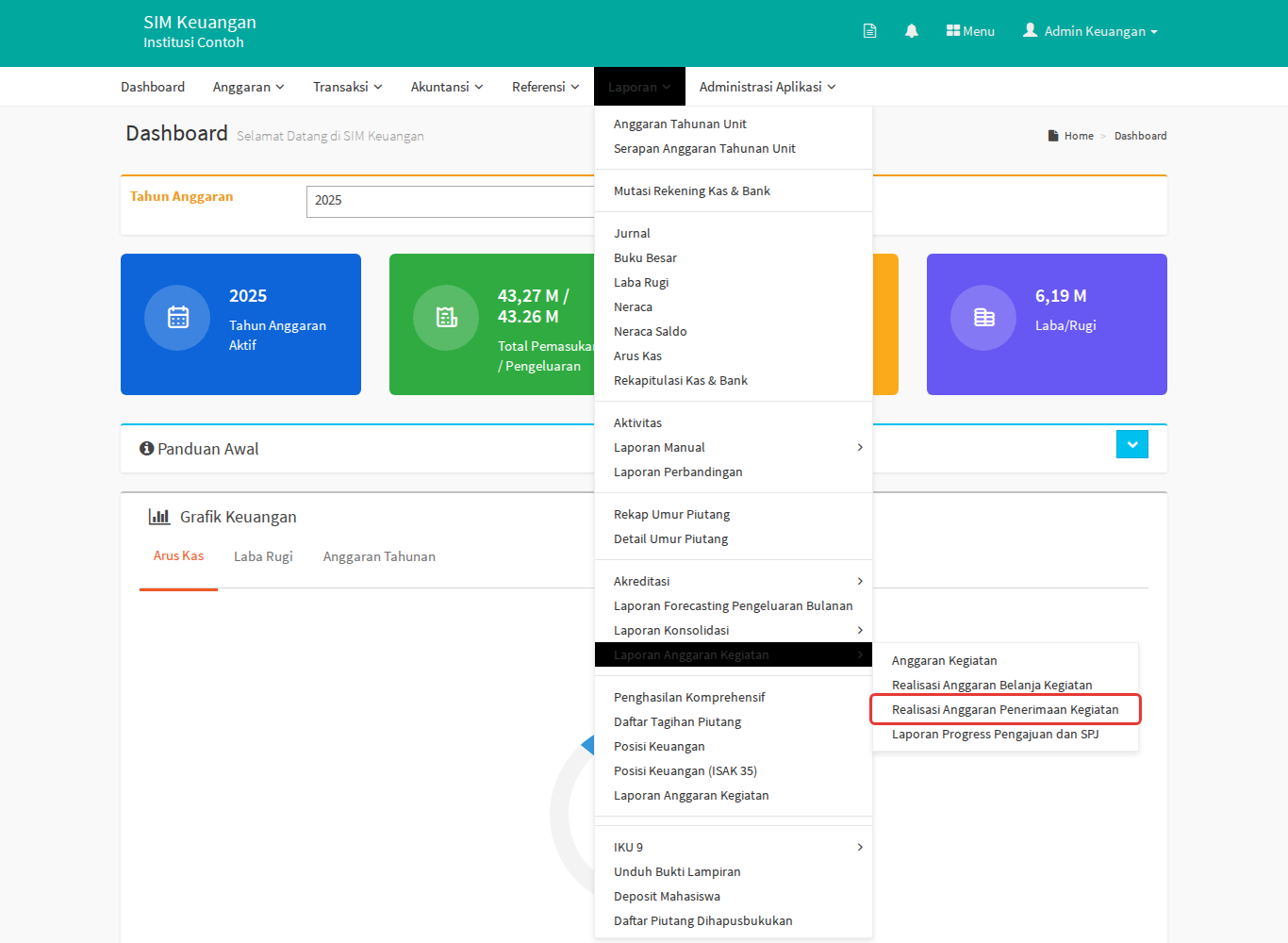
Buka menu Laporan › Laporan Anggaran Kegiatan › Realisasi Anggaran Penerimaan Kegiatan.
-
Isi filter seperti laporan belanja, lalu klik Tampilkan. Nama Unit hanya berisi unit kerja yang dicentang Anggaran Penerimaan? di data unit kerja.
Hasilnya
Laporan belanja punya kolom berikut:
| Kolom | Artinya |
|---|---|
| Total Anggaran | Pagu atau batas anggaran kegiatan pada tahun anggaran itu |
| Total Pengajuan | Pengajuan dana yang sudah disetujui semua level, sudah atau belum dicairkan |
| Total Realisasi | Pengajuan yang sudah dicairkan dan dipertanggungjawabkan (SPJ), ditambah realisasi yang diinput langsung. Angkanya berwarna hijau |
| Pengajuan Belum Direalisasi | Total Pengajuan dikurangi Total Realisasi |
| Sisa Anggaran Tersedia | Anggaran yang masih bisa diajukan. Angkanya sama dengan Sisa Anggaran yang muncul saat membuat pengajuan dana |
| % Realisasi | Total Realisasi dibagi Total Anggaran, dalam persen |
| % Pengajuan | Total Pengajuan dibagi Total Anggaran, dalam persen |
Laporan penerimaan hanya punya empat kolom: Total Anggaran (target penerimaan), Total Realisasi (uang yang sudah diterima, termasuk penerimaan mahasiswa, dikurangi potongan), Sisa Anggaran Tersedia (target yang belum diterima), dan % Realisasi.
Cara membaca angka:
- Baris tebal adalah program. Baris di bawahnya adalah kegiatan dalam program itu. Baris Total di paling bawah adalah jumlah semuanya.
- Angka persen berwarna oranye bila di bawah 25%, dan hijau bila 25% atau lebih.
- Angka dalam kurung, misalnya (63.142.255,00), berarti minus.
- Arahkan kursor ke ikon (i) di judul kolom untuk membaca penjelasan kolom.
Jika ada kendala
| Masalah | Solusinya |
|---|---|
| Muncul tulisan "Data kosong." | Pastikan unit punya anggaran kegiatan pada tahun anggaran itu. Coba centang Akumulasi dengan Unit di Bawahnya |
| Nama Unit kosong dan tombol tidak bisa diklik | Tidak ada unit dalam hak akses Anda yang dicentang Keuangan dan Anggaran Belanja? (atau Anggaran Penerimaan? untuk laporan penerimaan) di Referensi › Data Pelengkap › Unit Kerja. Minta admin memeriksanya |
| Tertulis "Belum ada realisasi" | Unit punya anggaran, tetapi belum ada pengajuan atau realisasi pada rentang tanggal itu. Periksa Tanggal Awal dan Tanggal Akhir |
| Ingin melihat semua unit sekaligus | Pilih unit induk, lalu centang Akumulasi dengan Unit di Bawahnya. Untuk ringkasan semua unit dalam satu tabel, pakai laporan konsolidasi |
| Pilihan kolom tidak berubah | Pilihan Kolom yang Ditampilkan baru berlaku setelah Anda klik Tampilkan lagi |
| Tampilkan Detail COA tidak bisa dicentang | Ubah Pengelompokan menjadi Berdasarkan Kegiatan |
Artikel terkait
- Cara melihat laporan anggaran kegiatan
- Cara melihat laporan progress pengajuan dan SPJ
- Cara melihat konsolidasi anggaran belanja dan penerimaan
- Cara input realisasi pengeluaran kegiatan
- Cara input realisasi pemasukan kegiatan Kata kunci: realisasi anggaran, serapan anggaran, sisa anggaran, sisa pagu, anggaran terpakai, penyerapan, realisasi belanja, realisasi penerimaan, realisasi pendapatan, laporan kegiatan, persen realisasi, pengajuan belum realisasi, budget