Cara membaca dashboard keuangan
Arti kartu ringkasan, grafik arus kas, laba rugi, dan anggaran tahunan, serta kotak pengingat pengajuan dana, pencairan, dan SPJ yang muncul di Dashboard SIM Keuangan.
Terakhir diperbarui 18 November 2026
Dashboard adalah halaman pertama setelah Anda memilih modul SIM Keuangan. Halaman ini merangkum keadaan keuangan tahun anggaran yang dipilih. Anda bisa kembali ke sini kapan saja lewat menu Dashboard.
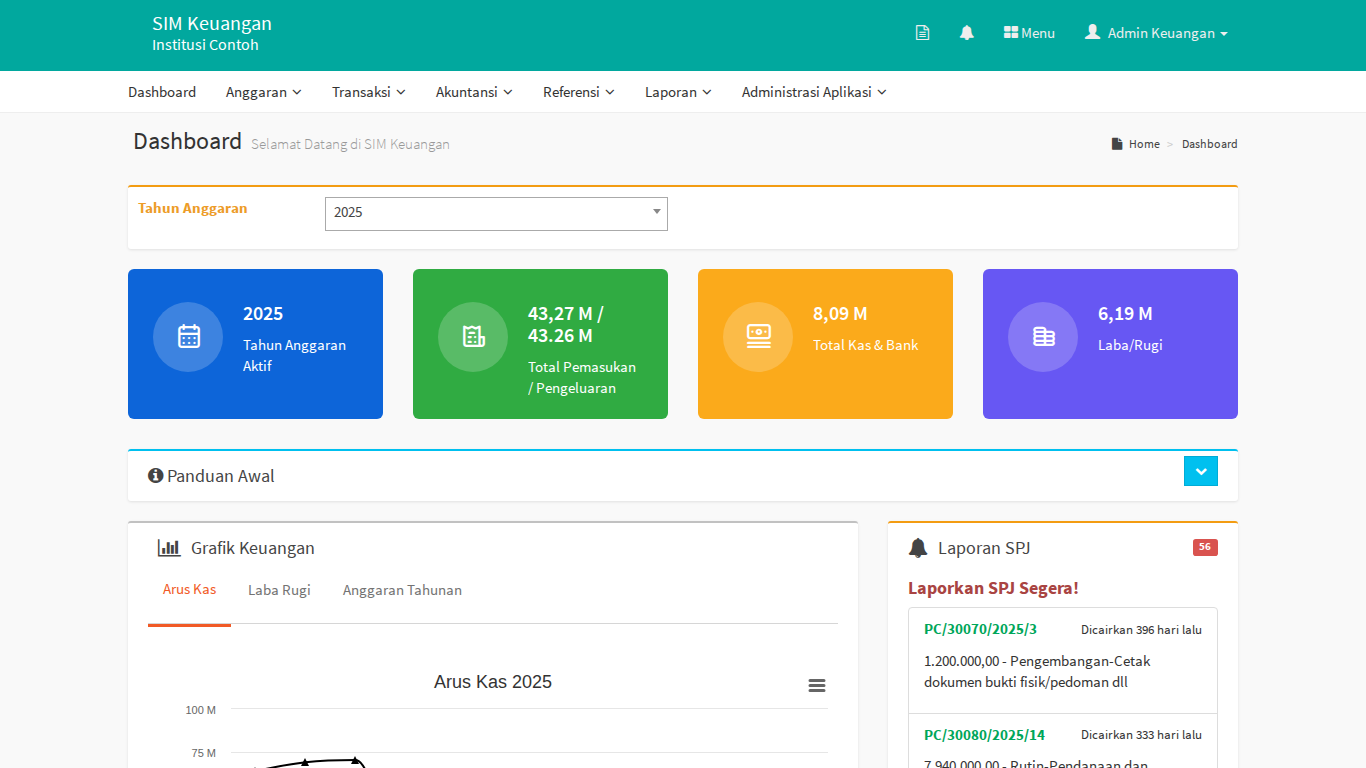
Memilih tahun anggaran
Pilih Tahun Anggaran di bagian atas. Kartu dan grafik menyesuaikan tahun yang dipilih.
Kartu ringkasan
| Kartu | Artinya |
|---|---|
| Tahun Anggaran Aktif | Tahun anggaran yang sedang ditampilkan |
| Total Pemasukan / Pengeluaran | Jumlah uang masuk dan keluar lewat akun kas dan bank selama tahun anggaran itu |
| Total Kas & Bank | Saldo semua akun kas dan bank sampai hari ini |
| Laba/Rugi | Selisih pendapatan dan beban dari awal tahun anggaran sampai akhir tahun anggaran itu |
Angka disingkat: Jt berarti juta dan M berarti miliar. Contoh "1,25 M" berarti sekitar Rp1.250.000.000. Untuk angka lengkap, buka laporannya di menu Laporan.
Panduan Awal
Klik judul Panduan Awal untuk membuka urutan kerja yang disarankan. Tab Akuntansi dan Transaksi berisi urutan persiapan akuntansi sampai laporan. Tab Anggaran berisi urutan penyusunan anggaran. Setiap langkah punya tombol pintas ke halaman terkait.
Grafik Keuangan
| Tab | Isinya |
|---|---|
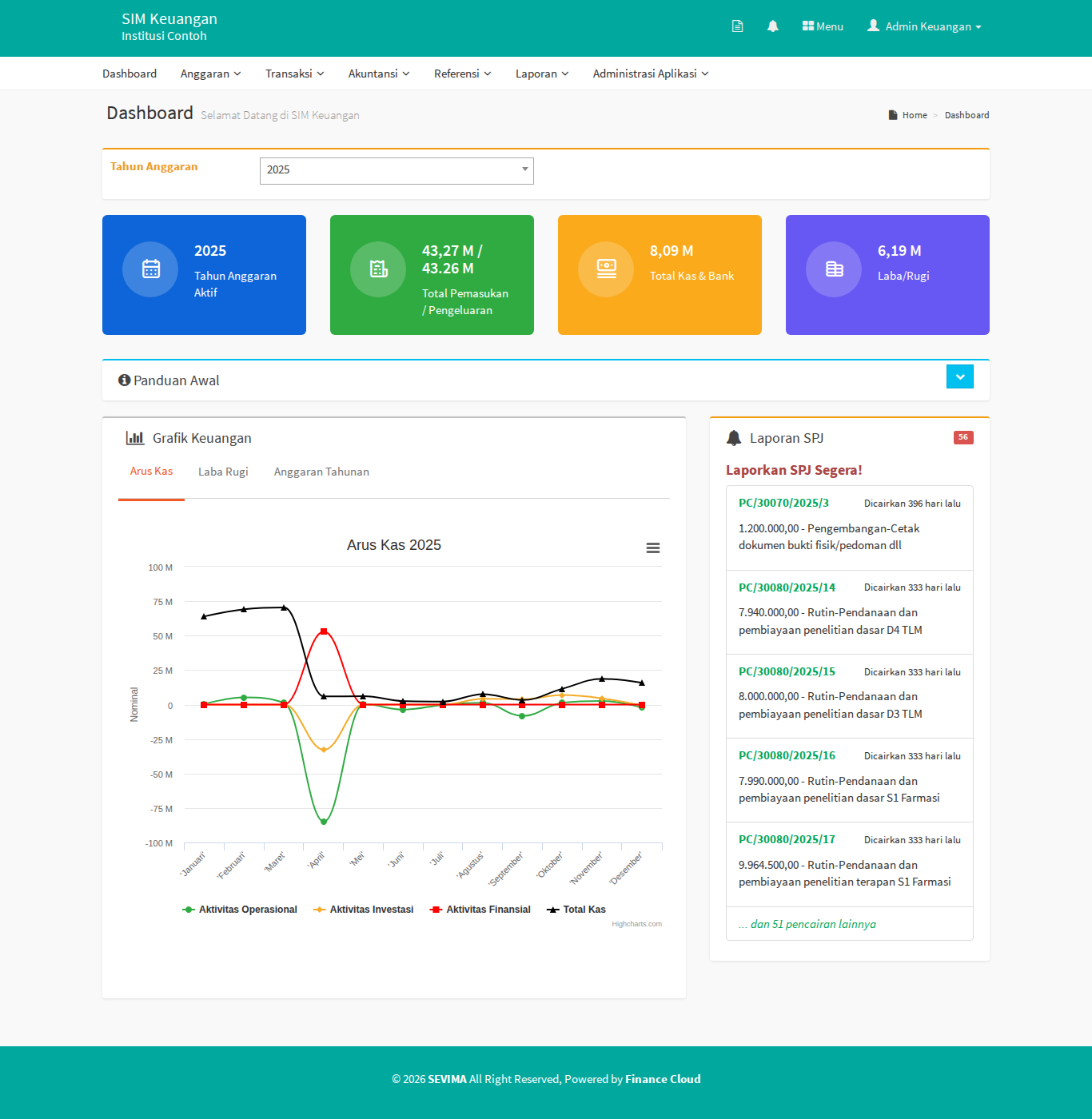
| Arus Kas | Garis arus kas per bulan untuk aktivitas Operasional, Investasi, dan Finansial, ditambah garis Total Kas |
| Laba Rugi | Batang Pendapatan dan Biaya per bulan, ditambah garis Laba/Rugi |
| Anggaran Tahunan | Serapan anggaran institusi dan per unit kerja dibandingkan target bulan berjalan. Ada tombol Perbarui Data untuk menghitung ulang angka serapan dan Cetak untuk mencetaknya |
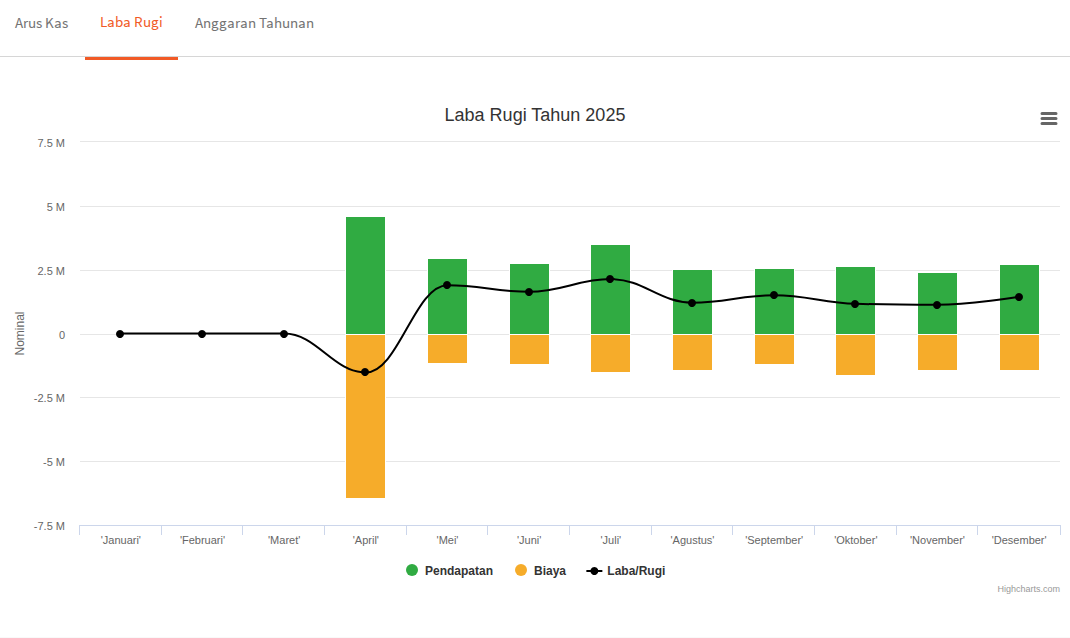
Pada tab Anggaran Tahunan, garis putus-putus menunjukkan target linear bulan berjalan. Contoh: di bulan Juni targetnya 50% dari anggaran setahun. Unit dengan serapan di bawah 25% ditandai Serapan Rendah, dan unit yang belum punya realisasi ditandai Belum Ada Realisasi.
Kotak pengingat
Kotak pengingat muncul di sebelah kanan grafik, sesuai hak akses role Anda. Kotak hanya tampil bila ada datanya. Angka merah di sebelah judul kotak adalah jumlah datanya.
| Kotak | Untuk siapa | Isinya |
|---|---|---|
| Pengajuan Dana, tulisan Approve Pengajuan Segera! | Penyetuju pengajuan dana | Pengajuan yang menunggu persetujuan Anda dan tanggal cairnya tinggal satu minggu atau kurang |
| Pencairan Dana, tulisan Proses Pencairan Segera! | Penyetuju pengajuan dana | Pengajuan yang sudah disetujui tetapi belum dicairkan, dengan tanggal cair satu minggu atau kurang |
| Laporan SPJ, tulisan Laporkan SPJ Segera! | Pengaju SPJ, misalnya admin unit | Pencairan bertipe Tidak Langsung yang masih punya Sisa Tersedia dan belum dilaporkan SPJ-nya, dari unit Anda dan unit di bawahnya. Diurutkan dari tanggal pencairan paling lama |
| Persetujuan SPJ, tulisan Approve SPJ Segera! | Penyetuju SPJ | SPJ berstatus Menunggu Persetujuan yang sedang menunggu persetujuan role Anda |
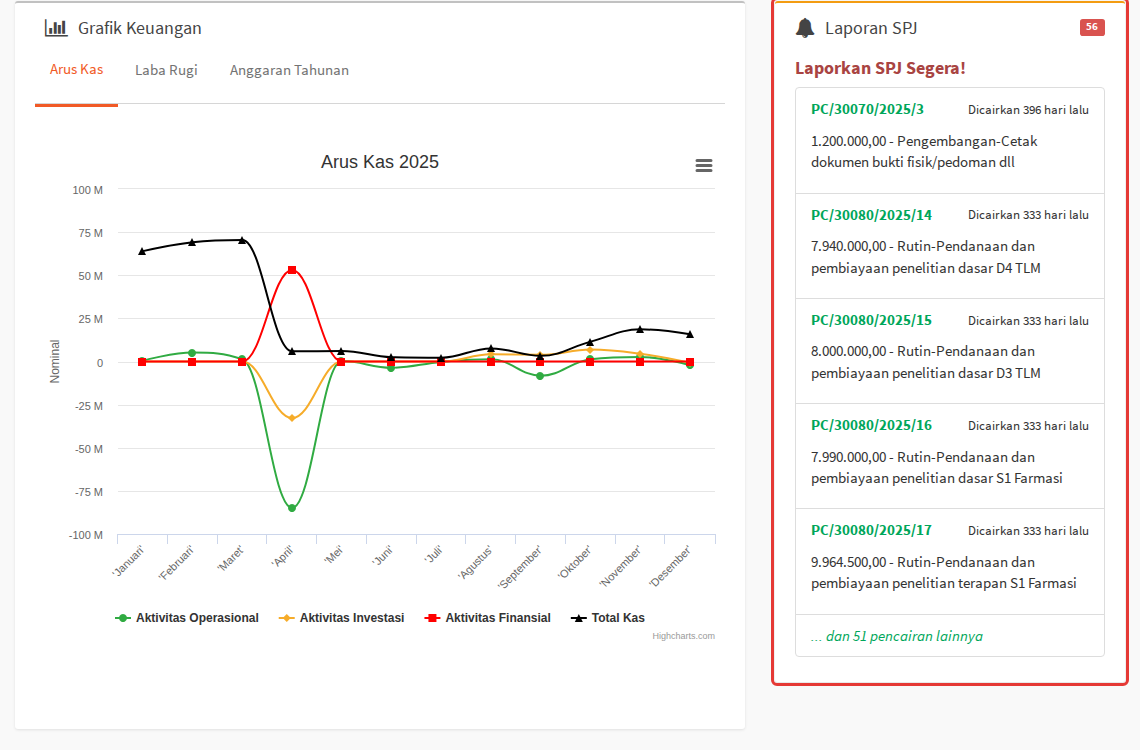
Setiap kotak SPJ menampilkan paling banyak 5 baris:
- Kotak Laporan SPJ: nomor pencairan, keterangan "Dicairkan ... hari lalu", lalu Sisa Tersedia dan nama kegiatan. Jumlahnya sama dengan angka subtab Belum diajukan di tab Laporan SPJ.
- Kotak Persetujuan SPJ: nomor SPJ, keterangan "Dibuat ... hari lalu" (dihitung dari tanggal SPJ dibuat), lalu Total Dana Dipakai dan nama kegiatan.
Klik nomor pencairan atau tulisan "... dan ... pencairan lainnya" untuk membuka Transaksi › Pengajuan dan SPJ, tab Laporan SPJ, di tab baru, dengan Tahun Anggaran yang sama dengan Dashboard dan Nama Unit semua unit. Dari sana Anda bisa langsung klik Buat SPJ. Klik nomor SPJ untuk membuka detail SPJ di tab baru dan melanjutkan persetujuan.
Kotak ini hanya pengingat di Dashboard. Tidak ada notifikasi lonceng atau email untuk pengingat SPJ.
Jika ada kendala
| Masalah | Solusinya |
|---|---|
| Semua kartu bernilai 0 | Periksa Tahun Anggaran yang dipilih. Pastikan transaksi tahun itu sudah dicatat |
| Total Kas & Bank berbeda dengan rekening koran | Ada transaksi yang belum dicatat atau salah akun. Periksa di Laporan › Mutasi Rekening Kas & Bank |
| Grafik Anggaran Tahunan belum berubah setelah ada transaksi baru | Klik Perbarui Data di tab Anggaran Tahunan |
| Kotak Laporan SPJ atau Persetujuan SPJ tidak muncul | Tidak ada data di tahun anggaran yang dipilih, atau role Anda tidak punya hak tambahan sebagai pengaju SPJ atau penyetuju SPJ di halaman SPJ. Minta admin aplikasi memeriksa hak akses role Anda |
| Jumlah di kotak Persetujuan SPJ berbeda dengan angka subtab Menunggu Persetujuan di Laporan SPJ | Untuk SPJ yang mencakup beberapa pengajuan, angka di subtab bisa lebih kecil dari isi daftarnya. Kotak mengikuti isi daftar |
Artikel terkait
- Cara masuk ke Finance Cloud dan memilih modul
- Cara menyiapkan akuntansi untuk pertama kali
- Cara melihat serapan anggaran tahunan unit
- Cara membuat SPJ (laporan pertanggungjawaban dana)
- Cara menyetujui atau menolak pengajuan dana dan SPJ Kata kunci: dashboard, beranda, halaman utama, ringkasan keuangan, grafik keuangan, total kas, laba rugi, serapan anggaran, pengajuan menunggu persetujuan, pengingat SPJ, laporkan SPJ segera, approve SPJ segera, SPJ belum dilaporkan, SPJ menunggu persetujuan