Cara membuat SPJ (laporan pertanggungjawaban dana)
Laporkan pemakaian dana yang sudah dicairkan lewat tab Laporan SPJ, lengkap dengan bukti, lalu ajukan agar disetujui.
Terakhir diperbarui 18 November 2026
SPJ (Surat Pertanggungjawaban) adalah laporan pemakaian uang yang sudah dicairkan, lengkap dengan buktinya. Pakai cara ini setelah kegiatan selesai dan unit sudah membelanjakan dana pengajuan bertipe Tidak Langsung.
Pengajuan bertipe Langsung tidak perlu SPJ dari unit. SPJ-nya dibuat otomatis saat dana dicairkan.
Sebelum mulai
- Dana sudah dicairkan dan tampil di tab Laporan SPJ, subtab Belum diajukan.
- Siapkan bukti belanja, misalnya nota, kuitansi, atau bukti transfer, dalam format pdf, jpg, jpeg, png, Word (doc, docx), atau Excel (xls, xlsx). Maksimal 5 MB per berkas. Berkas berakhiran huruf besar, misalnya NOTA.JPG atau SURAT.PDF, juga diterima.
- Akun Anda punya akses Mengajukan di tab Laporan SPJ.
Langkah-langkah
1. Buat SPJ
-
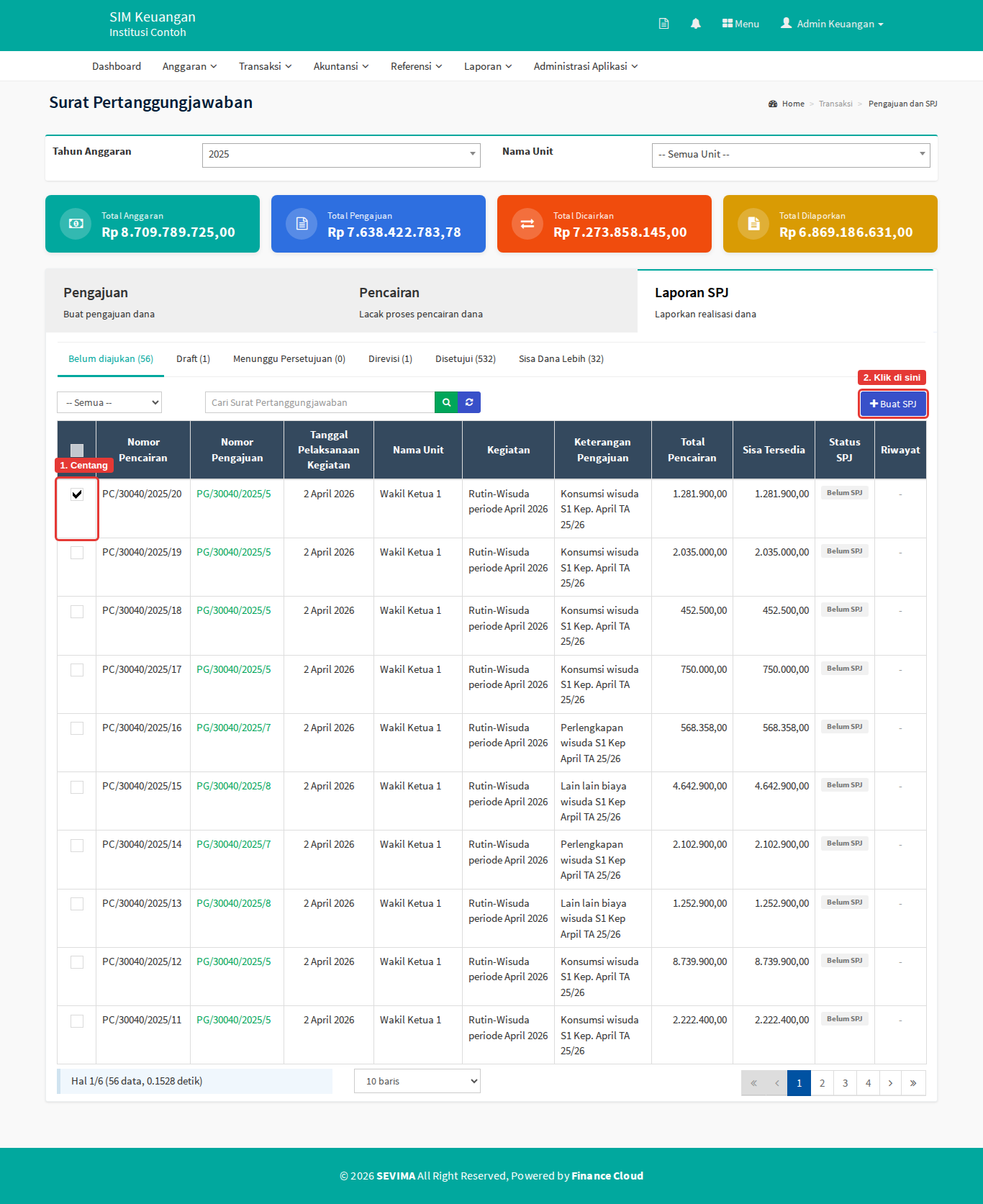
Buka menu Transaksi › Pengajuan dan SPJ.
-
Klik tab Laporan SPJ, lalu subtab Belum diajukan.
-
Centang pencairan yang akan dilaporkan. Bila mencentang beberapa pencairan, pastikan unitnya sama. Bila kolom Jatuh Tempo tampil, dahulukan pencairan berlabel merah Terlambat. Lihat bagian Batas waktu pengajuan SPJ di bawah.
-
Klik Buat SPJ, lalu klik OK pada pesan konfirmasi.
-
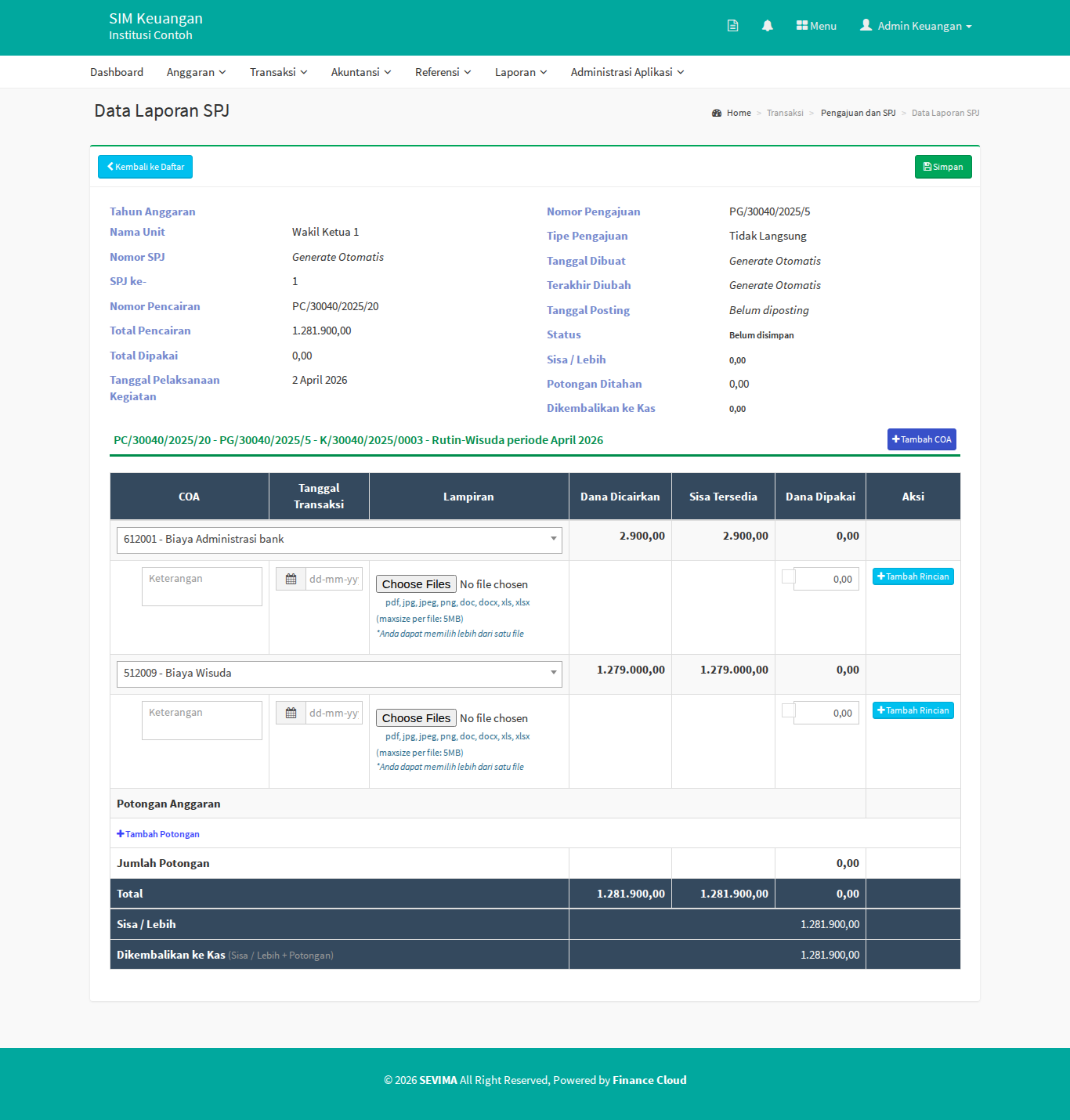
Form Data Laporan SPJ terbuka. Bagian atasnya terisi otomatis dari pencairan: nomor pencairan, nomor pengajuan, Total Pencairan, dan SPJ ke-.
-
Tabel rincian dikelompokkan per kegiatan dan per kode akun (COA). Untuk tiap kode akun, isi baris di bawahnya:
Isian Yang diisi Contoh Keterangan Barang atau jasa yang dibeli Konsumsi panitia wisuda Tanggal Transaksi Tanggal belanja 20-11-2026 Lampiran Bukti belanja (wajib). Boleh beberapa berkas sekaligus: pdf, jpg, jpeg, png, doc, docx, xls, atau xlsx, maksimal 5 MB per berkas Nota toko.pdf Dana Dipakai Uang yang benar-benar dipakai. Centang kotak di sebelahnya untuk mengisi seluruh dana Rp1.250.000 Kolom Dana Dicairkan dan Sisa Tersedia hanya untuk dibaca. Sisa Tersedia adalah dana yang belum dilaporkan di SPJ mana pun.
Setiap berkas lampiran diperiksa saat dipilih. Bila ada satu saja yang lebih dari 5 MB atau jenisnya tidak diizinkan, muncul pesan dan seluruh pilihan dikosongkan. Pilih ulang hanya berkas yang sesuai.
-
Klik Tambah Rincian bila satu kode akun punya beberapa nota. Klik Tambah COA bila dana dipakai untuk kode akun lain. Klik Tambah Potongan bila ada potongan, misalnya pajak.
-
Periksa baris Total, Sisa / Lebih, dan Dikembalikan ke Kas di bawah tabel.
-
Klik Simpan.
2. Tentukan sisa dana (bila ada)
Bila Dana Dipakai lebih kecil dari Sisa Tersedia, muncul pop-up Terdeteksi Sisa Dana. Di kolom Tindakan, pilih untuk tiap kode akun:
- Simpan bila sisanya masih akan dipakai dan dilaporkan di SPJ berikutnya. Status pelaporannya menjadi SPJ Sebagian.
- Kembalikan bila seluruh sisanya dikembalikan ke kas. Bila semua sisa sudah selesai, statusnya SPJ Penuh.
Untuk memilih sekaligus, klik Simpan untuk SPJ Berikutnya atau Kembalikan ke Kas di baris Pilih semua. Bagian Rincian Sisa Dana dan Hasil menunjukkan jumlah yang dikembalikan ke kas.
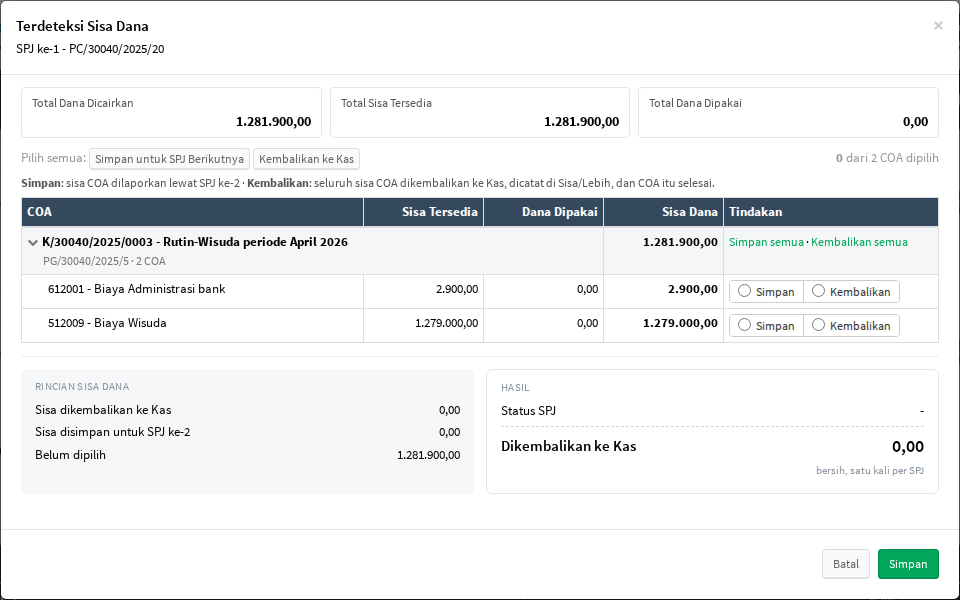
Klik Simpan di pop-up, lalu klik OK.
Bila Dana Dipakai lebih besar dari dana yang dicairkan, SPJ tetap bisa disimpan. Kelebihannya tampil sebagai Reimburse dari Kas, artinya unit akan mendapat penggantian dari kas.
3. Ajukan SPJ
-
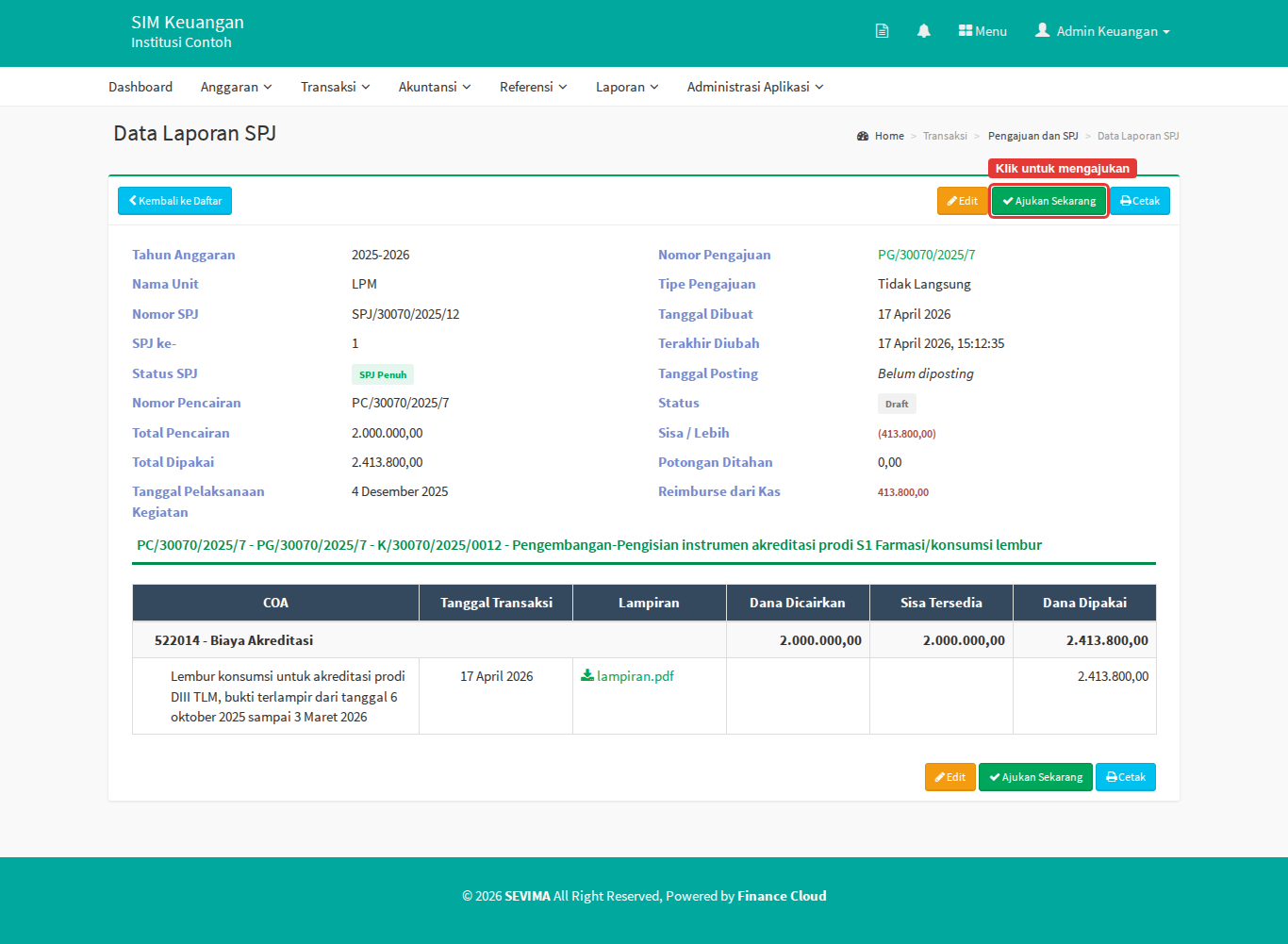
SPJ yang tersimpan berstatus Draft dan tampil di subtab Draft. Buka dengan tombol Laporan SPJ (ikon plus) di kolom aksi.
-
Periksa isinya, lalu klik Ajukan Sekarang.
-
Klik OK pada pesan "Apakah anda yakin ingin mengajukan Laporan SPJ ini?".
Hasilnya
- SPJ pindah ke subtab Menunggu Persetujuan dan menunggu penyetuju SPJ.
- Setelah disetujui, SPJ pindah ke subtab Disetujui dan dicatat ke jurnal.
- Sisa dana yang dikembalikan atau kelebihan pemakaian tampil di subtab Sisa Dana Lebih.
- Bila SPJ dikembalikan untuk diperbaiki, SPJ pindah ke subtab Direvisi. Buka dengan tombol Ubah (ikon pensil), perbaiki sesuai Keterangan Revisi, lalu ajukan lagi.
- Di halaman detail SPJ, klik nama berkas di kolom Lampiran untuk membukanya. PDF dan gambar terbuka di tab baru. Berkas Word dan Excel langsung terunduh dengan nama aslinya, lalu dibuka dengan aplikasi Word atau Excel di komputer.
Batas waktu pengajuan SPJ
Bagian keuangan bisa mengatur batas waktu SPJ lewat isian Batas Waktu Pengajuan SPJ (Bulan) di Referensi › Perbendaharaan › Setting Perbendaharaan. Bila isian ini 0 atau kosong, tidak ada batas waktu dan kolom Jatuh Tempo tidak tampil.
- Jatuh tempo adalah tanggal pencairan ditambah jumlah bulan tersebut. Contoh: batas 2 bulan, dana dicairkan 15 Januari, jatuh tempo SPJ 15 Maret.
- Kolom Jatuh Tempo tampil di subtab Belum diajukan, Draft, Menunggu Persetujuan, dan Direvisi. Untuk SPJ yang mencakup beberapa pencairan, yang tampil adalah jatuh tempo paling awal.
- Label merah Terlambat muncul di subtab Belum diajukan, Draft, dan Direvisi mulai sehari sesudah jatuh tempo.
- SPJ baru dianggap diajukan bila statusnya Menunggu Persetujuan atau Disetujui. SPJ yang masih Draft belum dihitung.
- Selama unit masih punya pencairan yang terlambat dan SPJ-nya belum diajukan, unit tidak bisa mengajukan pengajuan dana bertipe Tidak Langsung yang baru. Draft pengajuan tetap bisa disimpan dan diubah. Begitu SPJ pencairan itu diajukan, pengajuan dana bisa diajukan lagi.
Jika ada kendala
| Masalah | Solusinya |
|---|---|
| Pesan "Silakan pilih pencairan dana yang akan dibuat SPJ-nya." | Centang minimal satu pencairan sebelum klik Buat SPJ. |
| Pesan "Pilih data Pencairan yang memiliki unit yang sama." | Centang hanya pencairan dari unit yang sama. |
| Pesan "Mohon mengisi isian yang bergaris merah" | Lengkapi isian bergaris merah, termasuk Lampiran File untuk setiap rincian. |
| Pesan "Ukuran file terlalu besar, maksimal 5 MB" saat memilih lampiran | Salah satu berkas yang dipilih lebih dari 5 MB. Pilihan dikosongkan. Perkecil berkas itu, lalu pilih ulang. |
| Pesan "File yang dapat diunggah hanya pdf, jpg, jpeg, png, doc, docx, xls, xlsx" | Salah satu berkas jenisnya tidak diizinkan, misalnya .txt atau .zip. Pilihan dikosongkan. Pilih ulang hanya berkas yang diizinkan. |
| Pesan "Upload data file ... gagal, ... melebihi 5 MB" saat menyimpan | Berkas yang disebut di pesan lebih dari 5 MB. Ganti dengan berkas yang lebih kecil, lalu simpan lagi. |
| Lampiran Word atau Excel tidak terbuka di tab baru | Memang begitu. Berkas Word dan Excel terunduh ke komputer. Buka dari folder unduhan. |
| Pesan "... COA belum dipilih. Pilih tindakan untuk setiap COA ..." | Di pop-up Terdeteksi Sisa Dana, pilih Simpan atau Kembalikan untuk setiap kode akun. |
| Pencairan tidak ada di subtab Belum diajukan | Pastikan filter Tahun Anggaran dan Nama Unit benar. Pengajuan bertipe Langsung memang tidak tampil di sini. |
Artikel terkait
- Cara mencairkan dana pengajuan
- Cara mengembalikan sisa dana kegiatan ke kas dan pagu anggaran
- Cara menyetujui atau menolak pengajuan dana dan SPJ
- Cara membatalkan pengajuan, pencairan, atau SPJ Kata kunci: buat SPJ, jatuh tempo SPJ, SPJ terlambat, batas waktu SPJ, lampiran Word, lampiran Excel, lampiran terlalu besar, input SPJ, laporan pertanggungjawaban, LPJ, pertanggungjawaban dana, lapor pemakaian dana, bukti belanja, realisasi pengajuan, SPJ sebagian, SPJ penuh, surat pertanggungjawaban