Cara membuat laporan akreditasi
Siapkan data keuangan untuk borang akreditasi LAM atau BAN-PT dengan menghubungkan kode akun ke tabel borang di Setting Kode Akun, lalu tampilkan di Laporan Akreditasi.
Terakhir diperbarui 18 November 2026
Laporan ini menjawab pertanyaan "Berapa perolehan dan penggunaan dana institusi untuk diisi di borang akreditasi?". Angkanya diambil dari transaksi yang sudah tercatat, dikelompokkan sesuai tabel borang lembaga akreditasi, misalnya LAM PTKes atau APS 4.0 BAN-PT.
Ada dua tahap: hubungkan kode akun ke baris tabel borang (sekali saja), lalu tampilkan laporannya kapan pun dibutuhkan.
Sebelum mulai
- Periode akreditasi sudah diisi di Referensi › Data Pelengkap › Tahun Akreditasi, misalnya 2025/2026 dari 01-07-2025 sampai 30-06-2026.
- Transaksi sudah tercatat dan menjadi jurnal.
- Akun Anda punya hak buka menu Laporan › Akreditasi. Untuk mengubah pemetaan, akun Anda juga perlu hak ubah.
Langkah-langkah
Tahap 1: Hubungkan kode akun ke tabel borang
-
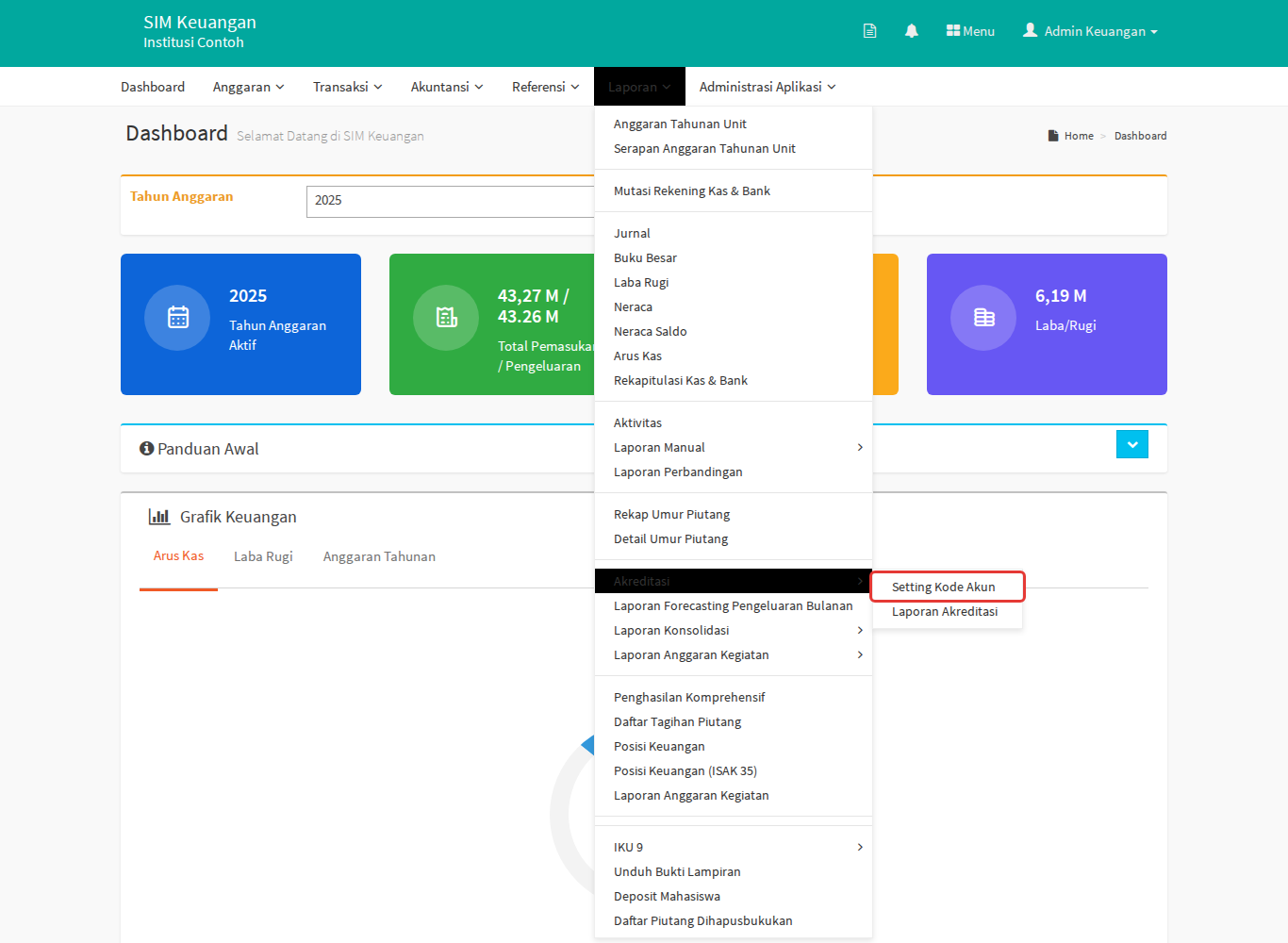
Buka menu Laporan › Akreditasi › Setting Kode Akun.
-
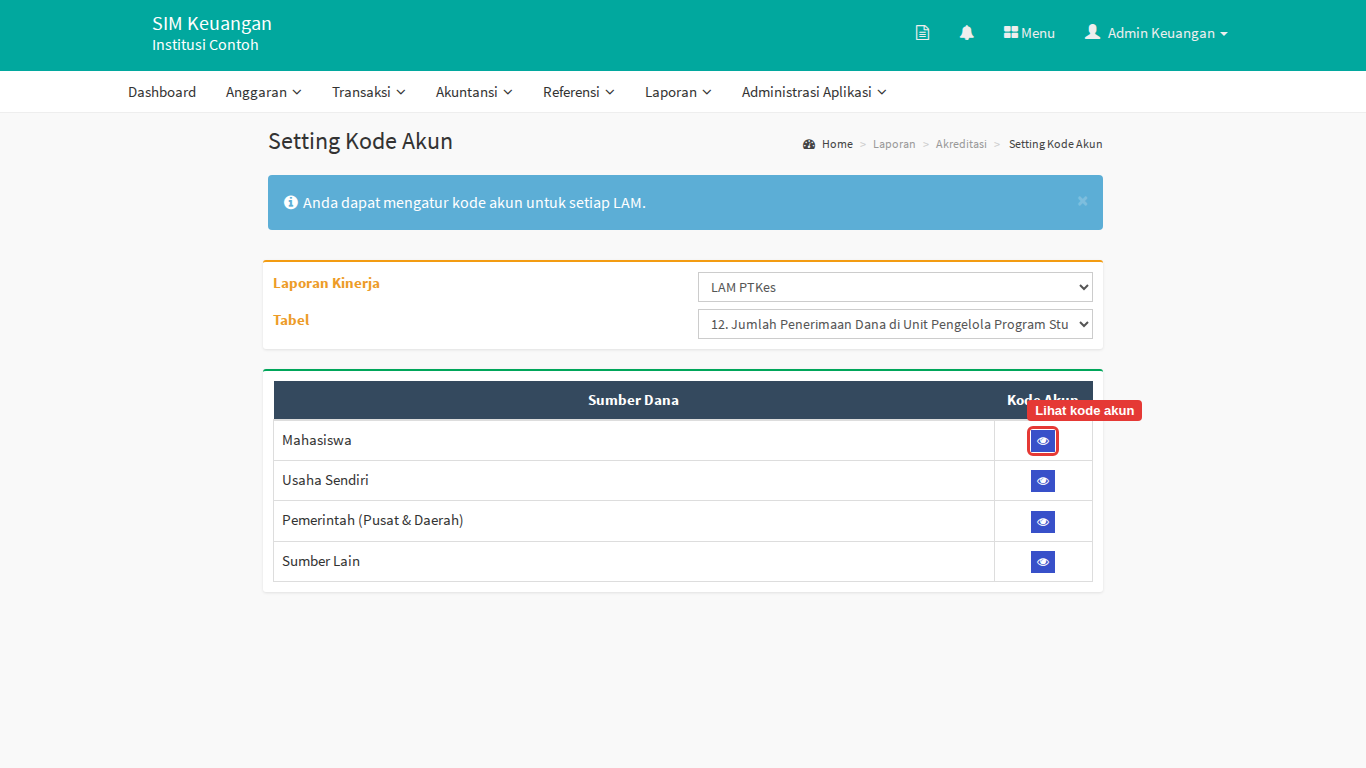
Pilih Laporan Kinerja (lembaga akreditasi) dan Tabel borang. Daftar baris tabel borang tampil, misalnya sumber dana Mahasiswa, Usaha Sendiri, Pemerintah (Pusat & Daerah), dan Sumber Lain.
-
Klik ikon mata di kolom Kode Akun pada baris yang ingin diatur.
-
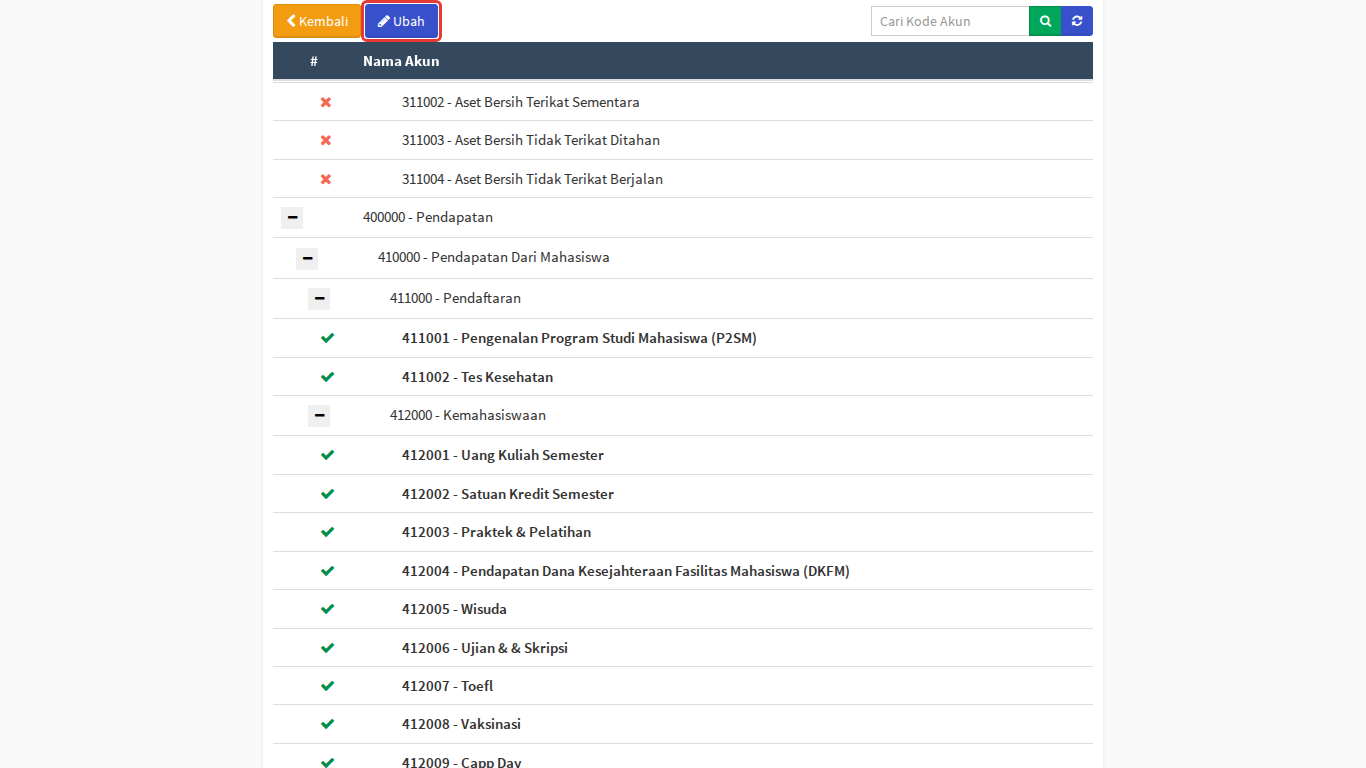
Daftar kode akun tampil. Kode akun yang sudah terhubung dicetak tebal dan diberi tanda centang. Klik Buka semua untuk membuka semua kelompok, atau ketik kode atau nama akun di kotak Cari Kode Akun.
-
Untuk mengubah, klik Ubah. Centang kode akun yang termasuk baris borang itu, misalnya akun pendapatan UKT untuk baris dana dari mahasiswa.
-
Klik Simpan. Klik Kembali untuk mengatur baris lain.
Tahap 2: Tampilkan laporan
-
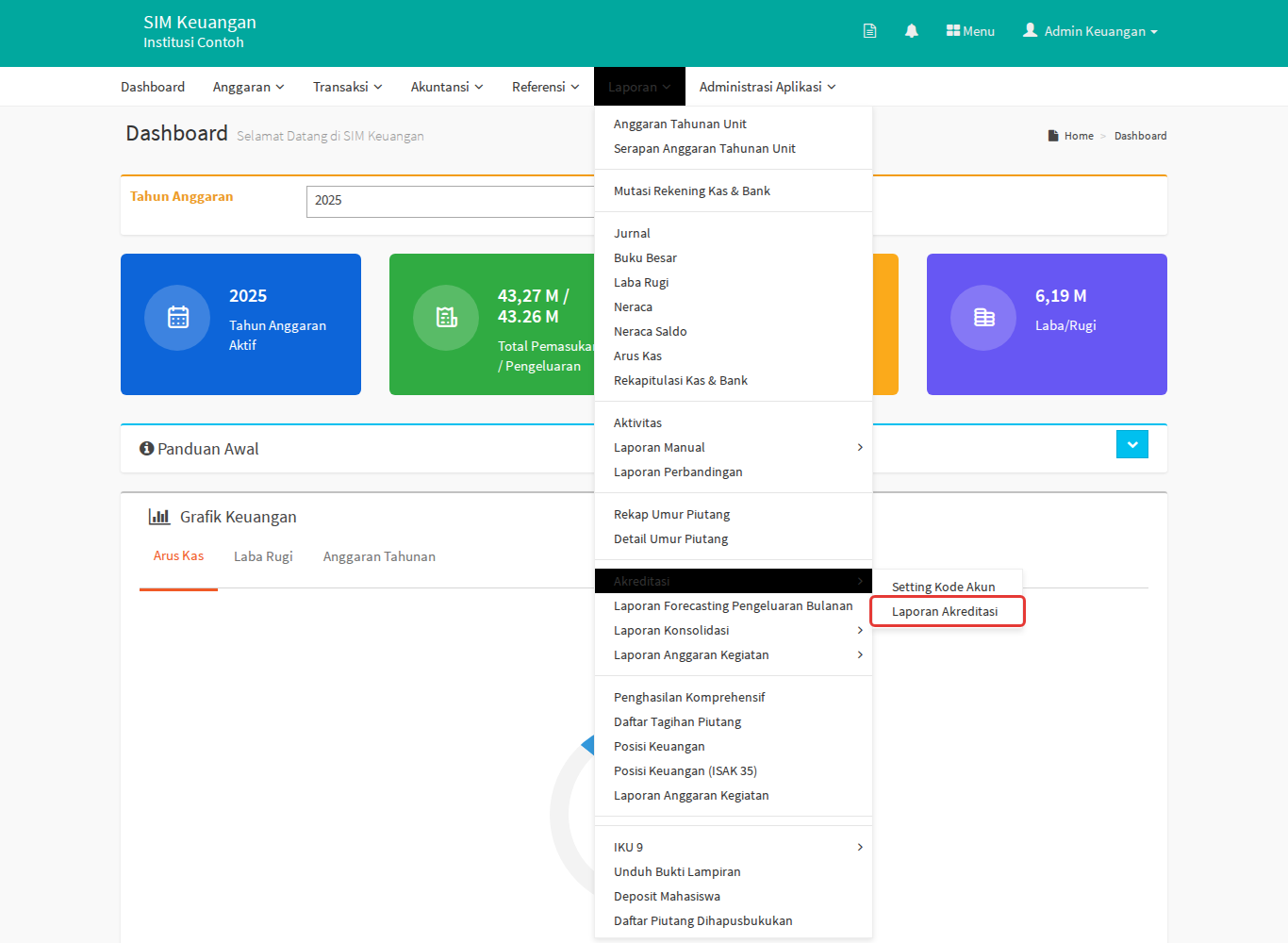
Buka menu Laporan › Akreditasi › Laporan Akreditasi.
-
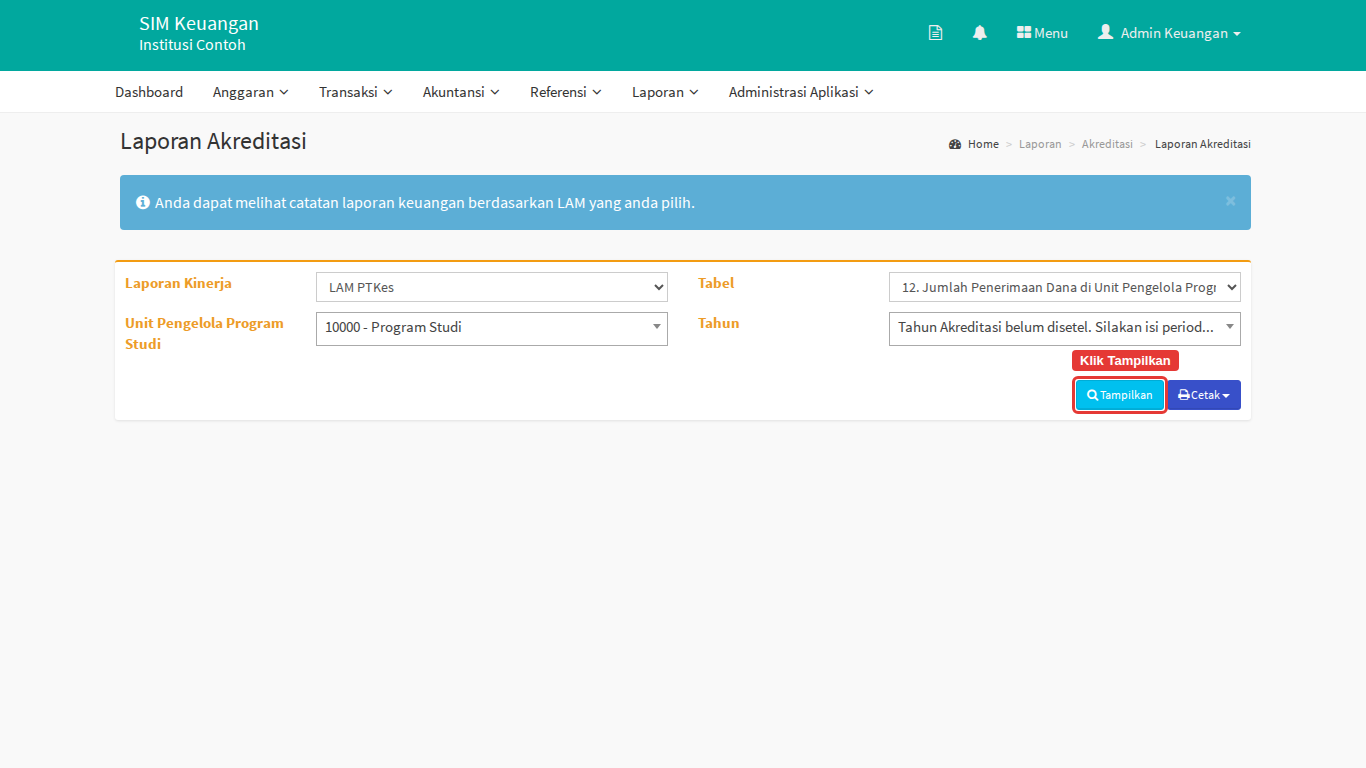
Isi filter berikut:
Isian Yang diisi Contoh Laporan Kinerja Lembaga akreditasi LAM PTKes Tabel Tabel borang yang ingin diisi 12. Jumlah Penerimaan Dana di Unit Pengelola Program Studi Unit Pengelola Program Studi dan Unit Program Studi Hanya muncul untuk tabel yang dihitung per unit pengelola atau per program studi 10000 - Program Studi Tahun Periode akreditasi yang menjadi TS (tahun berjalan) 2025/2026 -
Klik Tampilkan.
-
Untuk mengunduh, klik Cetak, lalu pilih HTML atau Excel.
Hasilnya
Laporan berbentuk tabel borang. Setiap baris berisi jumlah transaksi pada kode akun yang dihubungkan di tahap 1. Kolom TS adalah periode yang dipilih di Tahun. Kolom TS-1, TS-2, dan seterusnya adalah periode-periode sebelumnya, sesuai urutan di Tahun Akreditasi. Kolom periode yang belum ada di Tahun Akreditasi tidak dihitung.
Jika ada kendala
| Masalah | Solusinya |
|---|---|
| Muncul pesan "Tahun Akreditasi belum disetel" | Isi periode di Referensi › Data Pelengkap › Tahun Akreditasi |
| Semua angka 0 | Belum ada kode akun yang dihubungkan ke baris itu. Atur di Setting Kode Akun |
| Angka satu baris tidak sesuai | Buka baris itu di Setting Kode Akun dan periksa kode akun yang dicentang |
| Kolom TS-2 atau sebelumnya kosong | Periode itu belum diisi di Tahun Akreditasi |
| Tombol Ubah tidak ada | Akun Anda tidak punya hak ubah. Minta admin aplikasi |
Artikel terkait
- Cara menambah kode akun (COA)
- Cara mencetak laporan manual Kata kunci: akreditasi, laporan akreditasi, borang akreditasi, LAM PTKes, LAM Teknik, LAM INFOKOM, LAM SAMA, LAM Pendidikan, BAN-PT, APS 4.0, APT 3.0, perolehan dana, penggunaan dana, dana penelitian, dana PkM, LKPS, setting kode akun akreditasi, TS-1, TS-2