Cara membuat laporan manual
Admin dapat menambah laporan khusus institusi lewat menu Laporan Manual › Manajemen Laporan Manual, lalu staf menjalankannya dari Cetak Laporan Manual.
Terakhir diperbarui 18 November 2026
Pakai cara ini bila institusi butuh laporan yang tidak tersedia di menu laporan biasa. Laporan manual disusun dari Query, yaitu perintah pengambilan data. Karena itu, laporan manual sebaiknya dibuat oleh admin atau tim teknis yang paham struktur data Finance Cloud. Staf keuangan cukup menjalankannya dari Cetak Laporan Manual.
Sebelum mulai
- Akun Anda punya hak buka menu Laporan › Laporan Manual › Manajemen Laporan Manual. Biasanya hanya role admin.
- Query laporan sudah disiapkan dan sudah dicoba oleh tim teknis.
Langkah-langkah
-
Buka menu Laporan › Laporan Manual › Manajemen Laporan Manual.
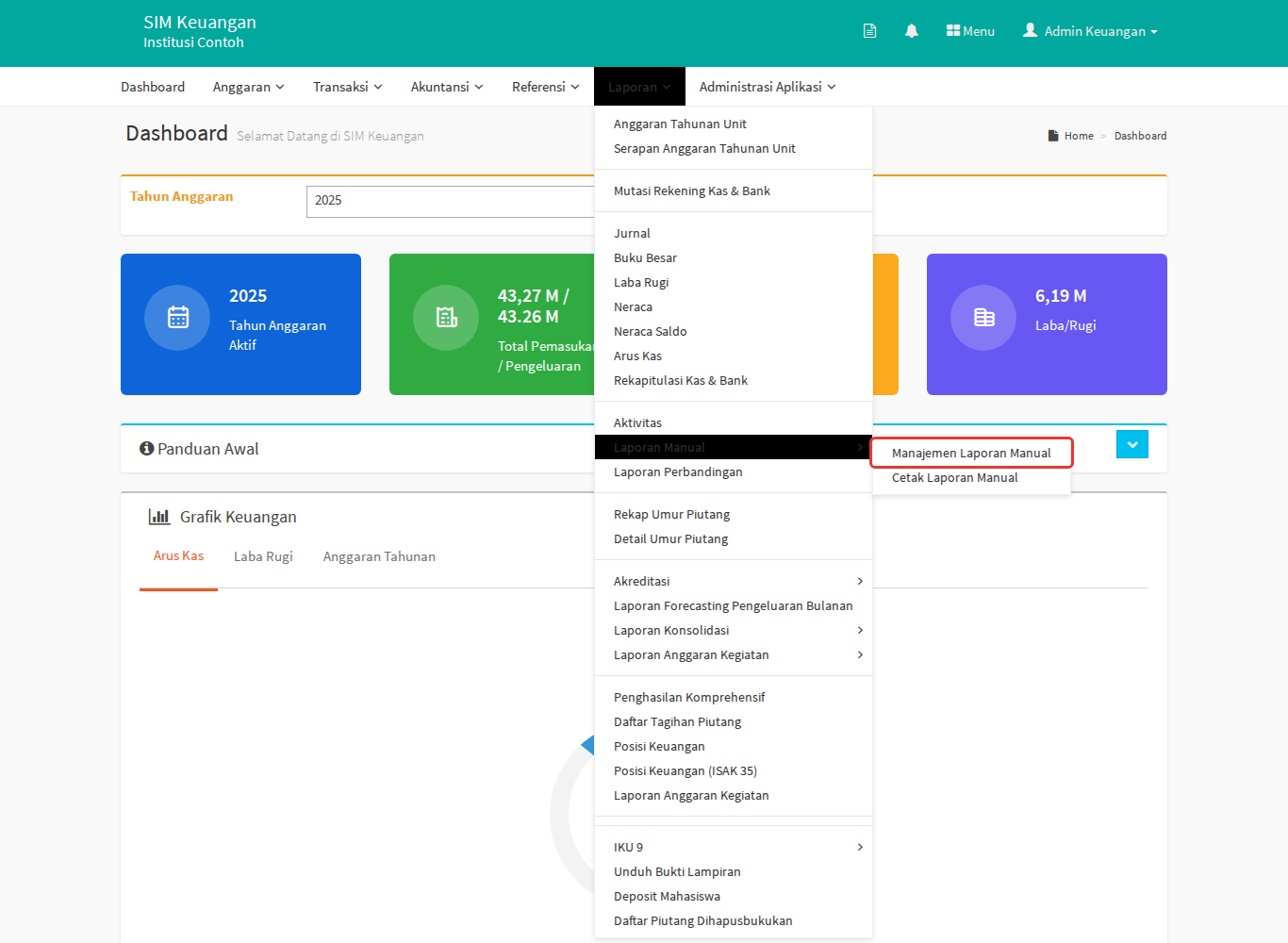
-
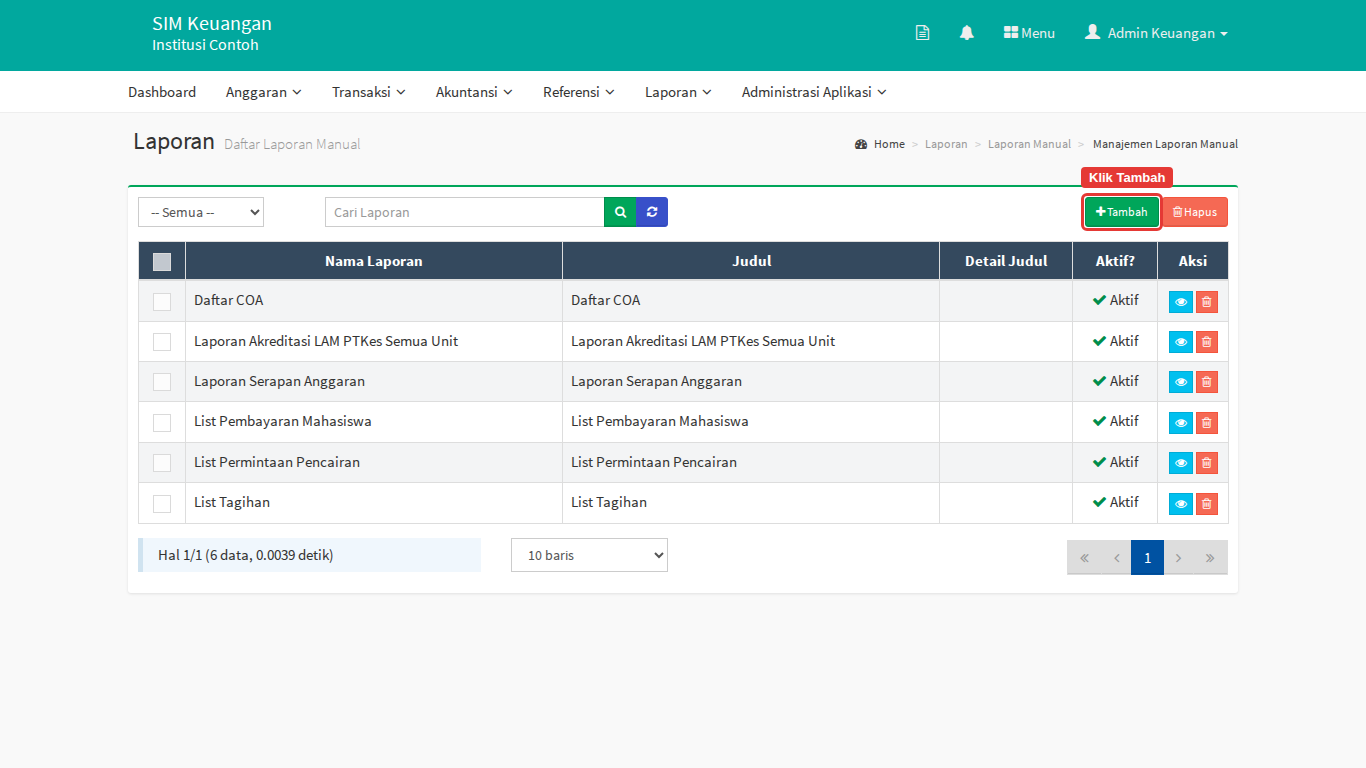
Daftar laporan manual tampil. Klik Tambah. Untuk melihat laporan yang sudah ada, klik ikon mata di kolom Aksi.
-
Isi data berikut:
Isian Yang diisi Contoh Nama Laporan Nama yang muncul di pilihan Nama Laporan saat mencetak. Wajib Daftar Kode Akun Judul Laporan Judul yang tercetak di atas laporan. Wajib DAFTAR KODE AKUN Detail Judul Laporan Keterangan tambahan judul Per 31 Desember 2025 Query Perintah pengambilan data dari tim teknis. Wajib (dari tim teknis) Keterangan Penjelasan singkat untuk staf yang mencetak, maksimal 100 karakter Daftar seluruh kode akun aktif Aktif? Centang agar laporan bisa dipilih di Cetak Laporan Manual Dicentang Filter Tanggal Centang Aktifkan Filter Tanggal bila laporan perlu rentang tanggal Tidak dicentang Parameter Tanggal Awal dan Parameter Tanggal Akhir Muncul bila filter tanggal aktif. Nama yang dipakai di Query untuk tanggal awal dan akhir :tgl_awal dan :tgl_akhir 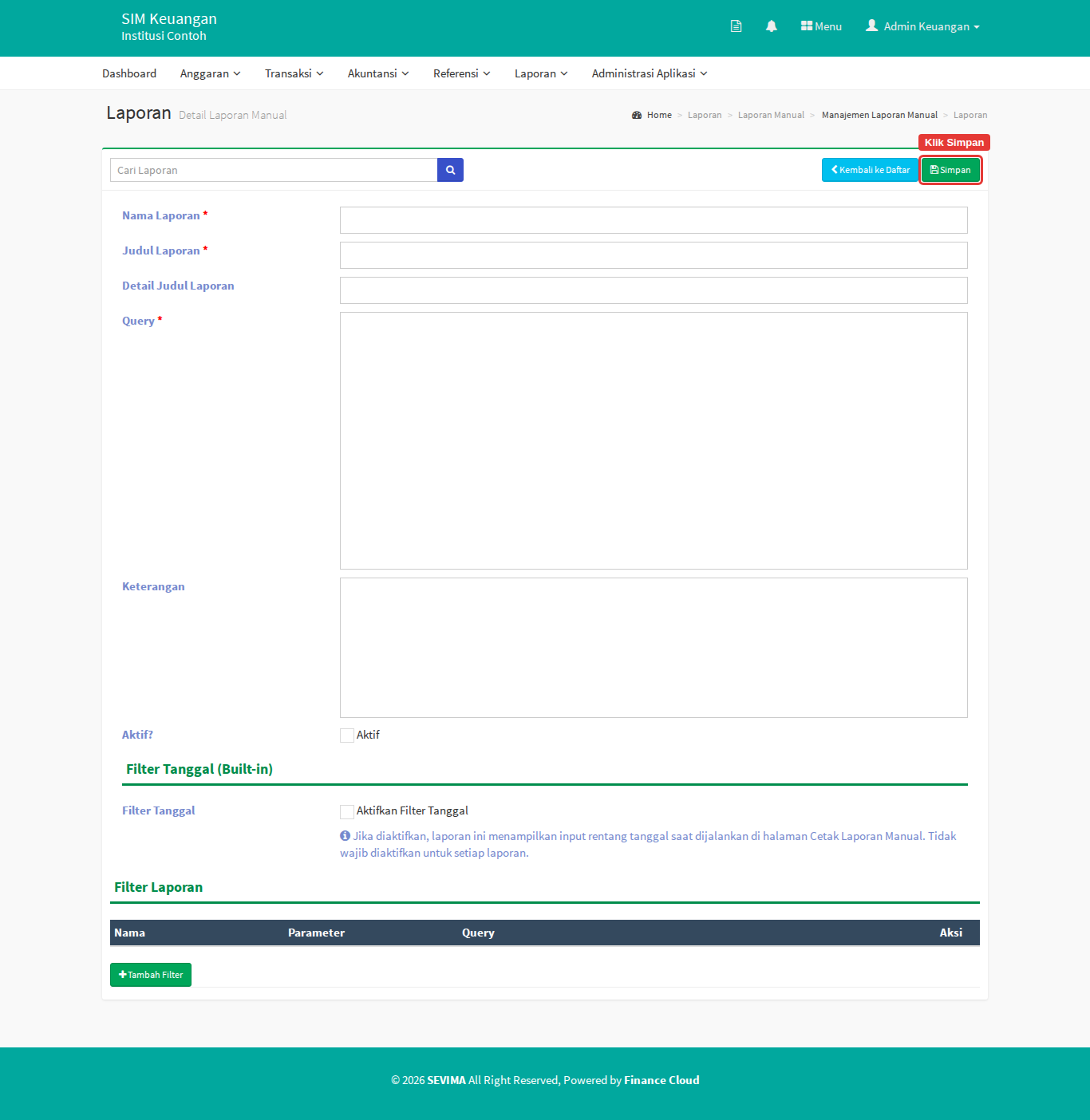
-
Bila laporan perlu filter lain, misalnya per unit, klik Tambah Filter di bagian Filter Laporan. Isi Nama (label filter), Parameter (nama kolom hasil yang disaring), dan Query (sumber pilihan dropdown, boleh dikosongkan agar menjadi isian teks).
-
Klik Simpan.
Hasilnya
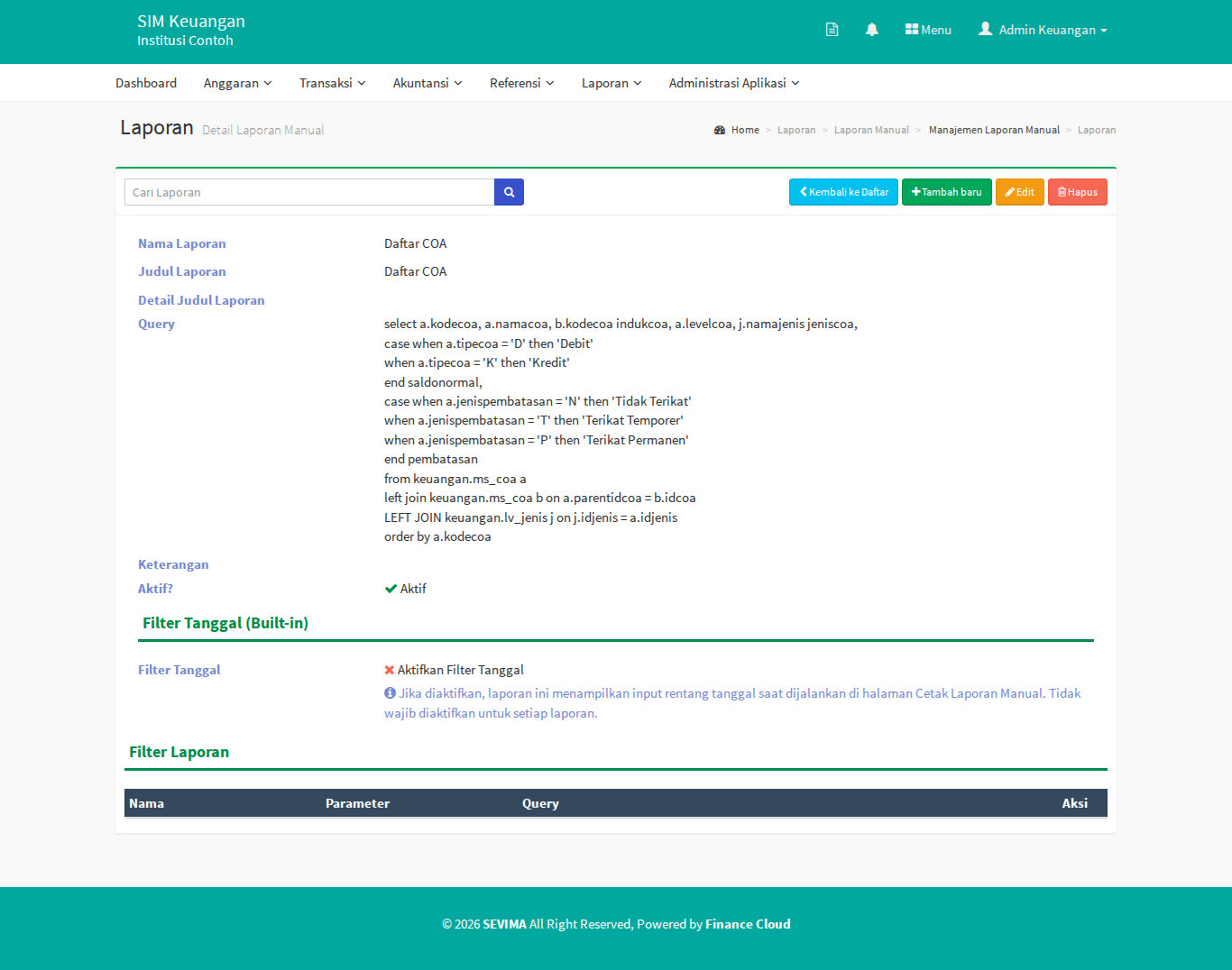
Laporan tersimpan di daftar Manajemen Laporan Manual. Bila Aktif? dicentang, laporan langsung bisa dipilih di Laporan › Laporan Manual › Cetak Laporan Manual.
Contoh laporan Daftar COA yang sudah tersimpan. Untuk mengubahnya, klik Edit:
Jika ada kendala
| Masalah | Solusinya |
|---|---|
| Menu Manajemen Laporan Manual tidak ada | Akun Anda tidak punya hak akses. Minta admin aplikasi |
| Laporan tidak muncul saat mencetak | Pastikan Aktif? dicentang |
| Laporan kosong atau error saat dicetak | Query perlu diperiksa ulang oleh tim teknis |
Artikel terkait
- Cara mencetak laporan manual Kata kunci: buat laporan manual, tambah laporan, laporan custom, laporan khusus, laporan kustom, manajemen laporan manual, query laporan, filter laporan, filter tanggal laporan