Cara memposting penerimaan pembayaran mahasiswa
Tarik pembayaran mahasiswa dari siAkad, lengkapi kas/bank, unit, tanggal, dan kode akunnya, lalu posting supaya menjadi jurnal kas atau bank.
Terakhir diperbarui 18 November 2026
Pakai cara ini untuk mencatat uang kuliah dan pembayaran lain dari mahasiswa ke jurnal. Pembayaran ditarik dari siAkad, lalu Anda periksa dan posting. Setelah diposting, uang itu tercatat di akun kas atau bank dan muncul di laporan.
Sebelum mulai
Atur dulu referensi berikut. Bila sudah diatur, sebagian besar isian kartu terisi sendiri.
-
Pemetaan Kas & Bank: mengisi Diterima Kas/Bank otomatis.
-
Peraturan Kode Akun: mengisi Kode Akun tiap tagihan otomatis.
-
Pemetaan Kode Akun Denda: akun denda dan kelebihan bayar.
-
Tahun anggaran aktif sudah dipilih. Tahun ini dipakai untuk isian Tahun Anggaran.
-
Akun Anda punya hak di halaman Penerimaan Mahasiswa:
- Tambah dan hak khusus Posting untuk memposting;
- Ubah untuk menyimpan perubahan kartu dan untuk tombol sinkronisasi per kartu;
- Hapus dan hak khusus Posting untuk membatalkan posting.
Hak khusus Posting ada di kolom Other pada pengaturan hak akses role.
Langkah 1: Tarik pembayaran dari siAkad
-
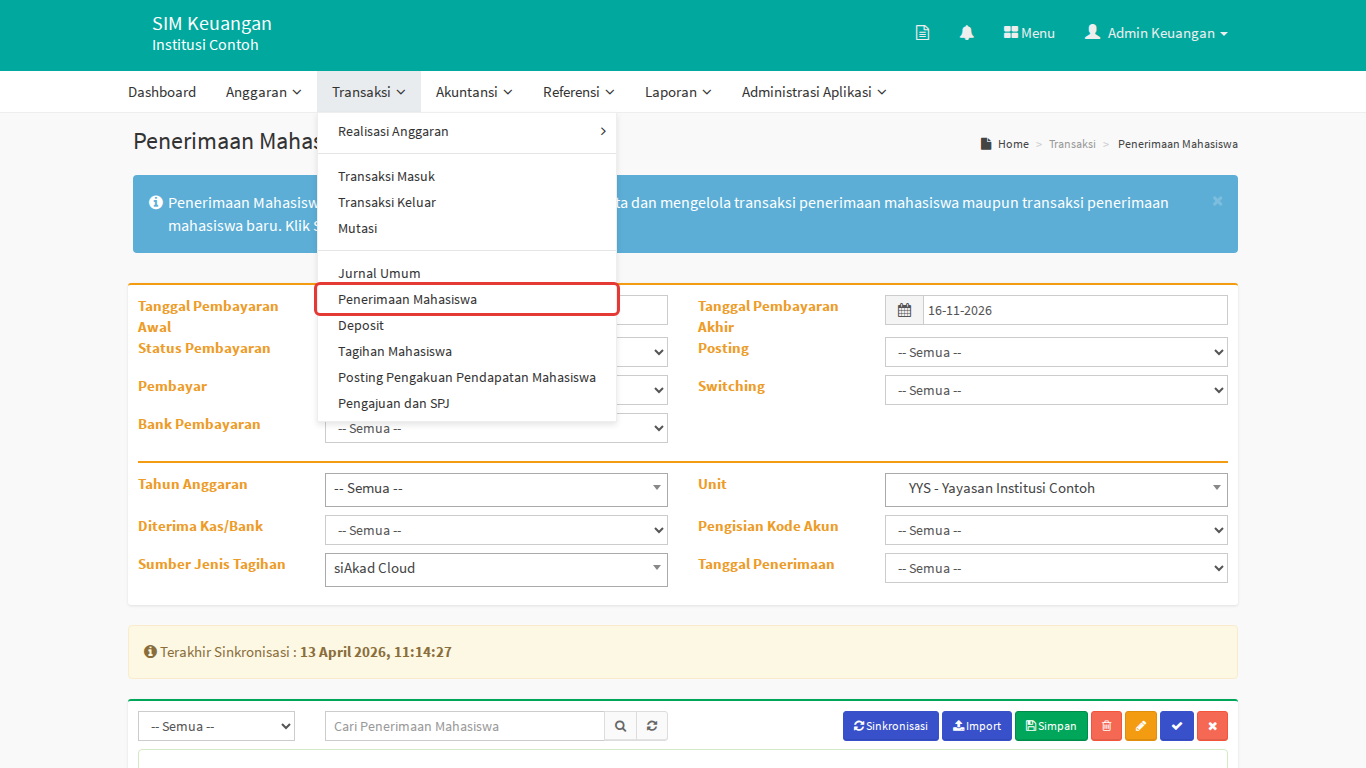
Buka menu Transaksi › Penerimaan Mahasiswa.
-
Klik tombol Sinkronisasi.
-
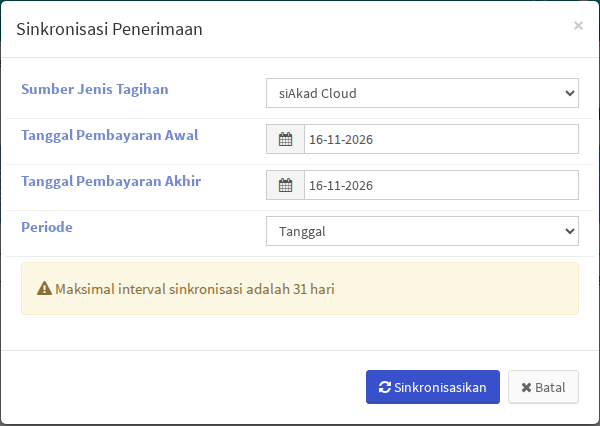
Isi Sumber Jenis Tagihan, Tanggal Pembayaran Awal, dan Tanggal Pembayaran Akhir. Rentangnya paling lama 31 hari. Contoh: 01-11-2026 sampai 15-11-2026. Isian Periode bisa dipakai untuk memilih cepat, misalnya Bulan ini.
-
Klik Sinkronisasikan. Tunggu sampai muncul ringkasan jumlah data yang diproses.
-
Baca bagian Peringatan (perlu ditindaklanjuti sebelum posting) bila ada. Peringatan menyebut nomor pembayaran yang perlu Anda tindak lanjuti sebelum posting.
Pembayaran yang dialihkan ke deposit di siAkad juga ikut ditarik. Pengalihan ini tampil sebagai kartu tersendiri dengan No. Pembayaran berawalan DEP/, bagian TAGIHAN kosong, dan bagian DEPOSIT berisi baris Masuk. Pembayaran asalnya yang belum diposting otomatis berstatus Batal, sehingga uangnya hanya tercatat sekali.
Untuk menarik ulang satu pembayaran saja, klik tombol biru bergambar panah melingkar di kanan atas kartunya, lalu klik OK. Tombol ini hanya tampil bila akun Anda punya hak Ubah. Kode akun di kartu diisi ulang dari Peraturan Kode Akun untuk sumber yang dipilih di filter Sumber Jenis Tagihan.
Langkah 2: Periksa dan lengkapi kartu penerimaan
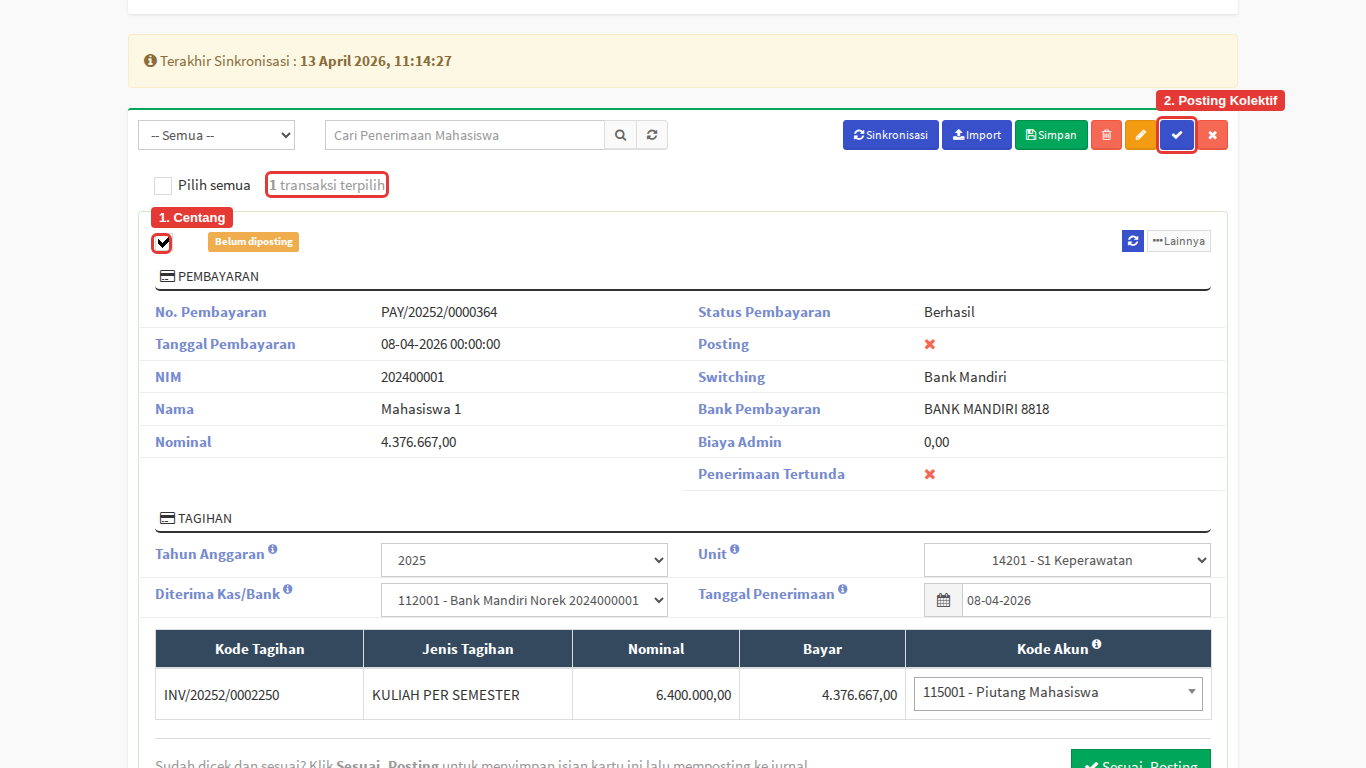
Setiap pembayaran tampil sebagai satu kartu. Kartu yang belum dicatat berlabel kuning Belum diposting di kiri atas. Pakai filter di atas daftar, misalnya Posting: Belum Posting, untuk menampilkan kartu itu saja.
Pada tiap kartu, pastikan isian berikut terisi:
| Isian | Yang diisi | Contoh |
|---|---|---|
| Tahun Anggaran | Tahun anggaran transaksi | 2026 |
| Diterima Kas/Bank | Akun kas atau bank tempat uang masuk | 112001 - Bank Mandiri |
| Unit | Prodi atau fakultas mahasiswa | S1 Gizi |
| Tanggal Penerimaan | Tanggal uang benar-benar diterima. Tanggal ini menjadi tanggal jurnal | 10-11-2026 |
| Kode Akun | Akun untuk tiap tagihan yang dibayar, untuk baris Denda, dan untuk baris di bagian DEPOSIT bila ada | 115001 - Piutang Mahasiswa |
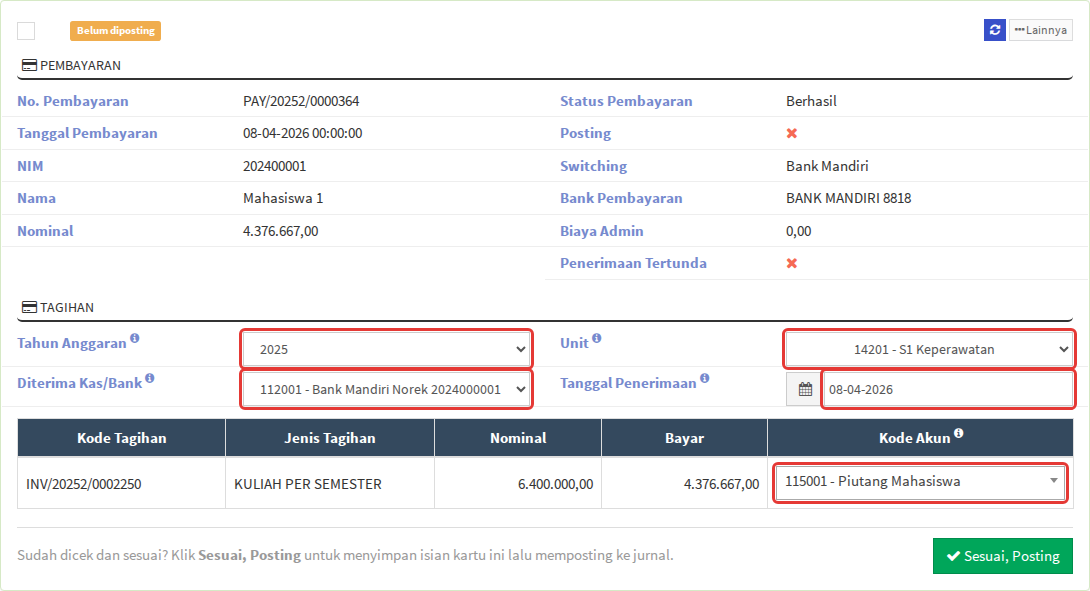
Isian yang Anda ubah di kartu ikut tersimpan saat Anda klik Sesuai, Posting di langkah 3. Untuk menyimpan tanpa memposting, klik Lainnya di kanan atas kartu, lalu klik Simpan tanpa posting. Untuk menyimpan beberapa kartu sekaligus, centang kartunya lalu klik Simpan di atas daftar. Untuk mengisi banyak kartu sekaligus, centang kartunya, lalu klik tombol oranye bergambar pensil (Set Kolektif).
Langkah 3: Posting ke jurnal
Satu kartu: setelah isi kartu dicek dan sesuai, klik tombol hijau Sesuai, Posting di bawah kartu. Isian kartu disimpan lalu langsung diposting, tanpa pertanyaan konfirmasi. Selama diproses, tombol bertuliskan Memposting….
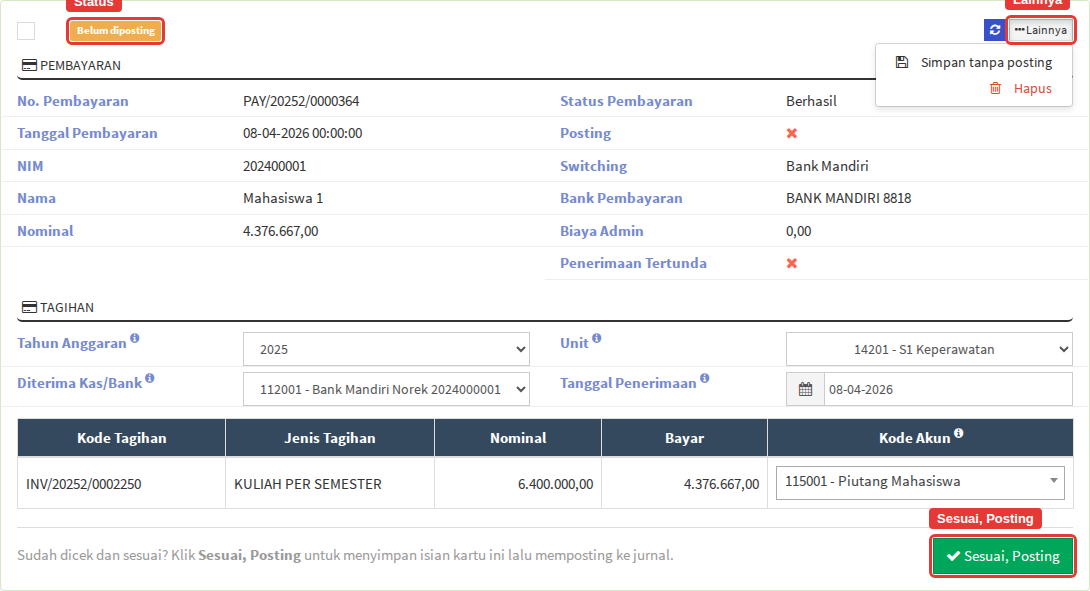
Bila akun Anda tidak punya hak Ubah, tombol ini hanya memposting tanpa menyimpan perubahan isian. Bila akun Anda tidak punya hak Posting, di bawah kartu hanya ada tombol Simpan.
Banyak kartu sekaligus:
- Centang kotak di kiri atas kartu yang sudah lengkap, atau centang Pilih semua. Jumlah yang dicentang tampil di sampingnya, misalnya "3 transaksi terpilih".
- Klik tombol biru bergambar centang (Posting Kolektif ke Jurnal) di atas daftar.
- Klik OK pada pertanyaan "Apakah anda yakin akan posting ... data penerimaan terpilih?".
Posting kolektif berjalan di latar belakang. Bila prosesnya lama, jendela Proses Posting Kolektif Sedang Berjalan menampilkan kemajuannya, misalnya "3 dari 10 penerimaan". Proses tetap berjalan walau halaman ditutup. Selama proses berjalan, posting dan sinkronisasi lain di halaman ini ditolak.
Posting kolektif memakai isian yang sudah tersimpan. Isian yang diubah tetapi belum disimpan tidak ikut diposting.
Hasilnya
Untuk satu kartu, muncul pesan bahwa posting berhasil. Untuk posting kolektif, muncul ringkasan jumlah yang berhasil dan gagal. Bila ada yang gagal, ringkasan menampilkan contoh penyebabnya.
Kartu yang berhasil berlabel hijau Sudah diposting, kolom Posting bertanda centang, dan isiannya terkunci. Jurnalnya bisa dilihat di Laporan › Jurnal pada Tanggal Penerimaan.
Untuk membatalkan posting satu kartu, klik Batalkan posting di bawah kartu, lalu klik OK. Untuk banyak kartu, centang kartunya, lalu klik tombol merah bergambar silang (Batalkan Posting Kolektif dari Jurnal) di atas daftar. Keduanya perlu hak Hapus dan hak khusus Posting.
Jika ada kendala
| Pesan | Solusinya |
|---|---|
| "Unit kerja belum diisi" | Pilih Unit di kartu, simpan, lalu posting lagi |
| "Akun Kas/Bank belum diisi" | Pilih Diterima Kas/Bank, atau atur Pemetaan Kas & Bank lalu sinkronkan ulang |
| "Tahun anggaran belum diisi" | Pilih Tahun Anggaran di kartu |
| "Tanggal penerimaan belum diisi" | Isi Tanggal Penerimaan di kartu |
| "Terdapat kode akun pada detail pembayaran belum diisi" | Pilih Kode Akun di setiap baris tagihan dan deposit, atau atur Peraturan Kode Akun lalu sinkronkan ulang |
| "tutup buku telah dilakukan dari tanggal ... sampai tanggal ..." | Tanggal Penerimaan jatuh di periode yang sudah ditutup. Hubungi penanggung jawab tutup buku. Pesan ini juga muncul bila Tanggal Penerimaan masih kosong, jadi isi dulu tanggalnya |
| "Terdapat kelebihan bayar ... namun akun Titipan Mahasiswa belum diatur" | Isi akun Titipan Mahasiswa di Pemetaan Kode Akun Denda |
| Peringatan sinkronisasi "Rincian deposit disimpan tanpa akun karena akun Titipan Mahasiswa belum diatur..." | Pembayaran tetap tersimpan utuh, tetapi baris deposit belum punya kode akun. Isi Titipan Mahasiswa di Pemetaan Kode Akun Denda, lalu klik Sesuai, Posting pada kartu itu. Kode akun deposit terisi otomatis saat kartu disimpan |
| Peringatan sinkronisasi "Pengalihan deposit No. Pembayaran DEP/... belum ditarik karena pembayaran asalnya ... sudah diposting" | Batalkan posting pembayaran asal yang disebut, lalu jalankan Sinkronisasi lagi untuk tanggal pengalihan yang disebut di pesan |
| Tombol Sesuai, Posting atau Posting Kolektif tidak tampil | Akun Anda belum punya hak khusus Posting di halaman ini. Hubungi admin |
| Tombol panah melingkar di kartu tidak tampil | Akun Anda belum punya hak Ubah di halaman ini |
| "Jangka waktu sinkronisasi tidak boleh lebih dari 31 hari" | Perpendek rentang tanggal sinkronisasi |
Artikel terkait
- Cara mengatasi pembayaran mahasiswa sudah masuk tetapi jurnal belum ada
- Cara mengatur pemetaan kas dan bank penerimaan mahasiswa
- Cara mengatur peraturan kode akun penerimaan mahasiswa
- Cara kerja alur tagihan mahasiswa sampai jurnal pendapatan Kata kunci: posting penerimaan, penerimaan mahasiswa, pembayaran mahasiswa, input pembayaran kuliah, catat pembayaran UKT, jurnal pembayaran, sinkronisasi pembayaran, tarik data siAkad, sesuai posting, rekon penerimaan, belum diposting, sudah diposting, posting kolektif, batal posting, batalkan posting, simpan tanpa posting, pengalihan deposit, sinkronisasi per kartu, hak posting, uang kuliah masuk