Cara mengatur peraturan kode akun penerimaan mahasiswa
Tentukan akun pendapatan atau piutang untuk tiap jenis tagihan, dan bila perlu per unit, supaya kode akun di penerimaan mahasiswa terisi otomatis.
Terakhir diperbarui 18 November 2026
Setiap pembayaran mahasiswa harus dicatat ke sebuah kode akun, misalnya akun pendapatan uang kuliah. Kode akun (COA) adalah nomor kelompok untuk mencatat jenis uang. Di halaman ini setiap jenis tagihan diberi satu Kode Akun Default. Bila unit atau prodi tertentu memakai akun lain, Anda bisa mengisi akun khusus untuk unit itu. Saat penerimaan disinkronkan, kolom Kode Akun di kartu penerimaan terisi otomatis sesuai pengaturan ini.
Sebelum mulai
- Jenis tagihan sudah ditarik dan tipenya benar. Lihat "Cara mengatur jenis tagihan penerimaan mahasiswa".
- Akun yang akan dipakai sudah ada di Referensi › Akuntansi › Kode Akun.
- Akun Anda punya hak di halaman ini: Tambah untuk mengisi akun yang masih kosong, Ubah untuk mengganti akun, dan Hapus untuk mengosongkan akun. Tanpa hak-hak ini, halaman hanya bisa dilihat dan diunduh.
Aturan pemilihan akun
| Tipe jenis tagihan | Akun yang bisa dipilih |
|---|---|
| Cash | Akun pendapatan atau hutang, misalnya Pendapatan Wisuda |
| Accrual | Akun piutang, misalnya Piutang Mahasiswa |
| Sumber PMB | Akun pendapatan, hutang, atau piutang |
Tipe Accrual di halaman ini sama dengan tipe Akrual di halaman Jenis Tagihan. Pilihan akun di setiap baris otomatis disesuaikan dengan tipenya.
Langkah 1: Buka halaman dan pilih sumber data
-
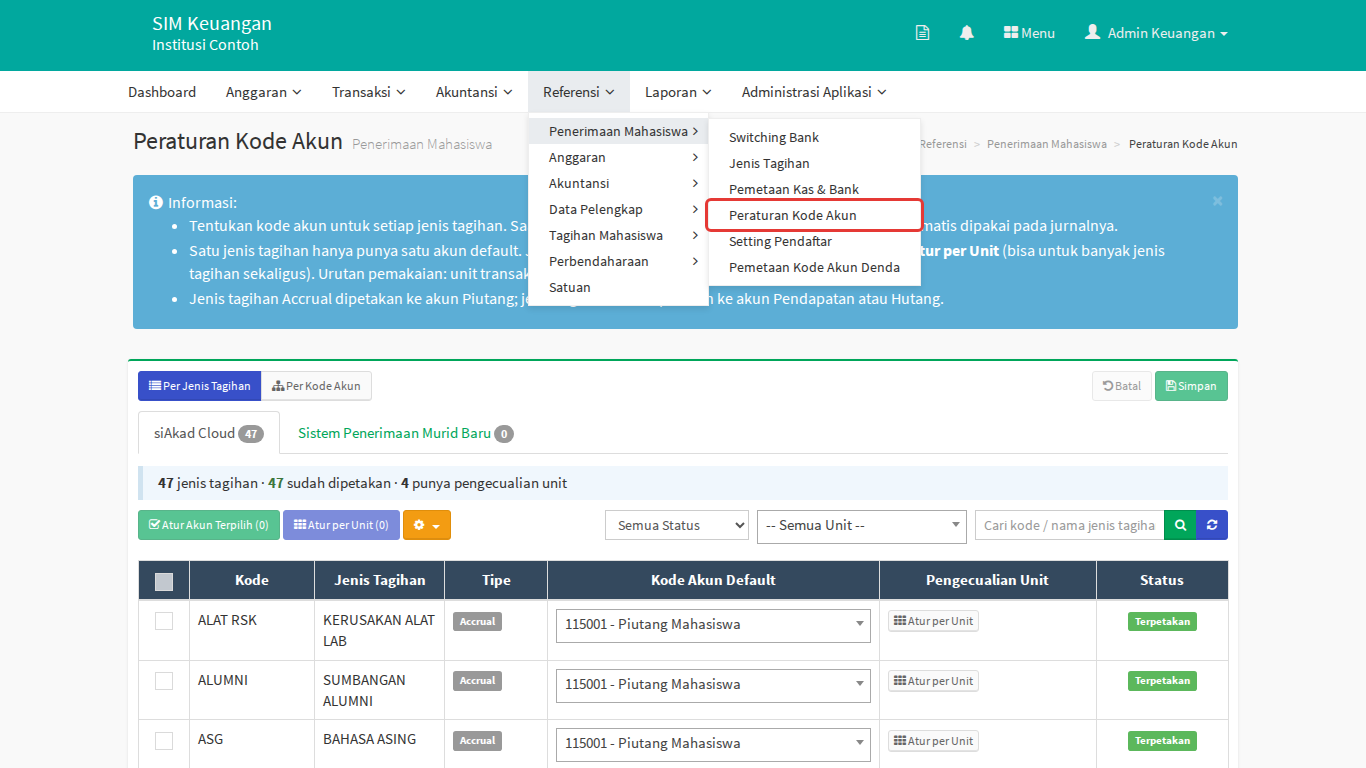
Buka menu Referensi › Penerimaan Mahasiswa › Peraturan Kode Akun.
-
Klik tab sumber data di atas tabel, misalnya siAkad Cloud. Angka di samping nama tab adalah jumlah jenis tagihan di sumber itu. Hanya sumber yang aktif di kampus Anda yang tampil.
-
Baca ringkasan di bawah tab: jumlah jenis tagihan, yang sudah dipetakan, dan yang punya pengecualian unit. Bila ada jenis tagihan yang belum punya akun, muncul peringatan kuning. Klik Tampilkan untuk melihat baris-baris itu saja.
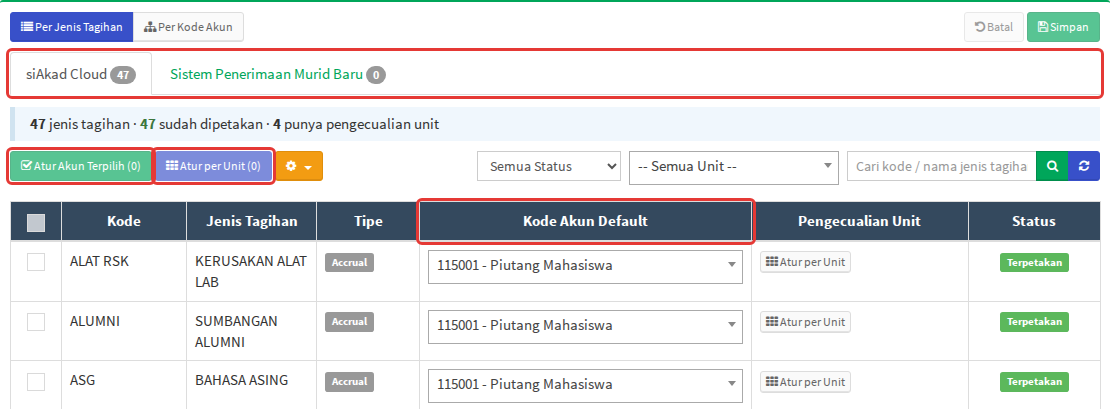
Satu baris berisi satu jenis tagihan: Kode, Jenis Tagihan, Tipe (Cash atau Accrual), Kode Akun Default, Pengecualian Unit, dan Status.
Langkah 2: Isi Kode Akun Default
Untuk satu jenis tagihan, pilih akun langsung di kolom Kode Akun Default pada barisnya.
Untuk banyak jenis tagihan sekaligus:
- Centang jenis tagihan yang memakai akun yang sama. Semua yang dicentang harus bertipe sama, Cash saja atau Accrual saja.
- Klik Atur Akun Terpilih. Angka di tombol adalah jumlah baris yang dicentang.
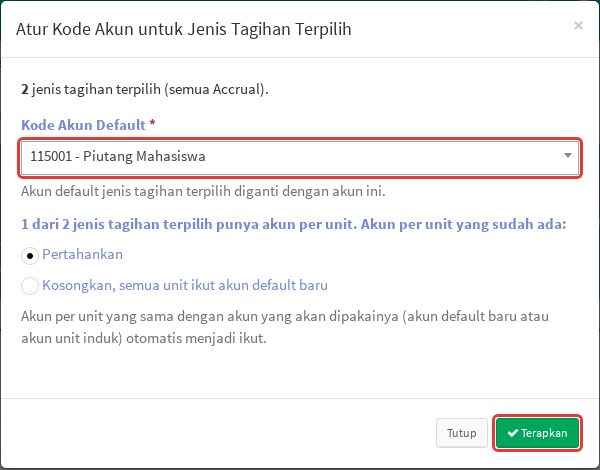
- Pilih Kode Akun Default.
- Bila ada jenis tagihan terpilih yang sudah punya akun per unit, pilih apa yang dilakukan dengan akun per unit itu: Pertahankan, atau Kosongkan, semua unit ikut akun default baru.
- Klik Terapkan.
Bila Anda mengganti akun default satu baris yang masih punya akun per unit, muncul jendela Akun default diganti. Pilih Pertahankan akun per unit, Kosongkan, semua ikut akun baru, atau Tinjau di Atur per Unit. Baris yang akun defaultnya diganti tetapi akun per unitnya dipertahankan diberi label Default berubah, periksa.
Langkah 3: Isi akun khusus per unit (bila perlu)
Lewati langkah ini bila semua unit memakai akun default.
- Centang satu atau beberapa jenis tagihan bertipe sama, lalu klik Atur per Unit. Untuk satu jenis tagihan, Anda juga bisa klik Atur per Unit (atau Ubah) di kolom Pengecualian Unit pada barisnya.
- Pilih Unit induk, misalnya fakultas. Tabel menampilkan jenis tagihan dan unit di bawah unit induk itu.
- Isi sel yang perlu akun khusus. Klik sel (atau tekan Enter), lalu pilih akunnya. Cara lain:
- Salin beberapa kode akun dari Excel, klik sel awal, lalu tempel dengan Ctrl+V.
- Klik Cocokkan otomatis dari nama. Sistem mengisi sel kosong dengan akun yang namanya memuat nama unit dan nama atau kode jenis tagihannya. Hasilnya berwarna kuning dengan label Otomatis, periksa. Bila ada lebih dari satu akun yang cocok, sel dibiarkan kosong dan diberi ikon tanda tanya berisi daftar akun yang mungkin.
- Klik Kosongkan untuk mengosongkan semua sel yang tampil.
- Periksa hasilnya, lalu klik Terapkan.
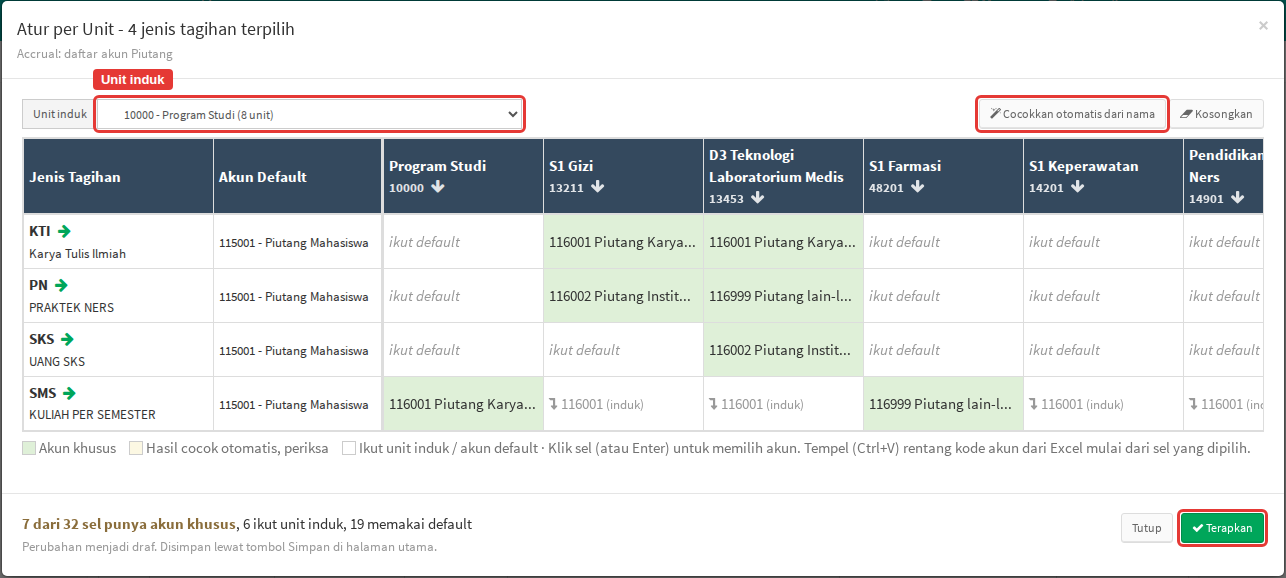
Arti isi sel:
| Isi sel | Artinya |
|---|---|
| Kode dan nama akun | Unit ini memakai akun khusus |
| Kode akun dengan tulisan (induk) | Unit ini belum punya akun sendiri dan ikut akun unit induknya |
| ikut default | Unit ini memakai Kode Akun Default |
Akun yang diisi di unit induk otomatis berlaku untuk semua unit di bawahnya yang kosong. Bila satu fakultas memakai akun yang sama untuk semua prodinya, cukup isi kolom fakultas.
Langkah 4: Simpan perubahan
Perubahan dari langkah 2 dan 3 masih berupa draf. Baris yang berubah berlabel Belum disimpan, dan di kanan atas tertulis jumlah perubahan yang belum disimpan.
- Klik Simpan di kanan atas.
- Klik OK pada pertanyaan "Apakah anda yakin akan menyimpan pemetaan kode akun ini?". Bila ada baris berlabel Default berubah, periksa, pertanyaan ini juga menyebut jumlahnya.
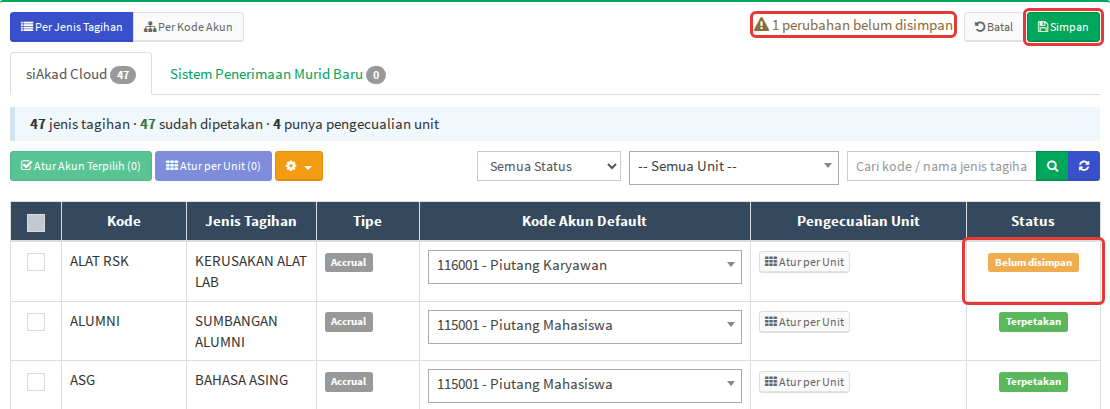
Untuk membuang semua draf, klik Batal di samping Simpan. Bila Anda menutup halaman saat masih ada draf, browser meminta konfirmasi.
Mengisi pemetaan dari Excel
Cara ini cocok untuk mengisi banyak pemetaan sekaligus, misalnya saat memindahkan pemetaan dari sistem lama.
-
Klik tombol oranye bergambar roda gigi, lalu klik Unduh Pemetaan (Excel). File ini berisi pemetaan yang sudah tersimpan, satu sheet per sumber, ditambah sheet Referensi Unit dan Referensi Kode Akun.

-
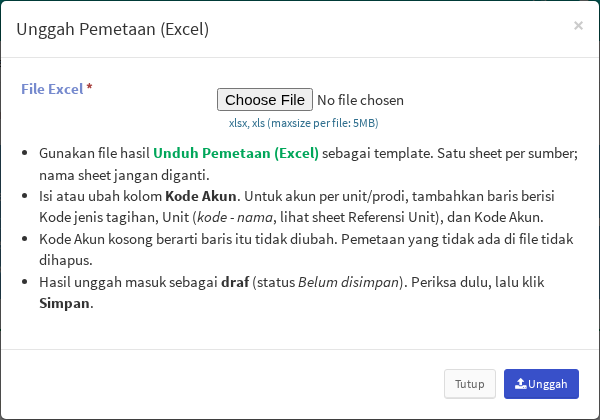
Di file itu, isi atau ubah kolom Kode Akun. Untuk akun per unit, tambahkan baris berisi Kode jenis tagihan, Unit (salin dari sheet Referensi Unit), dan Kode Akun. Jangan ganti nama sheet.
-
Kembali ke halaman, klik roda gigi, lalu klik Unggah Pemetaan (Excel).
-
Pilih file Excel (xlsx atau xls, paling besar 5 MB), lalu klik Unggah.
-
Baca ringkasan hasil unggah. Baris yang ditolak disebutkan beserta nomor baris dan alasannya.
-
Hasil unggah masuk sebagai draf berlabel Belum disimpan. Periksa, lalu klik Simpan seperti di langkah 4.
Baris dengan Kode Akun kosong tidak mengubah apa pun. Pemetaan yang tidak ada di file tidak dihapus.
Mencari dan menyaring
- Status: tampilkan baris yang Belum dipetakan, Sudah dipetakan, Punya pengecualian unit, Belum disimpan, atau Default berubah, perlu diperiksa.
- Unit: tampilkan jenis tagihan yang punya akun khusus di unit itu atau di unit bawahnya.
- Kotak cari: cari kode, nama jenis tagihan, atau kode akun.
- Tombol Per Kode Akun di kiri atas menampilkan jenis tagihan apa saja yang memakai setiap kode akun. Tampilan ini hanya untuk dilihat. Klik Per Jenis Tagihan untuk kembali.
Hasilnya
Muncul pesan bahwa penyimpanan berhasil beserta jumlah perubahannya. Mulai sinkronisasi berikutnya, kode akun setiap rincian tagihan dipilih dengan urutan berikut:
- Akun khusus untuk unit penerimaan itu, misalnya prodi mahasiswa.
- Bila tidak ada, akun khusus unit induk terdekat, misalnya fakultasnya.
- Bila tidak ada, Kode Akun Default jenis tagihan itu.
- Bila jenis tagihan belum dipetakan, kode akun dibiarkan kosong dan harus diisi manual di kartu penerimaan.
Penerimaan yang sudah tersinkron sebelumnya tidak berubah sendiri. Untuk penerimaan yang belum diposting, sinkronkan ulang atau pilih kode akunnya di kartu penerimaan.
Jika ada kendala
| Masalah | Solusinya |
|---|---|
| Akun yang dicari tidak ada di pilihan | Pilihan mengikuti tipe jenis tagihan. Cash hanya menampilkan akun pendapatan dan hutang, Accrual hanya akun piutang. Periksa juga tipe di Jenis Tagihan |
| Pesan "Jenis tagihan terpilih memiliki tipe Cash dan Accrual sekaligus" | Centang jenis tagihan yang tipenya sama saja |
| Penyimpanan gagal dan pesan menyebut kode jenis tagihan dan unit | Tidak ada perubahan yang tersimpan, tetapi isian di layar tetap ada. Perbaiki baris yang disebut, lalu klik Simpan lagi |
| Pesan "Tidak punya hak..." saat menyimpan | Akun Anda perlu hak Tambah, Ubah, atau Hapus sesuai perubahannya. Hubungi admin |
| Kode akun di kartu penerimaan tetap kosong | Jenis tagihan itu masih Belum dipetakan, atau penerimaan disinkron sebelum pemetaan disimpan |
| Akun yang terisi di kartu penerimaan tidak sesuai harapan | Periksa akun per unit untuk prodi itu dan fakultasnya. Akun unit lebih diutamakan daripada akun default |
| Tombol Simpan dan Atur Akun Terpilih tidak bisa diklik | Akun Anda tidak punya hak ubah di halaman ini. Anda masih bisa melihat akun per unit lewat Lihat per Unit dan mengunduh Excel |
Artikel terkait
- Cara mengatur jenis tagihan penerimaan mahasiswa
- Cara memposting penerimaan pembayaran mahasiswa
- Cara mengatasi pembayaran mahasiswa sudah masuk tetapi jurnal belum ada Kata kunci: peraturan kode akun, aturan COA, mapping akun pendapatan, pemetaan kode akun, kode akun otomatis, kode akun default, akun per jenis tagihan, akun per prodi, akun per unit, akun per fakultas, atur per unit, atur akun terpilih, unggah pemetaan, unduh pemetaan, import mapping COA, cocokkan otomatis, cash, accrual, kode akun kosong, pemetaan pendapatan mahasiswa, akun piutang