Cara menambah unit kerja
Daftarkan bagian, biro, fakultas, atau program studi sebagai unit kerja, lengkap dengan induknya dan pengaturan anggarannya.
Terakhir diperbarui 18 November 2026
Unit kerja adalah bagian di institusi Anda yang punya kegiatan atau anggaran sendiri, misalnya yayasan, rektorat, biro keuangan, fakultas, dan program studi. Unit kerja dipakai di banyak tempat: anggaran kegiatan, pengajuan dana, hak akses pengguna, dan data mahasiswa. Tambahkan unit kerja sebelum menyusun anggaran.
Sebelum mulai
- Akun Anda punya hak tambah di menu Referensi › Data Pelengkap › Unit Kerja.
- Unit induknya sudah ada. Contoh: program studi berada di bawah fakultas.
- Bila perlu jenis unit baru, buat dulu di Referensi › Data Pelengkap › Jenis Unit Kerja.
Langkah-langkah
-
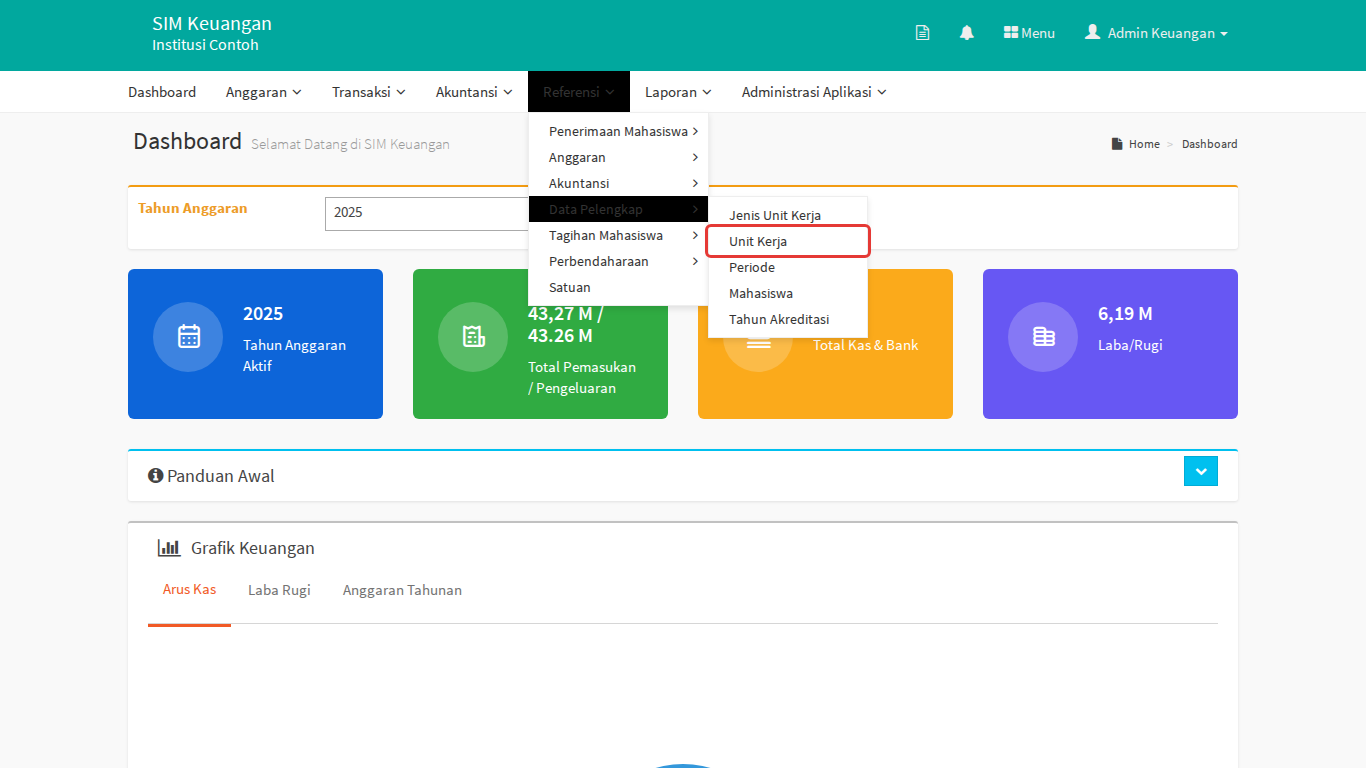
Buka menu Referensi › Data Pelengkap › Unit Kerja.
-
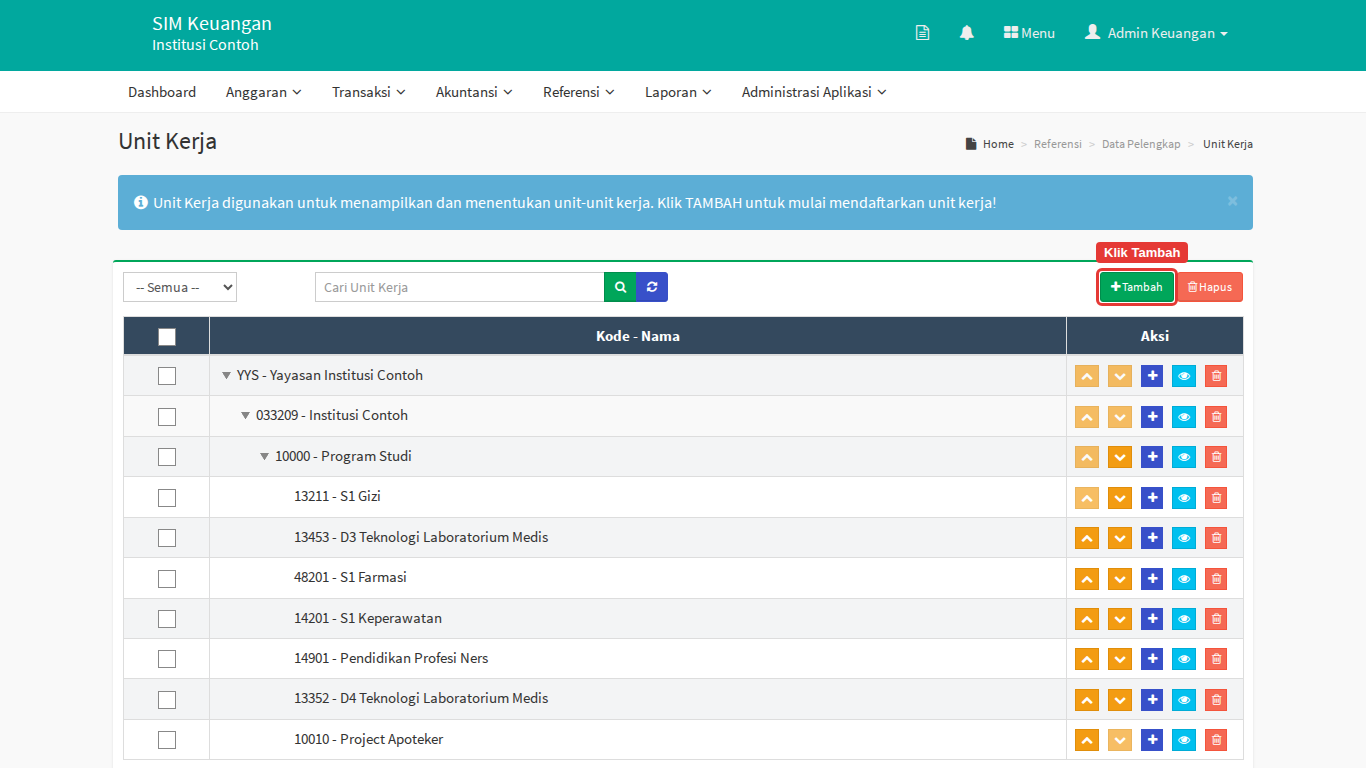
Daftar unit kerja tampil bertingkat. Klik Tambah. Untuk langsung menambah unit di bawah unit tertentu, klik tombol Tambah Sub (ikon tanda tambah biru) pada baris unit induknya.
-
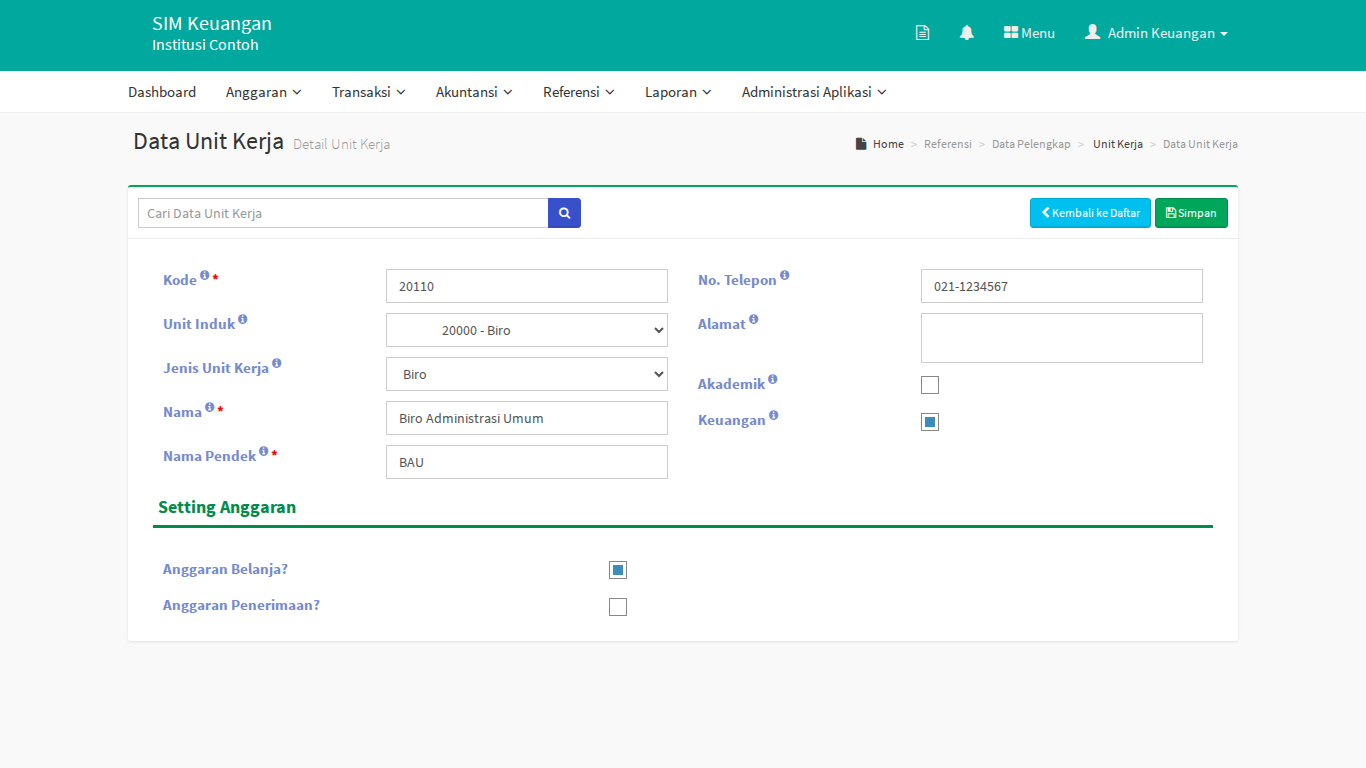
Isi form Data Unit Kerja:
Isian Yang diisi Contoh Kode (wajib) Kode singkat, maksimal 10 karakter, tidak boleh sama dengan unit lain 20110 Unit Induk Unit di atasnya. Kosongkan untuk unit paling atas 20000 - Biro Jenis Unit Kerja Golongan unit Biro Nama (wajib) Nama lengkap unit Biro Administrasi Umum Nama Pendek (wajib) Nama singkat untuk laporan BAU No. Telepon Nomor telepon unit, bila ada 021-1234567 Alamat Alamat unit, bila ada Gedung A Lantai 2 Akademik Centang bila unit ini menampung mahasiswa, misalnya program studi - Keuangan Centang bila unit ini mengelola keuangan sendiri Dicentang -
Bila Keuangan dicentang, bagian Setting Anggaran muncul. Centang Anggaran Belanja? bila unit ini menyusun anggaran pengeluaran, dan Anggaran Penerimaan? bila unit ini menyusun target penerimaan.
-
Klik Simpan.
Hasilnya
Unit baru muncul di daftar, di bawah unit induknya. Unit ini bisa dipilih saat menyusun anggaran kegiatan, mengajukan dana, dan memberi role kepada pengguna. Unit dengan Anggaran Belanja? tampil di grafik Anggaran Tahunan pada Dashboard.
Jika ada kendala
| Masalah | Solusinya |
|---|---|
| Kode tidak bisa disimpan karena sudah dipakai | Kode unit harus unik. Pakai kode lain |
| Unit tidak muncul di pilihan anggaran | Buka unit itu, centang Keuangan, lalu centang Anggaran Belanja? atau Anggaran Penerimaan? |
| Unit salah induk | Buka detail unit, ubah Unit Induk, lalu simpan |
Artikel terkait
- Cara menambah jenis unit kerja
- Cara mengatur hak akses pengguna
- Cara menyiapkan akuntansi untuk pertama kali Kata kunci: tambah unit, input unit kerja, bagian, divisi, fakultas, program studi, prodi, biro, satuan kerja, departemen, struktur organisasi