Cara mengoreksi atau menghapus transaksi yang salah input
Ubah atau hapus Transaksi Masuk, Transaksi Keluar, Mutasi, atau Jurnal Umum yang salah. Transaksi yang sudah diposting harus dibatalkan postingnya dulu.
Terakhir diperbarui 18 November 2026
Salah memilih kode akun, salah nominal, atau salah tanggal? Cara memperbaikinya bergantung pada status transaksi:
| Status transaksi | Yang bisa dilakukan |
|---|---|
| Belum diposting | Langsung klik Edit atau Hapus |
| Sudah diposting | Batalkan posting dulu, lalu Edit atau Hapus, lalu posting lagi |
| Bulannya sudah tutup buku | Tidak bisa diubah, dihapus, atau dibatalkan postingnya. Buat koreksi lewat Jurnal Umum di bulan yang masih terbuka |
Cara ini berlaku untuk Transaksi Masuk, Transaksi Keluar, Mutasi, dan Jurnal Umum.
Sebelum mulai
- Cari transaksinya di daftar. Atur Tanggal Awal dan Tanggal Akhir di atas daftar bila transaksi tidak terlihat. Bawaannya hanya menampilkan satu bulan terakhir.
- Anda juga bisa mengetik nomor transaksi di kotak Cari pada halaman detail.
Mengubah transaksi yang belum diposting
-
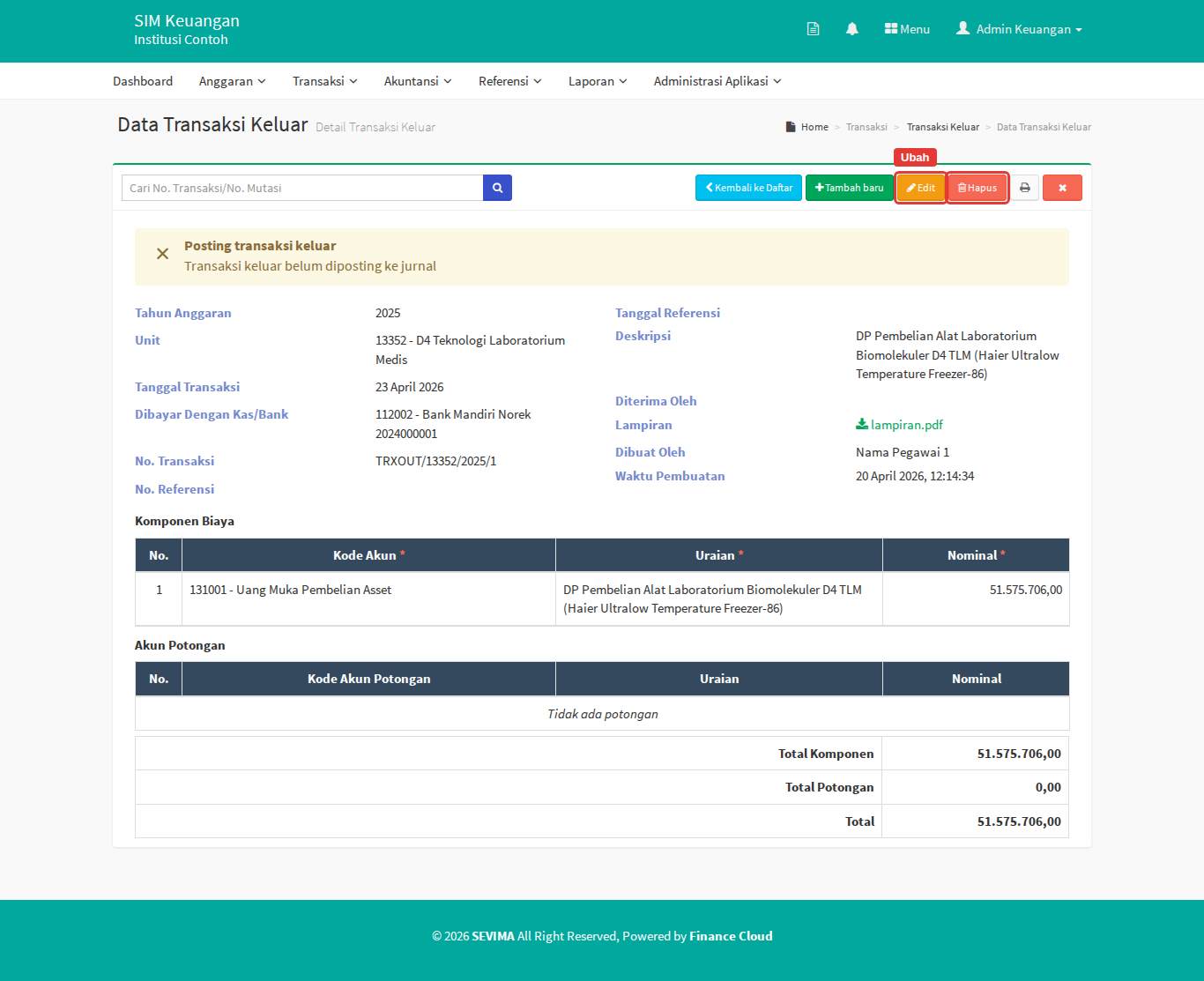
Buka transaksinya dengan mengklik barisnya di daftar.
-
Pastikan kotak di atas berbunyi "belum diposting ke jurnal".
-
Klik Edit.
-
Perbaiki isian yang salah. Untuk menghapus satu baris komponen, klik tombol tempat sampah merah di ujung baris.
-
Klik Simpan.
Mengubah transaksi yang sudah diposting
-
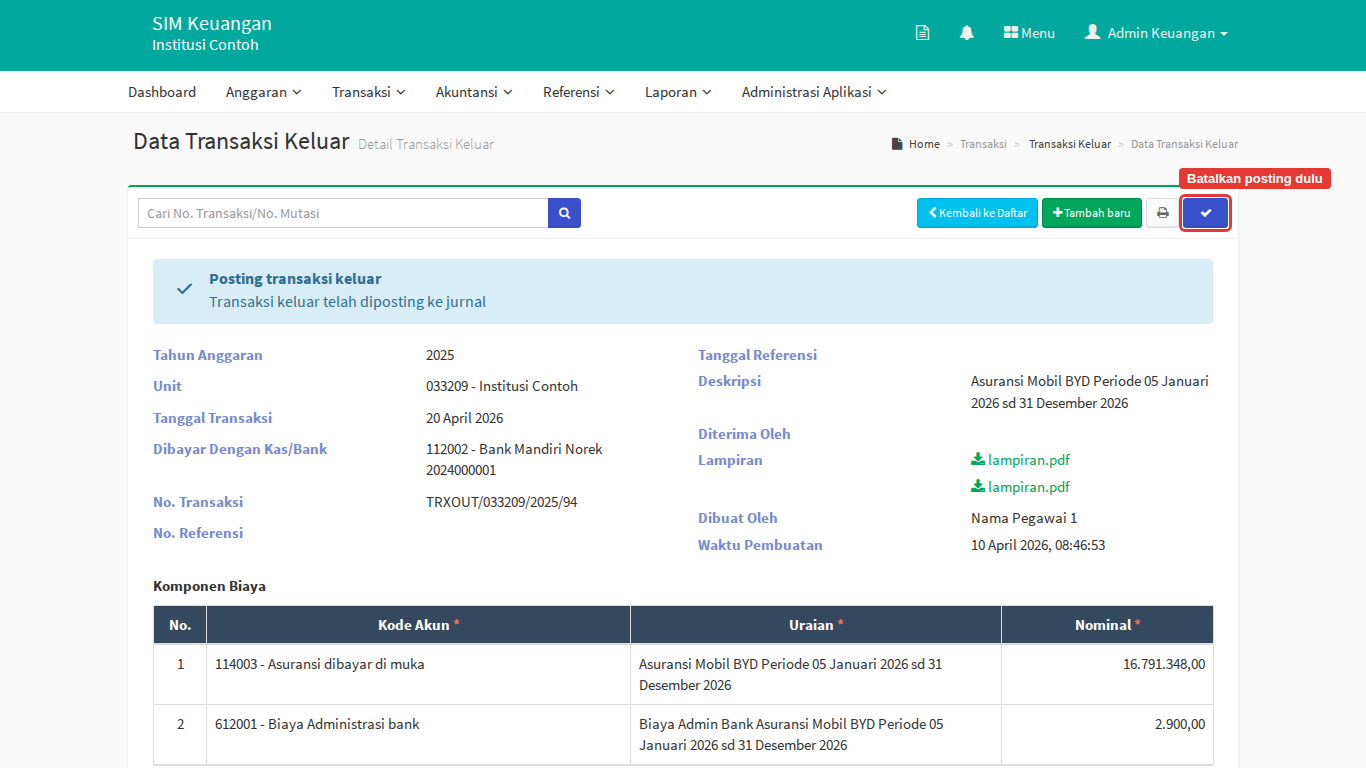
Buka transaksinya. Kotak di atas berbunyi "telah diposting ke jurnal", dan tombol Edit serta Hapus tidak tampil.
-
Klik tombol biru bertanda centang di kanan atas (keterangannya Klik Untuk Batalkan Posting).
-
Klik OK pada pertanyaan "Apakah anda yakin akan membatalkan posting data transaksi ini?". Jurnal transaksi itu dihapus dan tombol Edit muncul lagi.
-
Klik Edit, perbaiki isiannya, lalu klik Simpan.
-
Posting lagi. Lihat Cara posting transaksi ke jurnal.
Menghapus transaksi
Hapus transaksi hanya bila transaksi itu memang tidak pernah terjadi atau tercatat dua kali.
-
Bila transaksi sudah diposting, batalkan posting dulu (lihat langkah di atas).
-
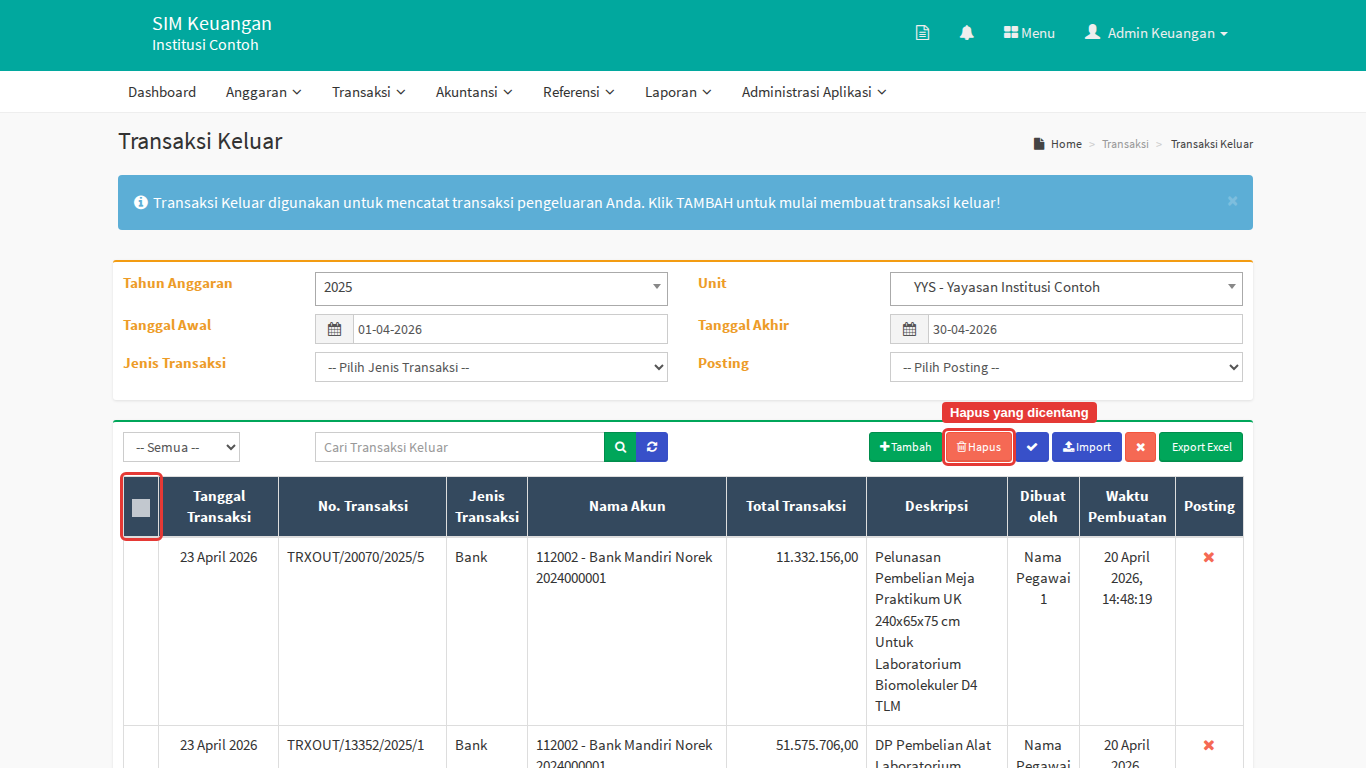
Buka transaksinya, lalu klik Hapus. Atau, di halaman daftar, centang satu atau beberapa transaksi lalu klik Hapus.
-
Klik OK pada pertanyaan konfirmasi.
Transaksi yang dihapus beserta lampirannya tidak bisa dikembalikan. Saat menghapus lewat daftar, pesan hasil menyebutkan berapa yang berhasil dan berapa yang gagal, beserta alasannya.
Hasilnya
- Setelah diperbaiki dan diposting lagi, laporan langsung memakai data yang baru.
- Transaksi yang dihapus hilang dari daftar dan dari laporan.
Jika ada kendala
| Masalah | Solusinya |
|---|---|
| Tombol Edit dan Hapus tidak ada | Transaksi sudah diposting, atau akun Anda tidak punya hak ubah dan hapus. Batalkan posting dulu, atau minta admin memeriksa hak akses. |
| Pesan "tutup buku telah dilakukan dari tanggal ... sampai tanggal ..." | Bulan transaksi sudah ditutup. Buat jurnal koreksi di bulan berjalan. Lihat Cara membuat jurnal umum untuk penyesuaian atau koreksi. |
| Pesan "transaksi telah digunakan pada pengajuan dana" saat membatalkan posting | Transaksi itu sudah dipakai di pengajuan dana, sehingga postingnya tidak bisa dibatalkan. Hubungi bagian yang mengelola pengajuan dana. |
| Tombol batalkan posting tidak ada | Akun Anda tidak punya hak membatalkan posting. Minta bantuan admin atau atasan. |
Artikel terkait
- Cara posting transaksi ke jurnal
- Cara membuat jurnal umum untuk penyesuaian atau koreksi
- Cara mengatasi transaksi yang tidak bisa disimpan, diubah, atau dihapus Kata kunci: koreksi transaksi, ubah transaksi, edit transaksi, ganti transaksi, perbaiki transaksi, salah input, salah akun, salah nominal, salah tanggal, hapus transaksi, batal transaksi, batalkan transaksi, transaksi dobel, transaksi ganda, batalkan posting, unposting, revisi