Cara posting transaksi ke jurnal
Transaksi yang baru disimpan belum masuk ke jurnal. Posting satu per satu dari halaman detail, atau beberapa sekaligus dari halaman daftar.
Terakhir diperbarui 18 November 2026
Posting artinya memindahkan transaksi ke jurnal, yaitu buku catatan yang dipakai semua laporan keuangan. Transaksi yang baru disimpan belum diposting. Selama belum diposting, transaksi itu belum tampil di laporan seperti Jurnal, Buku Besar, Neraca, dan Laba Rugi.
Posting berlaku untuk Transaksi Masuk, Transaksi Keluar, Mutasi, dan Jurnal Umum.
Kapan sebaiknya posting? Setelah Anda memeriksa transaksi dan yakin isinya benar. Transaksi yang sudah diposting tidak bisa diubah atau dihapus sebelum postingnya dibatalkan.
Sebelum mulai
- Akun Anda punya hak posting. Bila tombol posting tidak tampil, minta admin memeriksa hak akses.
- Bulan transaksi belum tutup buku.
Posting satu transaksi
-
Buka transaksinya dengan mengklik barisnya di daftar.
-
Kotak di atas berbunyi "belum diposting ke jurnal". Klik tombol merah bertanda silang di kanan atas (keterangannya Klik Untuk Posting).
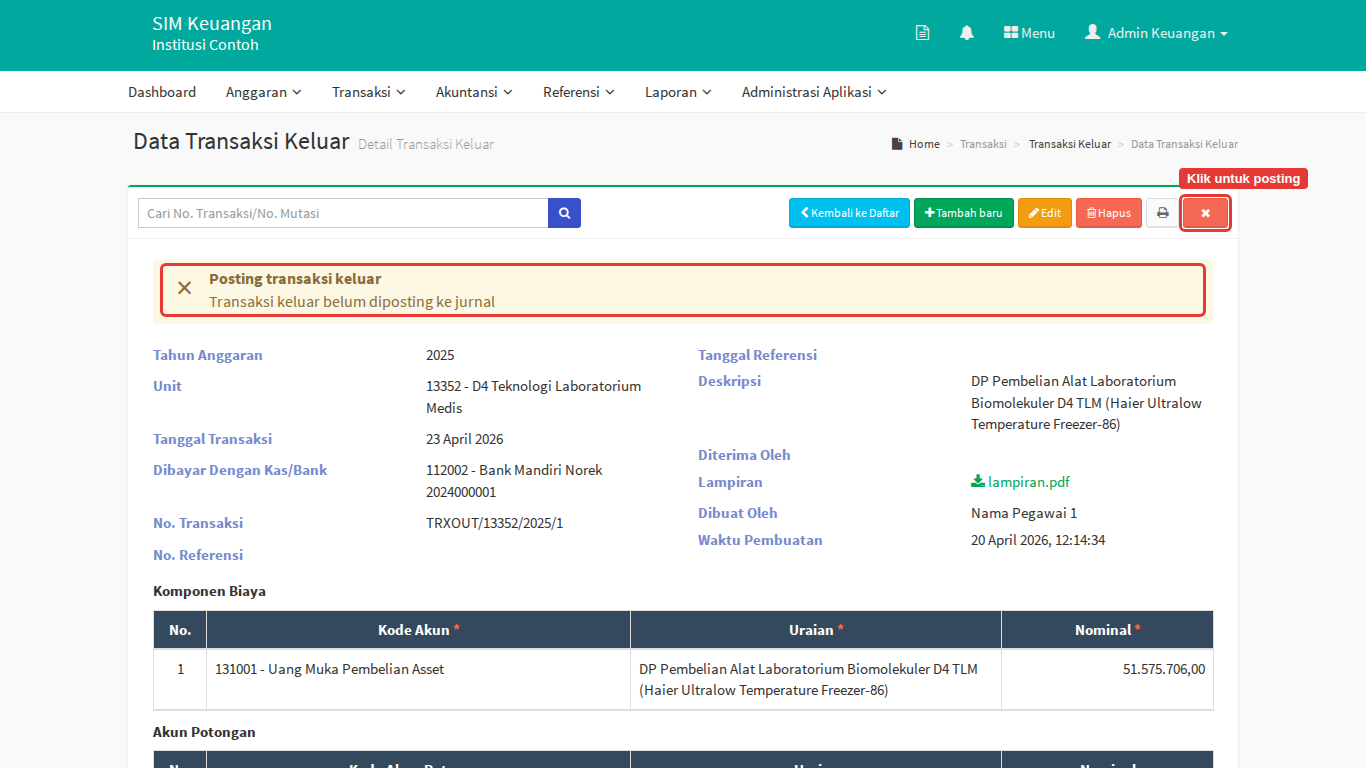
-
Klik OK pada pertanyaan "Apakah anda yakin akan posting data transaksi ini?".
-
Muncul pesan "Posting transaksi keluar No. Transaksi ... berhasil".
Posting beberapa transaksi sekaligus
-
Buka halaman daftar, misalnya Transaksi › Transaksi Keluar.
-
Atur Tanggal Awal dan Tanggal Akhir. Untuk melihat yang belum diposting saja, pilih Belum Posting pada isian Posting.
-
Centang transaksi yang akan diposting. Centang kotak di judul tabel untuk memilih semua baris di halaman itu.
-
Klik tombol biru bertanda centang di atas tabel (keterangannya Klik Untuk Posting).
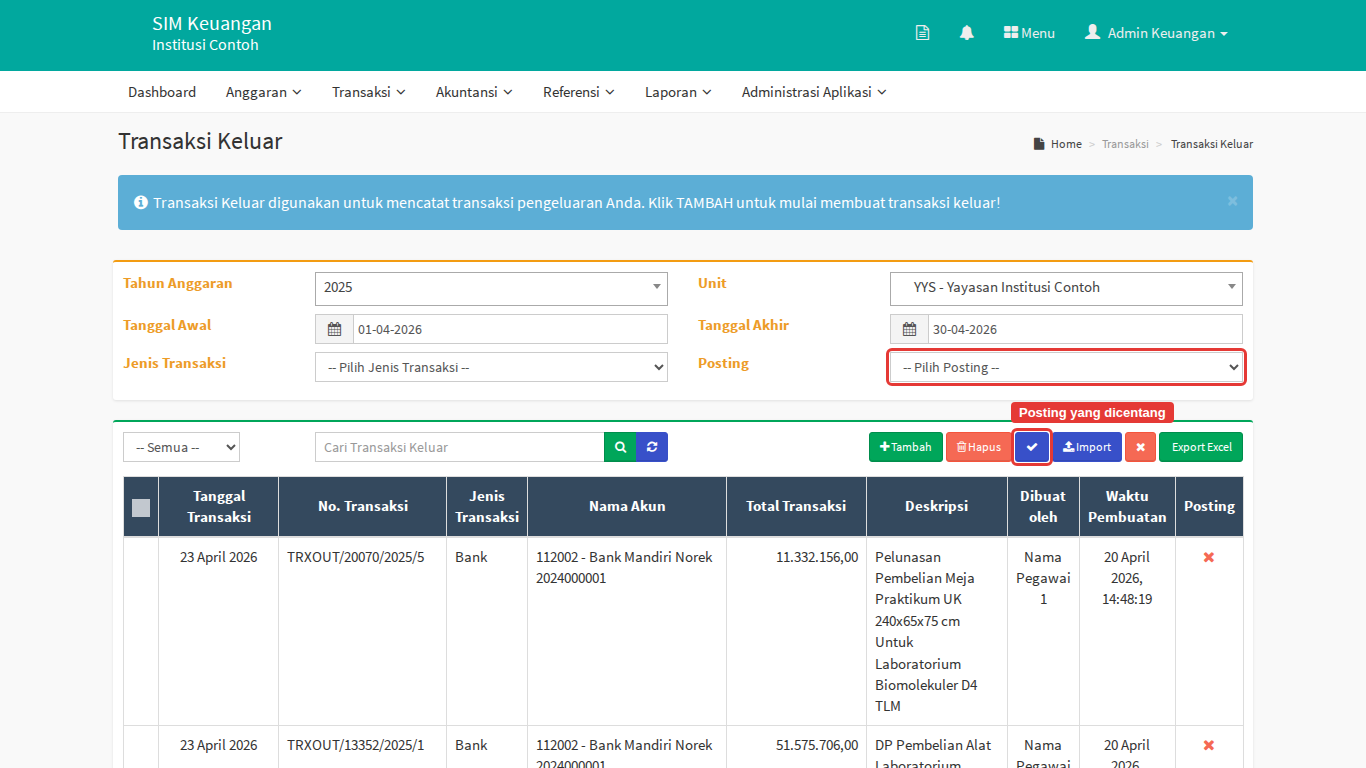
-
Klik OK pada pertanyaan "Apakah anda yakin akan posting data transaksi terpilih?".
-
Baca pesan hasilnya, misalnya "Berhasil 8 dan gagal 1 posting transaksi keluar". Transaksi yang gagal disebutkan beserta alasannya.
Di halaman Jurnal Umum, tombolnya sama, dengan keterangan Klik Untuk Posting Kolektif ke Jurnal.
Hasilnya
- Kotak di halaman detail berubah menjadi "telah diposting ke jurnal".
- Kolom Posting di daftar tercentang.
- Transaksi tampil di laporan Jurnal, Buku Besar, dan laporan keuangan lain.
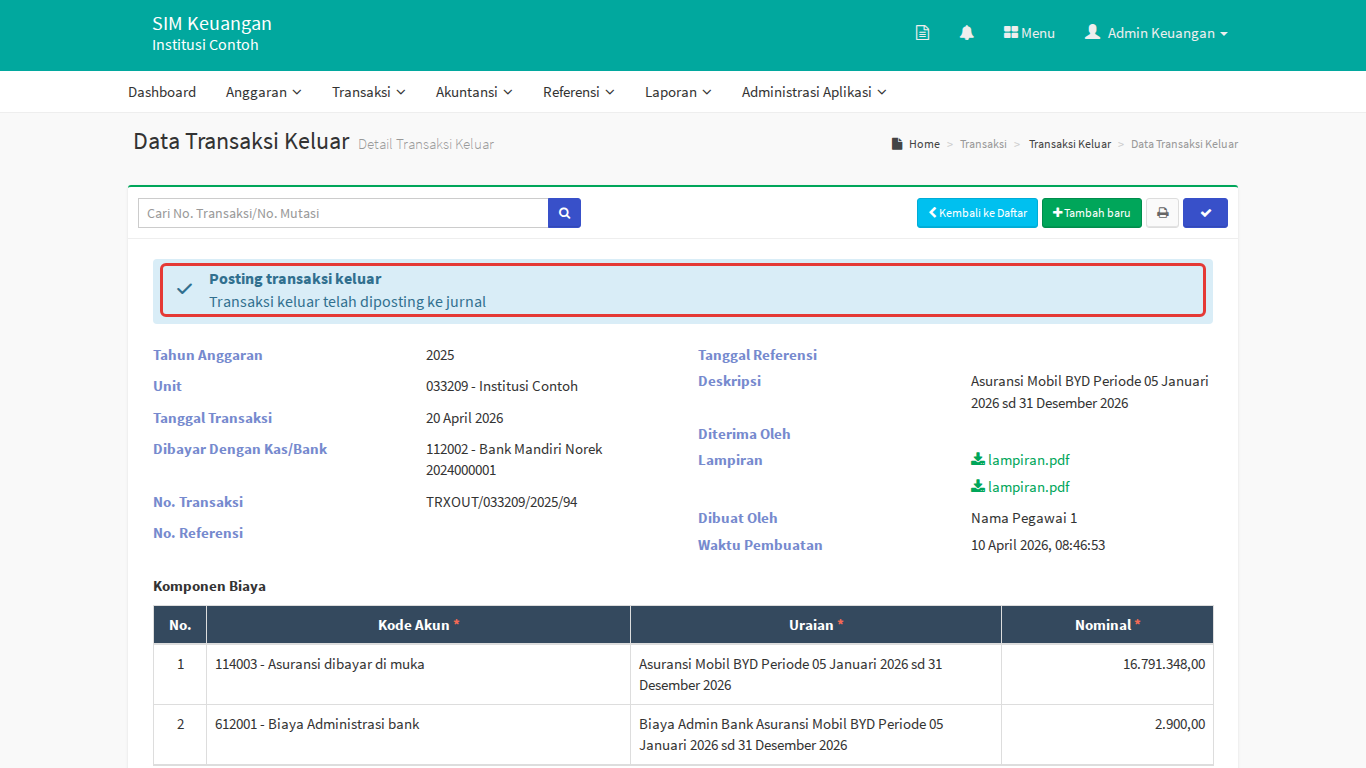
Membatalkan posting
Untuk memperbaiki transaksi yang sudah diposting, batalkan postingnya dulu:
- Di halaman detail: klik tombol biru bertanda centang (Klik Untuk Batalkan Posting).
- Di halaman daftar: centang transaksinya, lalu klik tombol merah bertanda silang (Klik Untuk Batalkan Posting).
Langkah lengkapnya ada di Cara mengoreksi atau menghapus transaksi yang salah input.
Jika ada kendala
| Masalah | Solusinya |
|---|---|
| Pesan "Silakan pilih data transaksi terlebih dahulu" | Belum ada transaksi yang dicentang di daftar. |
| Posting gagal karena "tutup buku telah dilakukan dari tanggal ... sampai tanggal ..." | Bulan transaksi sudah ditutup. Minta bagian akuntansi membuka tutup buku, atau catat transaksi dengan tanggal di bulan yang masih terbuka. |
| Posting gagal karena "transaksi telah diposting" | Transaksi itu sudah diposting sebelumnya. Tidak perlu diposting lagi. |
| Tombol posting tidak ada | Akun Anda tidak punya hak posting. Minta admin memeriksa hak akses. |
Artikel terkait
- Cara mengoreksi atau menghapus transaksi yang salah input
- Cara mengatasi transaksi yang tidak bisa disimpan, diubah, atau dihapus
- Cara memilih menu yang tepat untuk mencatat uang masuk dan uang keluar Kata kunci: posting, posting transaksi, posting jurnal, posting ke jurnal, posting kolektif, posting massal, belum posting, sudah posting, batal posting, batalkan posting, unposting, transaksi tidak muncul di laporan, jurnal tidak muncul, buku besar kosong