Cara mengubah pengaturan aplikasi
Ubah identitas institusi, logo, latar halaman, label, dan pengaturan lain di menu Pengaturan, dikelompokkan per kelompok.
Terakhir diperbarui 18 November 2026
Halaman Pengaturan menyimpan identitas dan perilaku aplikasi, misalnya nama institusi yang tampil di halaman masuk, logo, gambar latar, label, dan pengaturan email. Ubah pengaturan ini hanya bila Anda yakin akibatnya, karena berlaku untuk semua pengguna.
Sebelum mulai
- Akun Anda punya hak ubah di menu Administrasi Aplikasi › Pengaturan. Biasanya hanya admin aplikasi.
- Catat nilai lama sebelum mengubah, supaya mudah dikembalikan bila hasilnya tidak sesuai.
Langkah-langkah
-
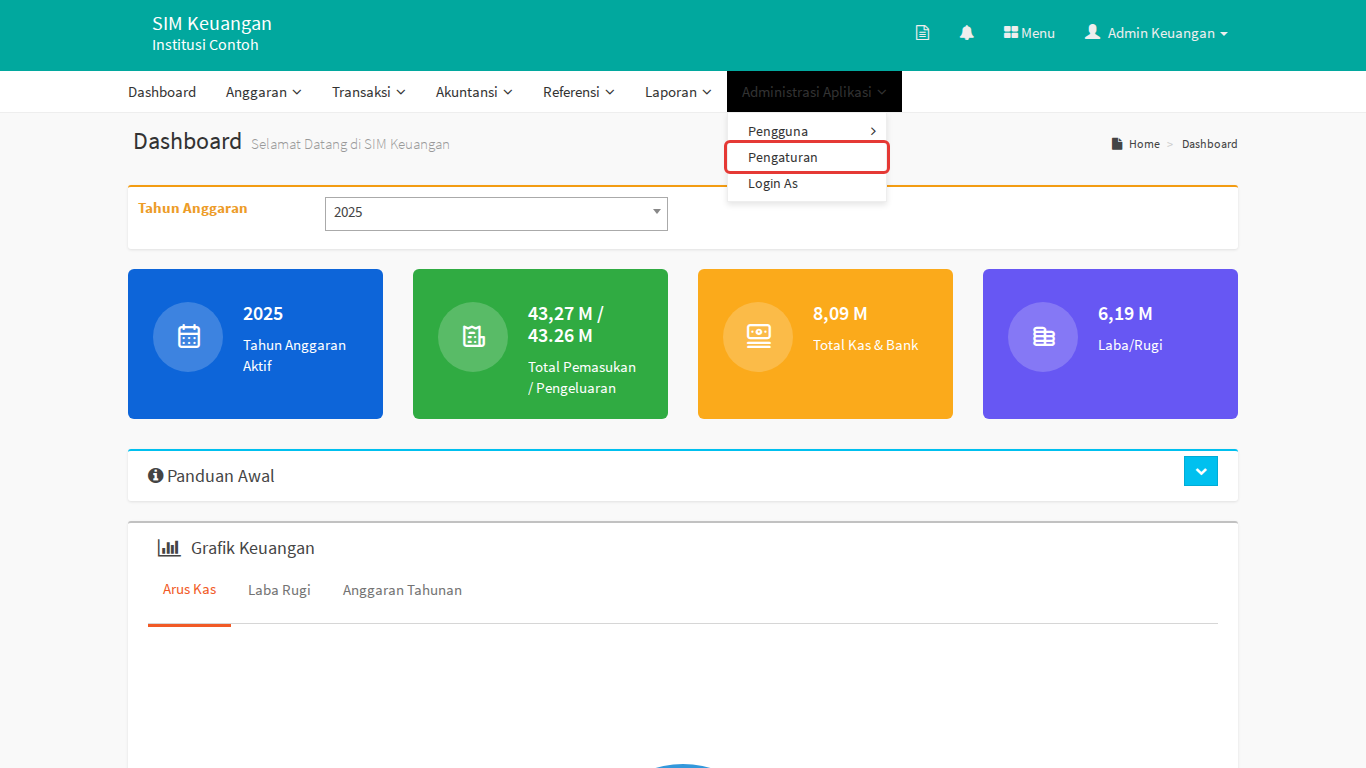
Buka menu Administrasi Aplikasi › Pengaturan.
-
Pilih Kelompok di bagian atas:
Kelompok Isinya Perguruan Tinggi Identitas institusi, misalnya nama dan logo Penerimaan Murid Baru Pengaturan portal pendaftar, misalnya nomor WhatsApp dan media sosial Halaman Pengaturan per halaman, bisa dibedakan per unit kerja Email Pengaturan pengiriman email aplikasi Aplikasi Pengaturan perilaku aplikasi Plugin / Addon Pengaturan tambahan Label Istilah yang tampil di layar 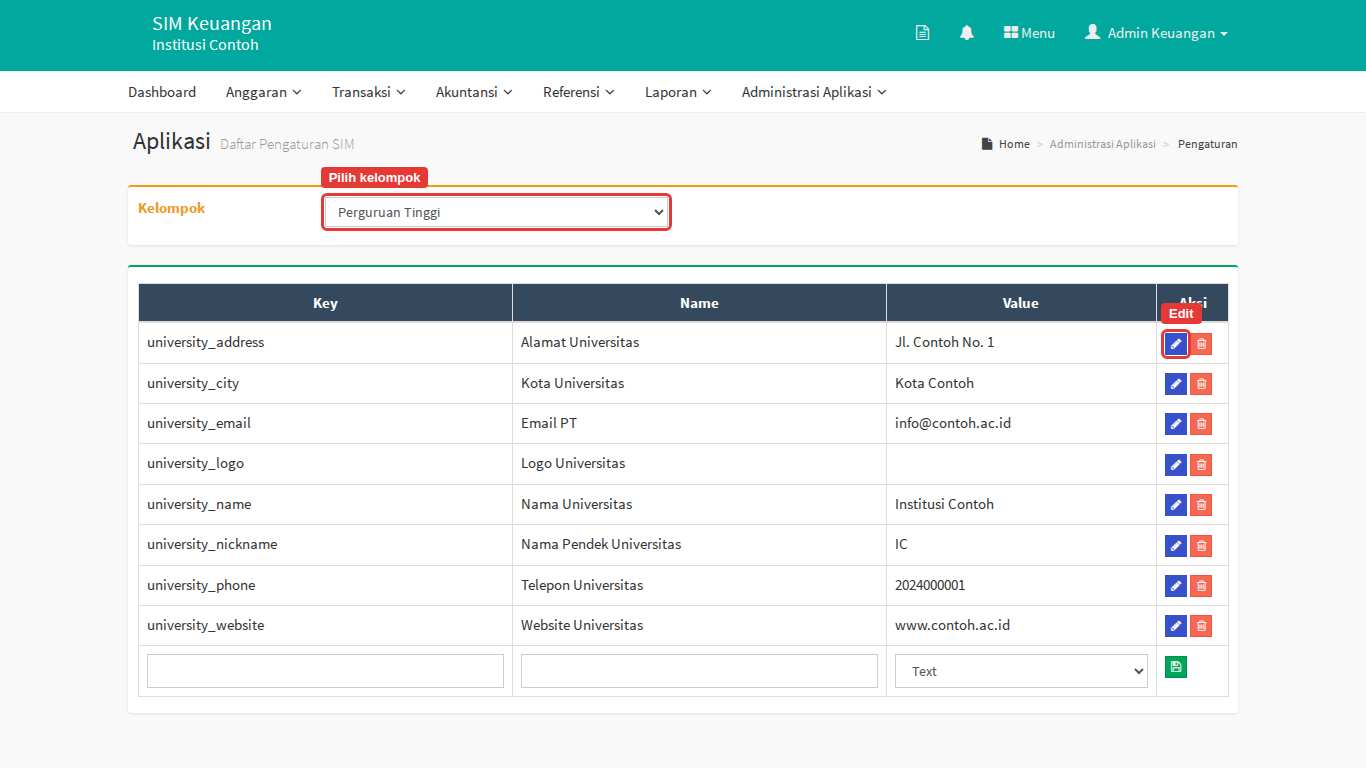
-
Cari baris pengaturan yang akan diubah. Kolom Name menjelaskan isinya, kolom Value berisi nilainya.
-
Klik ikon pensil (Edit) pada baris itu.
-
Ubah isian Value. Untuk pengaturan gambar seperti logo, latar halaman, dan favicon, pilih berkas gambar baru.
-
Klik ikon Simpan pada baris itu.
Hasilnya
Nilai baru langsung berlaku. Perubahan identitas dan gambar terlihat setelah halaman dimuat ulang atau setelah pengguna masuk kembali.
Hal yang perlu diketahui
- Gambar harus berupa jpg, jpeg, png, gif, webp, atau ico, dengan ukuran paling besar 2 MB.
- Kelompok Email punya tombol Kirim Email untuk mengirim email uji ke alamat pengirim aplikasi. Pakai tombol ini setelah mengubah pengaturan email.
- Kelompok Aplikasi dan Plugin / Addon hanya bisa diubah oleh Super Administrator. Admin perguruan tinggi hanya bisa mengubah beberapa baris tertentu, misalnya kewajiban lampiran di semua halaman.
- Menambah dan menghapus baris pengaturan hanya bisa dilakukan Super Administrator.
Jika ada kendala
| Masalah | Solusinya |
|---|---|
| Ikon pensil tidak ada | Akun Anda tidak punya hak ubah untuk kelompok itu. Hubungi admin atau tim dukungan |
| Pesan "... ukuran gambar melebihi batas maksimal 2 MB" | Perkecil gambar, lalu unggah lagi |
| Pesan "... pastikan berkas berupa gambar ..." | Pakai berkas dengan format yang disebut di pesan |
Artikel terkait
- Cara mengatur hak akses pengguna
- Cara masuk ke Finance Cloud dan memilih modul Kata kunci: pengaturan aplikasi, setting aplikasi, ganti logo, ubah nama institusi, latar halaman login, favicon, setting email, label aplikasi, konfigurasi