Cara impor transaksi masuk dan keluar dari Excel
Masukkan banyak Transaksi Masuk atau Transaksi Keluar sekaligus dari berkas Excel memakai template yang diunduh dari aplikasi.
Terakhir diperbarui 18 November 2026
Bila transaksinya banyak, misalnya puluhan pembayaran dari rekening koran, Anda bisa mengisinya di Excel lalu mengimpornya sekaligus. Cara ini tersedia di menu Transaksi Masuk dan Transaksi Keluar.
Sebelum mulai
- Akun Anda punya hak menambah data di menu itu.
- Siapkan data transaksi: tanggal, rekening, kode akun, uraian, dan nominal.
Langkah-langkah
Bagian 1: unduh template
-
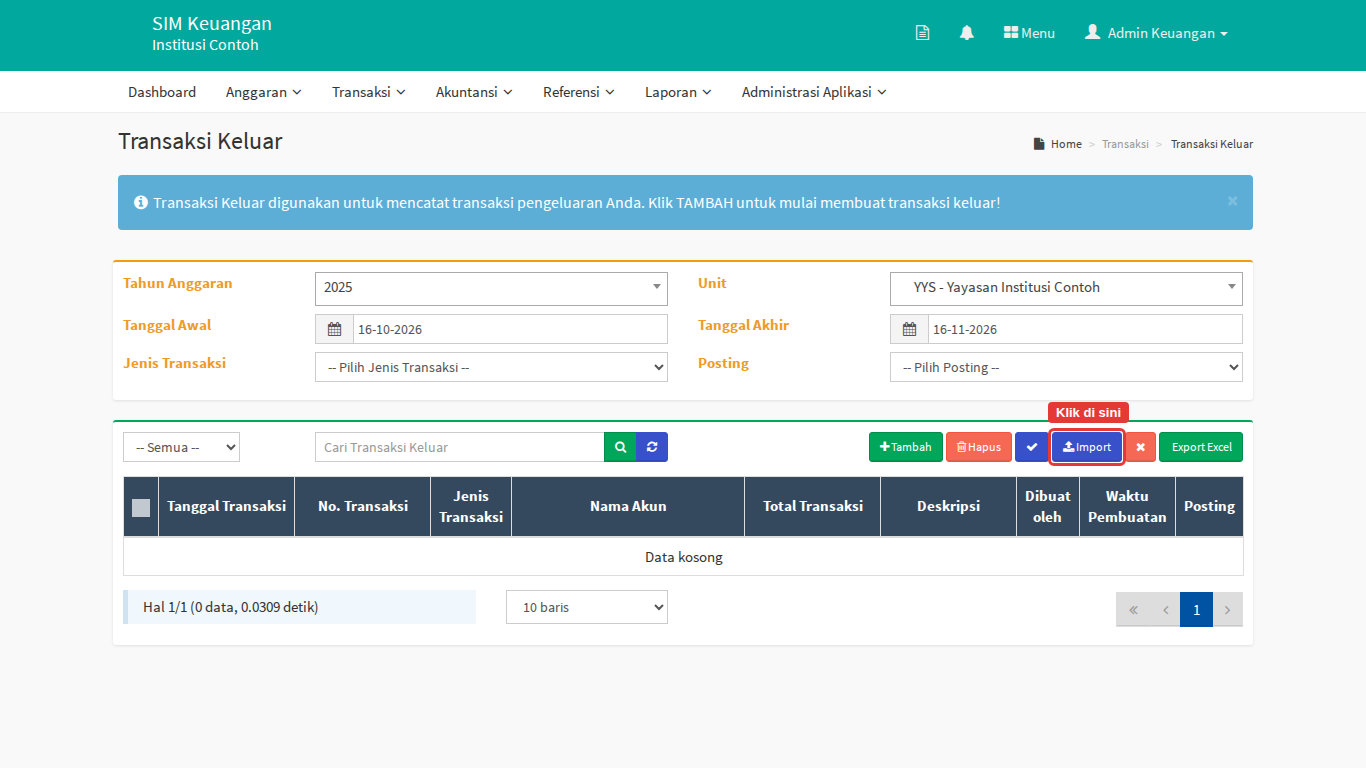
Buka Transaksi › Transaksi Keluar (atau Transaksi › Transaksi Masuk).
-
Klik tombol Import di atas tabel.
-
Pada jendela Import Transaksi Keluar, klik Download untuk mengunduh template.
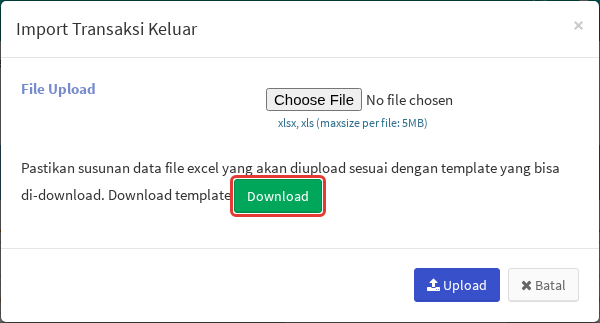
Template Transaksi Masuk berbeda dengan template Transaksi Keluar. Unduh dari menu yang sesuai.
Bagian 2: isi template
-
Buka berkas template. Isi data di sheet pertama. Sheet lain berisi daftar pilihan yang boleh dipakai:
Sheet Isinya Data Unit Kode unit Kas dan Bank Kode akun kas dan bank, untuk kolom Dibayar Kas/Bank atau Diterima Kas/Bank Akun COA Kode akun untuk kolom Kode Akun dan Akun Potongan Tahun Anggaran Tahun anggaran yang tersedia Tata Cara Pengisian Penjelasan setiap kolom -
Isi satu baris untuk satu komponen. Kolom bertanda bintang (*) wajib diisi:
Kolom Contoh No Transaksi* TRXOUT-IMP-001 Tahun Anggaran* 2025 Unit* kode unit dari sheet Data Unit Tanggal Transaksi* 2026-11-05 (format tahun-bulan-tanggal) Dibayar Kas/Bank* (Transaksi Keluar) atau Diterima Kas/Bank* (Transaksi Masuk) kode dari sheet Kas dan Bank No Referensi, Tanggal Referensi boleh kosong. Tanggal juga memakai format tahun-bulan-tanggal Deskripsi* Tagihan listrik Oktober 2026 Kode Akun* kode dari sheet Akun COA Uraian* Listrik gedung A Nominal* 8750000 Akun Potongan, Potongan boleh kosong Diterima Oleh boleh kosong -
Untuk transaksi dengan beberapa komponen, tulis beberapa baris dengan No Transaksi yang sama. Baris-baris itu harus punya Unit, Tahun Anggaran, dan Tanggal Transaksi yang sama juga.
Bagian 3: unggah
- Kembali ke jendela Import. Klik Choose File pada File Upload, lalu pilih berkas Anda (xlsx atau xls, maksimal 5 MB).
- Klik Upload.
- Baca pesan yang muncul:
- Bila berhasil, transaksi muncul di daftar.
- Bila ada data yang bermasalah, muncul pesan "Import gagal, terdapat data yang bermasalah". Klik Download pada pesan itu untuk mendapatkan berkas Excel berisi keterangan kesalahan per baris. Perbaiki, lalu unggah ulang.
- Posting transaksi hasil impor. Lihat Cara posting transaksi ke jurnal.
Hal yang perlu diketahui
- Semua atau tidak sama sekali. Bila ada satu baris yang kode akunnya salah, tidak ada transaksi yang disimpan dari berkas itu.
- Kode akun ditolak bila: tidak terdaftar, tidak aktif, merupakan akun induk, atau salah tempat (akun kas atau bank di kolom Kode Akun, atau sebaliknya).
- No Transaksi harus belum pernah dipakai.
- Nominal maksimal 999.999.999.999,99 per baris.
- Hasil impor belum diposting.
- Menu Mutasi dan Jurnal Umum juga punya tombol impor dengan template masing-masing.
Jika ada kendala
| Pesan di berkas kesalahan | Solusinya |
|---|---|
| "tidak terdaftar di master COA" | Kode akun salah ketik. Salin kode dari sheet Akun COA atau Kas dan Bank. |
| "merupakan akun induk, gunakan akun detail" | Pilih kode akun turunannya, yaitu kode yang paling rinci. |
| "merupakan akun Kas/Bank, gunakan kode dari sheet Akun COA" | Akun kas atau bank tertulis di kolom Kode Akun. Pindahkan ke kolom kas/bank, atau pakai menu Mutasi untuk perpindahan uang. |
| "sudah digunakan pada tanggal yang berbeda" | Baris dengan No Transaksi sama punya tanggal berbeda. Samakan tanggalnya atau beri nomor berbeda. |
Artikel terkait
- Cara posting transaksi ke jurnal
- Cara memilih menu yang tepat untuk mencatat uang masuk dan uang keluar
- Cara mengoreksi atau menghapus transaksi yang salah input Kata kunci: impor transaksi, import transaksi, import excel, upload excel, unggah excel, input massal, input banyak transaksi, template import, template excel, migrasi transaksi, impor rekening koran, upload transaksi, gagal import, error import