Cara melihat jadwal penyusutan aset
Lihat besar penyusutan tiap barang per bulan, akumulasinya, nilai buku, dan apakah sudah masuk jurnal, lewat Laporan Jadwal Penyusutan Barang.
Terakhir diperbarui 18 November 2026
Penyusutan (depresiasi) adalah pengurangan nilai barang setiap bulan karena barang makin tua. Aplikasi memakai Metode Garis Lurus: nilainya turun sama rata tiap bulan.
Rumusnya: (Harga Barang - Nilai Residu) : Durasi Depresiasi. Contoh: laptop Rp12.000.000, nilai residu Rp0, durasi 48 bulan, maka penyusutannya Rp250.000 per bulan.
Pakai laporan ini untuk melihat penyusutan semua barang dalam rentang tanggal tertentu, misalnya bulan ini, sebelum bagian keuangan melakukan tutup buku.
Sebelum mulai
- Barang sudah punya jadwal penyusutan, yaitu transaksi perolehannya sudah disetujui atau sudah dicatat sebagai saldo awal.
- Barang dengan metode Tidak Terdepresiasi tidak punya jadwal dan tidak tampil di laporan ini.
Langkah-langkah
-
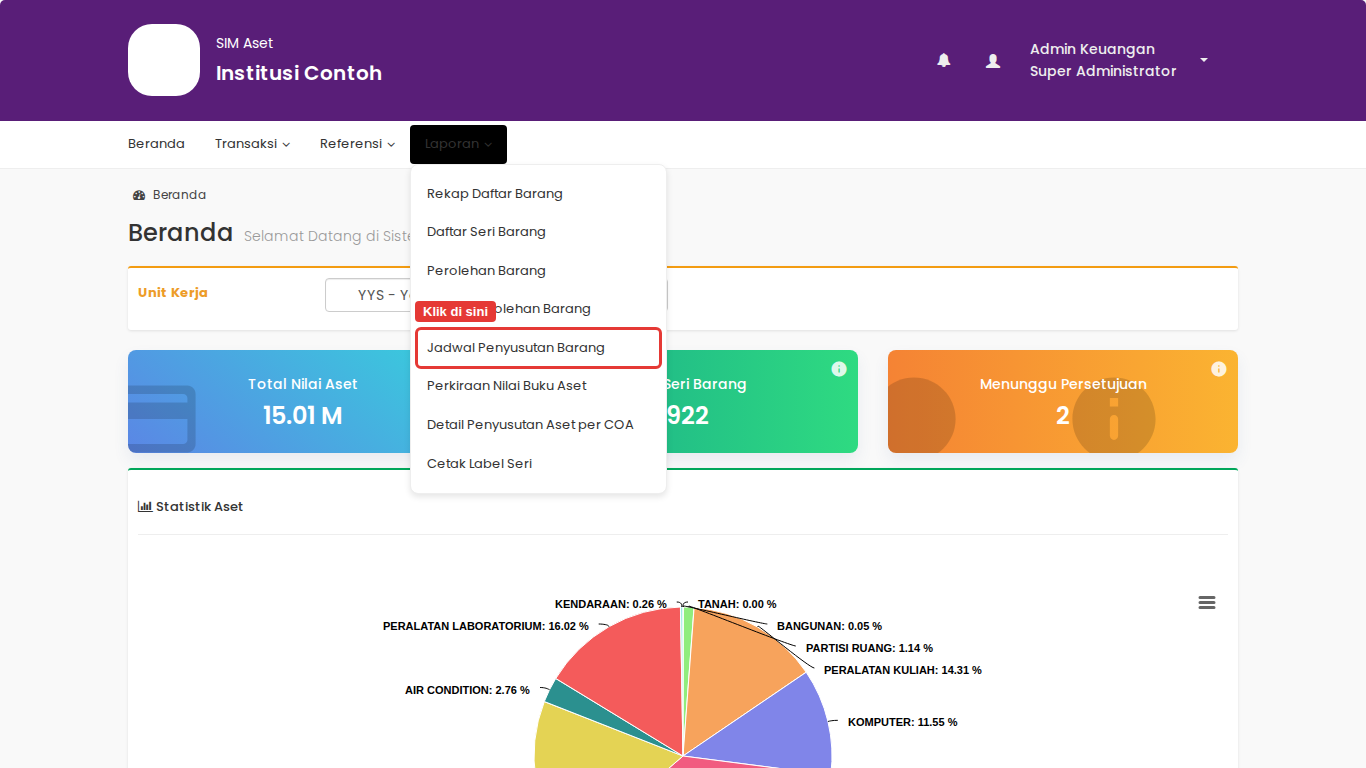
Buka menu Laporan › Jadwal Penyusutan Barang.
-
Isi saringan:
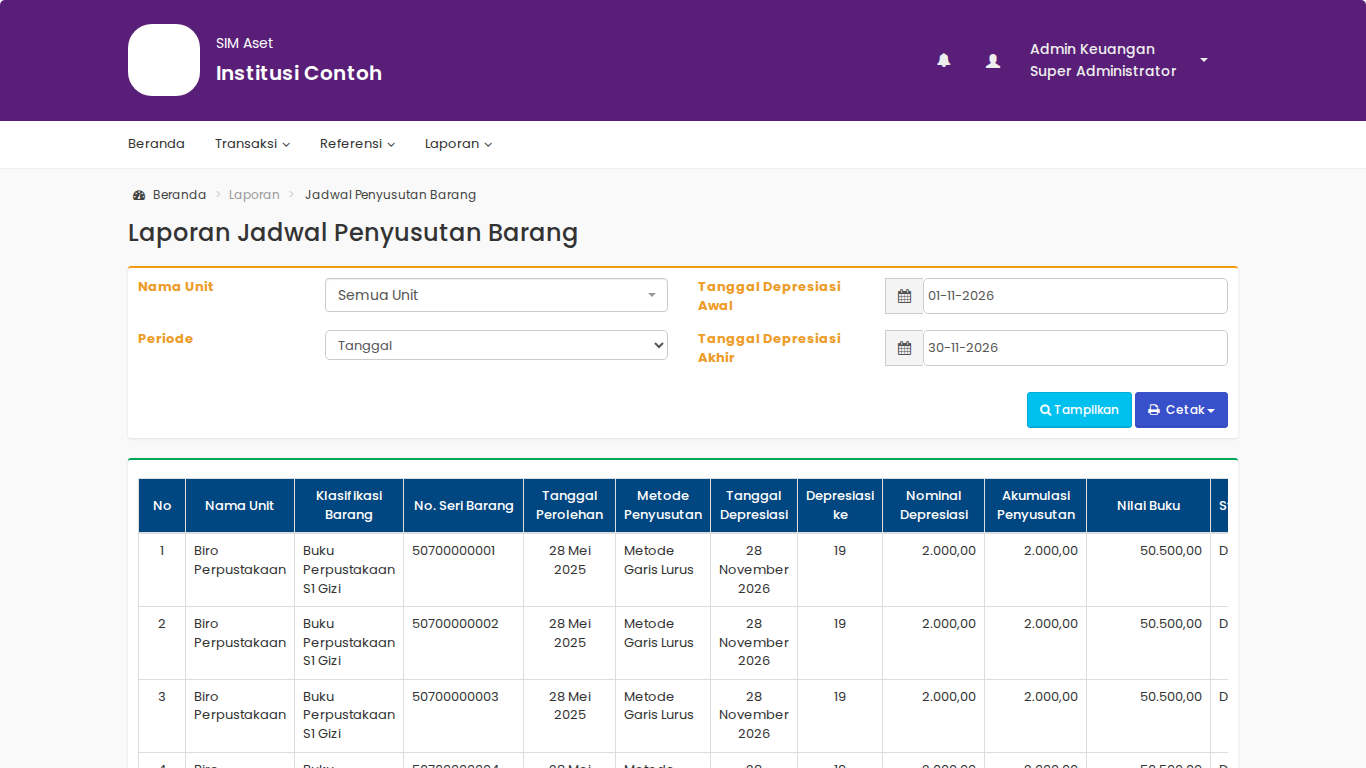
Isian Yang diisi Contoh Nama Unit Unit tertentu, atau Semua Unit Semua Unit Periode Pilihan cepat: Tanggal, Minggu ini, Bulan ini, Tahun ini, Minggu lalu, Bulan lalu, Bulan Depan Tanggal Tanggal Depresiasi Awal dan Akhir Rentang tanggal penyusutan. Tanggal akhir tidak boleh lebih kecil dari tanggal awal 01-11-2026 sampai 30-11-2026 -
Klik Tampilkan.
-
Untuk mencetak atau mengunduh, klik Cetak, lalu pilih HTML atau Excel.
Jika saringannya Bulan dan Tahun
Di sebagian institusi, laporan ini diatur tampil per bulan. Bila halaman Anda menampilkan saringan Nama Unit, Bulan, dan Tahun (bukan rentang tanggal):
- Pilih Nama Unit, Bulan, dan Tahun, misalnya November 2026.
- Klik Tampilkan.
Laporan per bulan dikelompokkan per klasifikasi barang dengan baris Subtotal. Kolomnya antara lain Nilai Perolehan, Akumulasi Penyusutan s.d. Bulan Lalu, Nilai Penyusutan di Bulan Dipilih, Akumulasi Penyusutan, dan Nilai Buku Aset. Tampilan ini berbeda dari gambar di atas. Pengaturannya dilakukan admin aplikasi.
Membaca laporan
| Kolom | Arti |
|---|---|
| No. Seri Barang | Nomor seri unit barang |
| Tanggal Depresiasi | Tanggal penyusutan. Penyusutan pertama jatuh pada Tanggal Pakai, lalu setiap bulan pada tanggal yang sama |
| Depresiasi ke | Bulan penyusutan ke berapa |
| Nominal Depresiasi | Besar penyusutan bulan itu. Bulan terakhir bisa sedikit berbeda karena sisa pembulatan |
| Akumulasi Penyusutan | Jumlah penyusutan sampai bulan itu |
| Nilai Buku | Nilai barang setelah penyusutan bulan itu |
| Status | Draft = belum masuk jurnal. Posted = sudah masuk jurnal |
Kapan penyusutan masuk jurnal
Penyusutan tidak masuk jurnal satu per satu. Saat bagian keuangan melakukan tutup buku bulanan di modul Keuangan (Akuntansi › Tutup Buku Bulan), semua penyusutan berstatus Draft sampai akhir bulan itu dibukukan sekaligus. Statusnya lalu berubah menjadi Posted.
Jadwal satu barang juga bisa dilihat di Transaksi › Seri Barang, klik ikon mata pada barangnya.
Untuk mencocokkan penyusutan dengan saldo buku besar per kode akun, pakai Laporan › Detail Penyusutan Aset per COA.
Jika ada kendala
| Masalah | Solusinya |
|---|---|
| Laporan menampilkan "Data kosong." | Tidak ada penyusutan di rentang tanggal itu. Perlebar rentang tanggal atau pilih Semua Unit |
| Pesan "Tanggal akhir tidak boleh lebih kecil dari tanggal awal" | Perbaiki urutan tanggal |
| Barang baru tidak muncul | Transaksi perolehannya belum disetujui, atau metodenya Tidak Terdepresiasi |
| Status masih Draft padahal bulannya sudah lewat | Tutup buku bulan itu belum dilakukan di modul Keuangan |
| Barang yang sudah dihapus | Penyusutan yang belum masuk jurnal ikut dihapus saat penghapusan disetujui |
Artikel terkait
- Cara melihat perkiraan nilai buku aset
- Cara tutup buku bulanan
- Cara melihat dan mengatur seri barang
- Cara kerja modul aset dari pembelian sampai penyusutan Kata kunci: jadwal penyusutan, jadwal depresiasi, penyusutan aset, depresiasi aset, penyusutan bulanan, biaya penyusutan, akumulasi penyusutan, nilai buku, garis lurus, laporan penyusutan, inventaris, laptop, meja, aset