Cara kerja modul aset dari pembelian sampai penyusutan
Gambaran urutan kerja modul Aset, dari menyiapkan referensi, mencatat barang yang dibeli, persetujuan, nomor seri, penyusutan, sampai penghapusan barang.
Terakhir diperbarui 18 November 2026
Modul Aset dipakai untuk mencatat barang milik institusi, misalnya laptop, meja, AC, atau kendaraan. Setiap barang mendapat nomor seri sendiri, dan nilainya disusutkan setiap bulan secara otomatis.
Penyusutan artinya nilai barang dikurangi sedikit demi sedikit setiap bulan karena barang makin tua. Contoh: laptop seharga Rp12.000.000 yang dipakai 4 tahun (48 bulan) berkurang nilainya Rp250.000 per bulan.
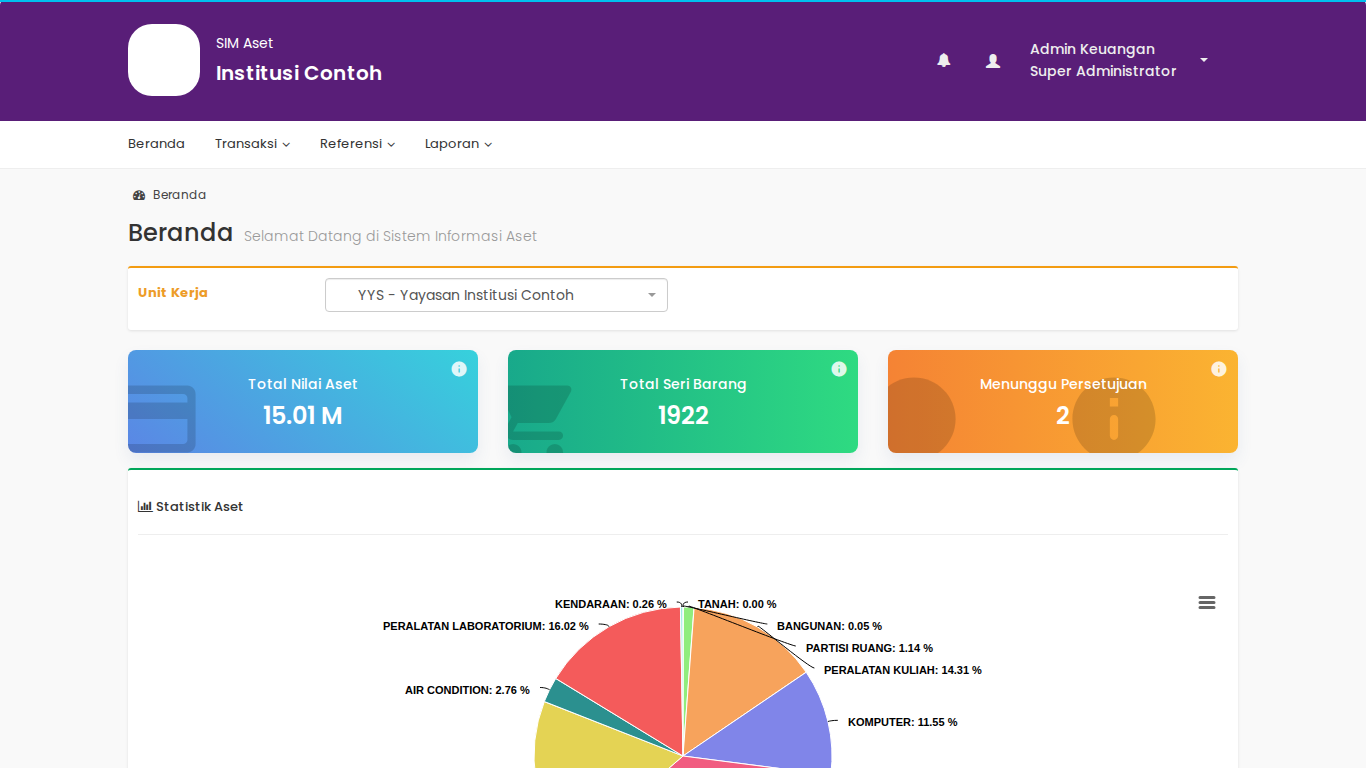
Di Beranda Anda melihat tiga angka: Total Nilai Aset, Total Seri Barang, dan Menunggu Persetujuan (jumlah transaksi aset yang belum disetujui).
Urutan kerja
| Urutan | Yang dilakukan | Menu |
|---|---|---|
| 1 | Siapkan daftar jenis barang, lokasi, supplier, merk, dan kondisi | Referensi |
| 2a | Catat barang yang baru dibeli atau diterima | Transaksi › Transaksi Perolehan |
| 2b | Catat barang lama yang sudah dimiliki sebelum memakai aplikasi | Transaksi › Transaksi Saldo Awal |
| 3 | Ajukan transaksi, lalu atasan menyetujuinya | Tombol Ajukan, lalu Setuju |
| 4 | Barang mendapat nomor seri dan jadwal penyusutan | Transaksi › Seri Barang |
| 5 | Tempel label bernomor seri dan kode QR pada barang | Laporan › Cetak Label Seri |
| 6 | Penyusutan bulanan dibukukan ke jurnal | Tutup buku bulanan di modul Keuangan |
| 7 | Keluarkan barang yang rusak, dijual, atau dihibahkan | Transaksi › Transaksi Penghapusan |
| 8 | Lihat laporan | Laporan |
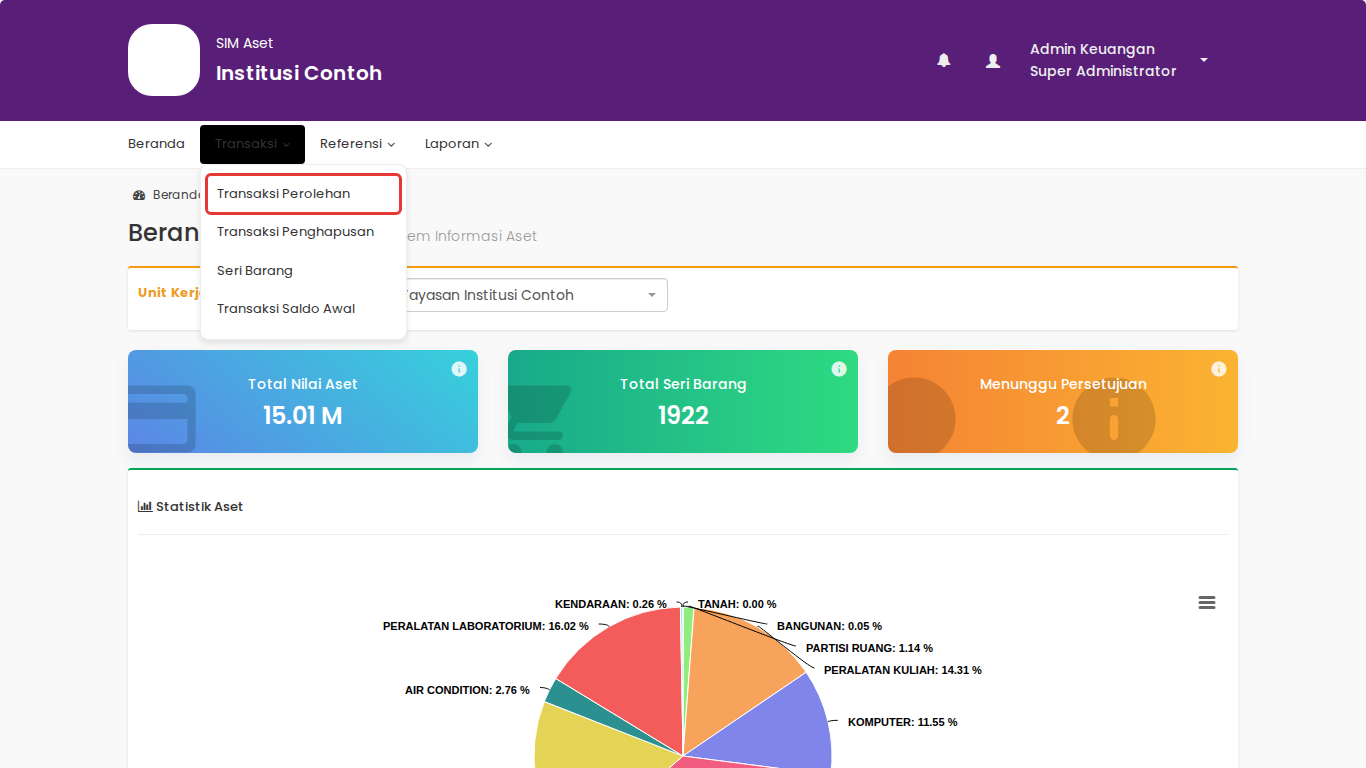
Penjelasan singkat tiap tahap
- Referensi. Isi dulu Klasifikasi Barang (jenis barang, misalnya Komputer atau Furniture). Klasifikasi menyimpan aturan penyusutan bawaan: berapa bulan dan ke kode akun mana. Isi juga Lokasi (ruangan), Supplier (toko), dan Merk.
- Mencatat barang baru. Buat satu transaksi perolehan per faktur atau nota. Di dalamnya, tambahkan barang satu per satu beserta jumlah dan harga satuannya.
- Persetujuan. Transaksi yang diajukan berstatus Perlu Verifikasi. Pengguna yang berhak menyetujui (biasanya Kepala Keuangan) memeriksa lalu memilih Setuju atau Tolak.
- Nomor seri. Setelah disetujui, aplikasi membuat satu nomor seri untuk setiap unit. Membeli 3 kursi berarti ada 3 nomor seri. Jadwal penyusutan bulanan juga dibuat otomatis.
- Barang lama (saldo awal) dicatat per barang dan langsung mendapat nomor seri tanpa persetujuan.
- Penyusutan ke jurnal. Jadwal penyusutan berstatus Draft sampai bagian keuangan melakukan tutup buku bulanan di modul Keuangan (Akuntansi › Tutup Buku Bulan). Setelah itu statusnya Posted, artinya sudah masuk jurnal.
- Penghapusan. Barang yang tidak dipakai lagi diajukan untuk dihapus. Setelah disetujui, status barang menjadi Dihapus dan penyusutan berikutnya berhenti.
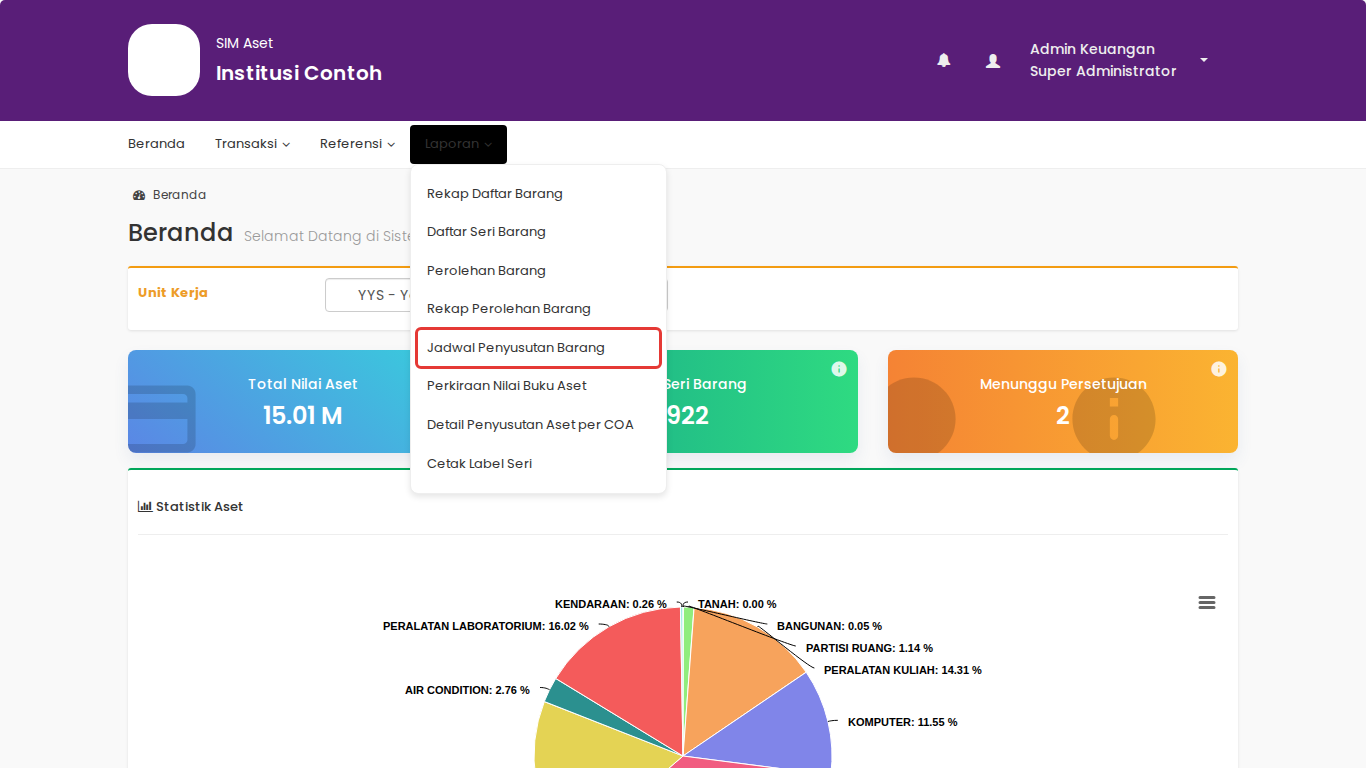
Hal yang perlu diingat
- Modul Aset tidak mencatat uang keluar. Pembayaran ke toko tetap dicatat di modul Keuangan (lihat Cara input pembelian barang inventaris seperti laptop atau meja).
- Transaksi yang tanggalnya masuk periode yang sudah tutup buku tidak bisa disimpan atau disetujui.
- Menu dan tombol yang tampil bergantung pada hak akses peran Anda.
Artikel terkait
- Cara input pembelian aset atau barang inventaris di modul Aset
- Cara input aset lama yang sudah dimiliki (saldo awal)
- Cara menyetujui transaksi aset
- Cara melihat dan mengatur seri barang
- Cara melihat jadwal penyusutan aset
- Cara tutup buku bulanan
- Cara menghapus aset yang rusak, dijual, atau dihibahkan (penghapusan) Kata kunci: alur aset, cara kerja aset, input aset, catat aset, beli barang, barang inventaris, inventaris kantor, laptop, meja, kursi, AC, penyusutan, depresiasi, nilai buku, rusak, jual, hapus aset, nomor seri, label barang