Cara melihat dan mengatur seri barang
Cari barang per nomor seri, lihat nilai buku dan jadwal penyusutannya, lalu ubah lokasi, kondisi, atau pemegang barang lewat menu Seri Barang.
Terakhir diperbarui 18 November 2026
Seri barang adalah catatan untuk satu unit barang. Setiap unit punya No. Seri Barang sendiri. Contoh: membeli 3 kursi menghasilkan 3 nomor seri.
Pakai menu ini untuk mencari barang, melihat nilai bukunya, atau mencatat perpindahan barang ke ruangan lain, pergantian pemegang, dan perubahan kondisi.
Sebelum mulai
- Barang sudah dicatat lewat Transaksi Perolehan yang sudah disetujui, atau lewat Transaksi Saldo Awal.
Mencari barang
-
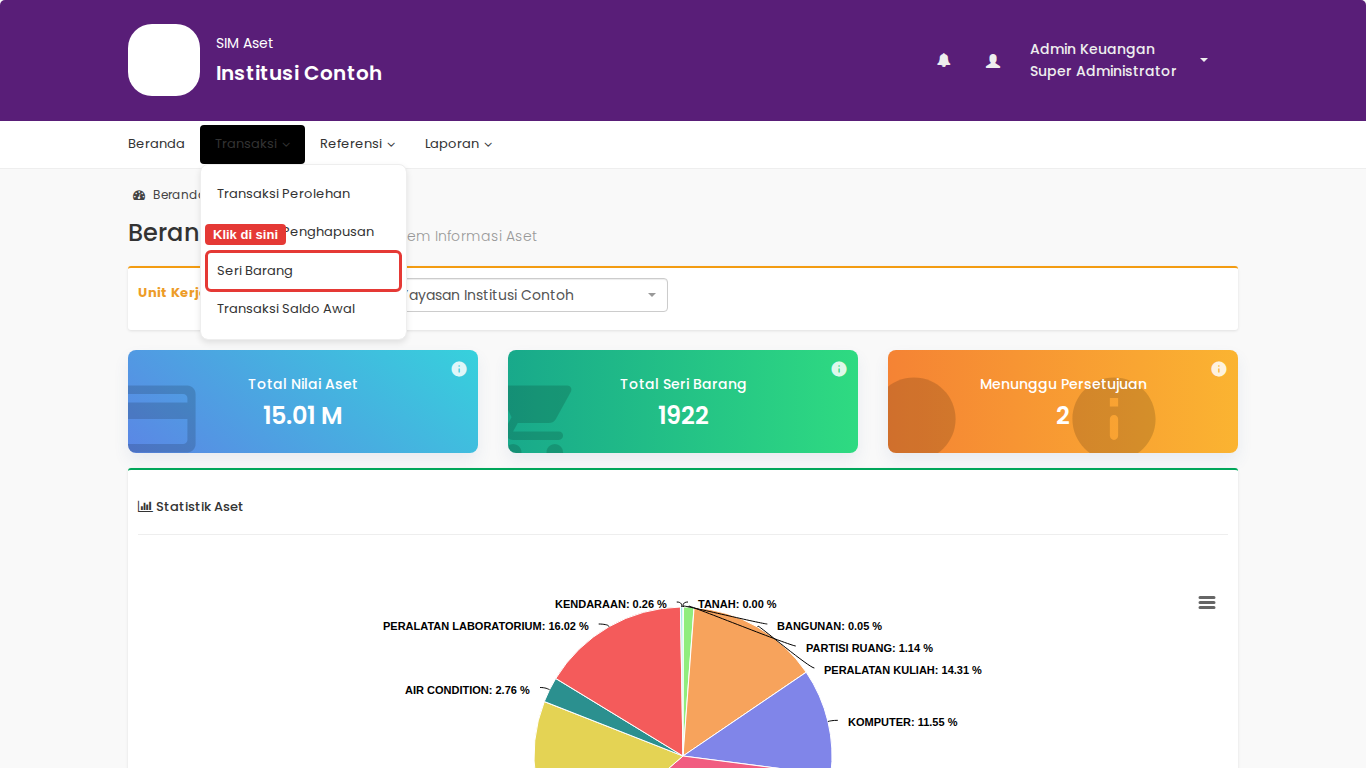
Buka menu Transaksi › Seri Barang.
-
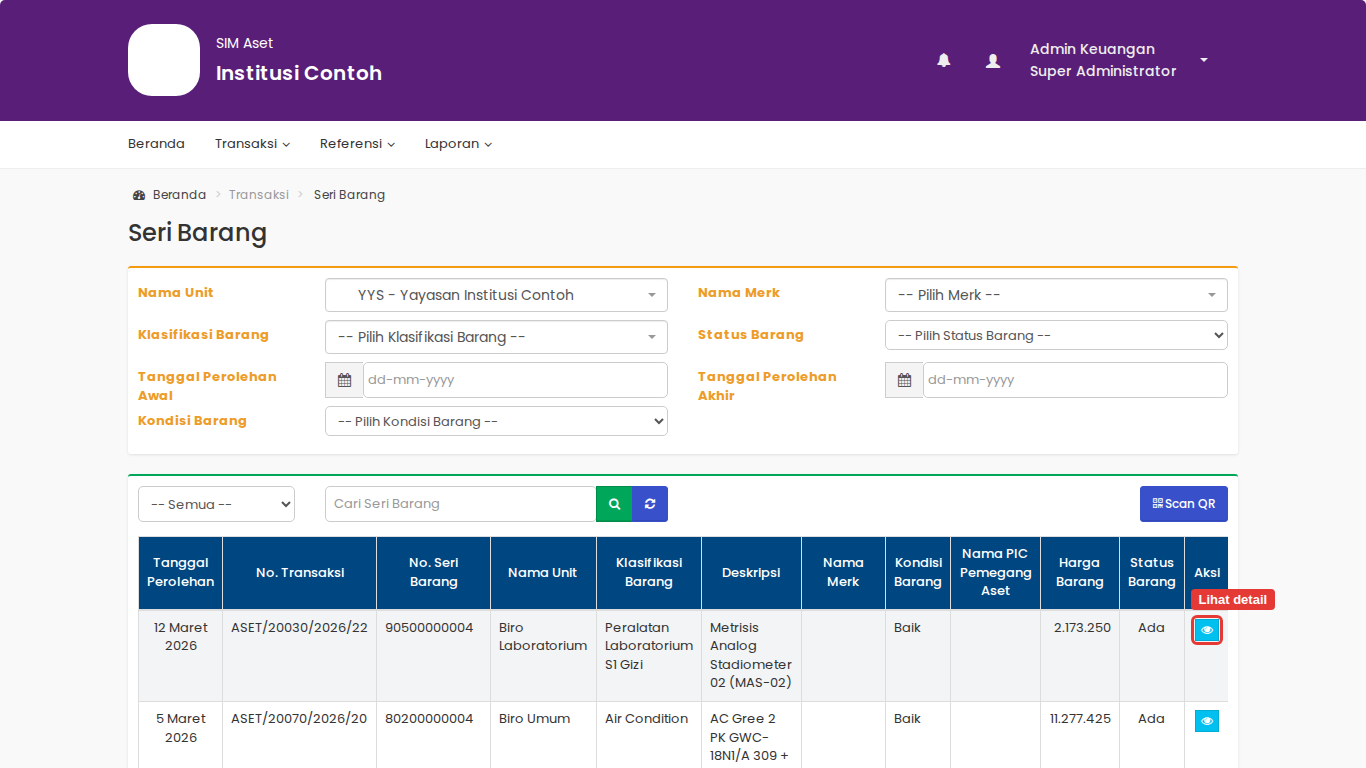
Saring daftar dengan isian di bagian atas: Nama Unit, Nama Merk, Klasifikasi Barang, Status Barang (Ada atau Dihapus), Tanggal Perolehan Awal dan Akhir, serta Kondisi Barang.
-
Atau ketik nomor seri, nomor transaksi, atau deskripsi di kotak cari.
-
Bila barang sudah berlabel, klik Scan QR lalu arahkan kamera ke kode QR pada label. Halaman detail barang terbuka otomatis.
-
Klik ikon mata pada baris barang untuk melihat detailnya.
Membaca halaman detail
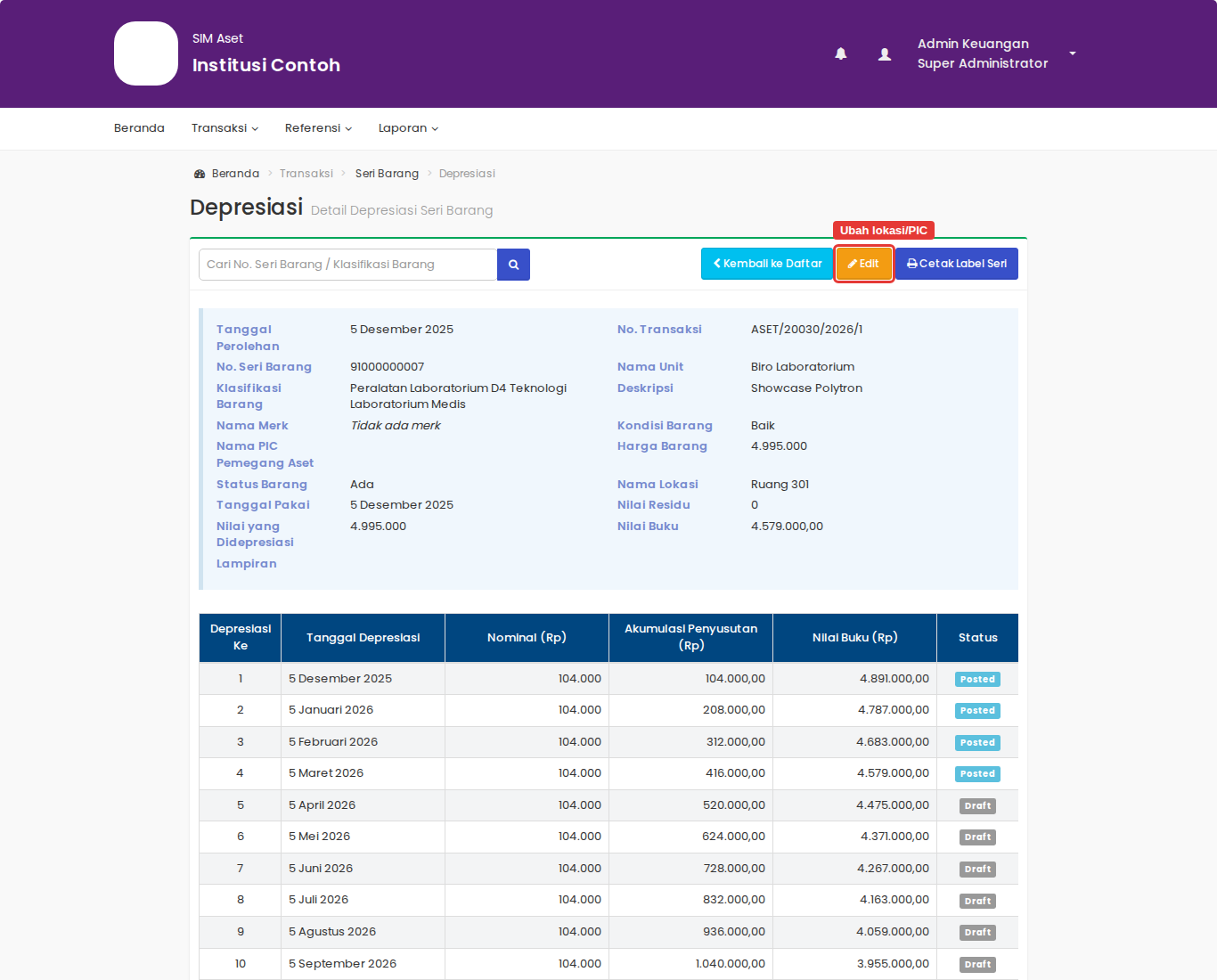
Bagian atas berisi data barang: nomor seri, klasifikasi, lokasi, kondisi, Harga Barang, Nilai Residu, dan Nilai Buku.
Nilai Buku adalah harga barang dikurangi penyusutan yang sudah dibukukan ke jurnal.
Bagian bawah berisi jadwal penyusutan per bulan:
| Kolom | Arti |
|---|---|
| Depresiasi Ke | Bulan penyusutan ke berapa |
| Tanggal Depresiasi | Tanggal penyusutan bulan itu |
| Nominal (Rp) | Besar penyusutan bulan itu |
| Akumulasi Penyusutan (Rp) | Jumlah penyusutan sampai bulan itu |
| Nilai Buku (Rp) | Nilai barang setelah penyusutan bulan itu |
| Status | Draft = belum masuk jurnal. Posted = sudah masuk jurnal lewat tutup buku bulanan |
Mengubah lokasi, kondisi, atau pemegang barang
-
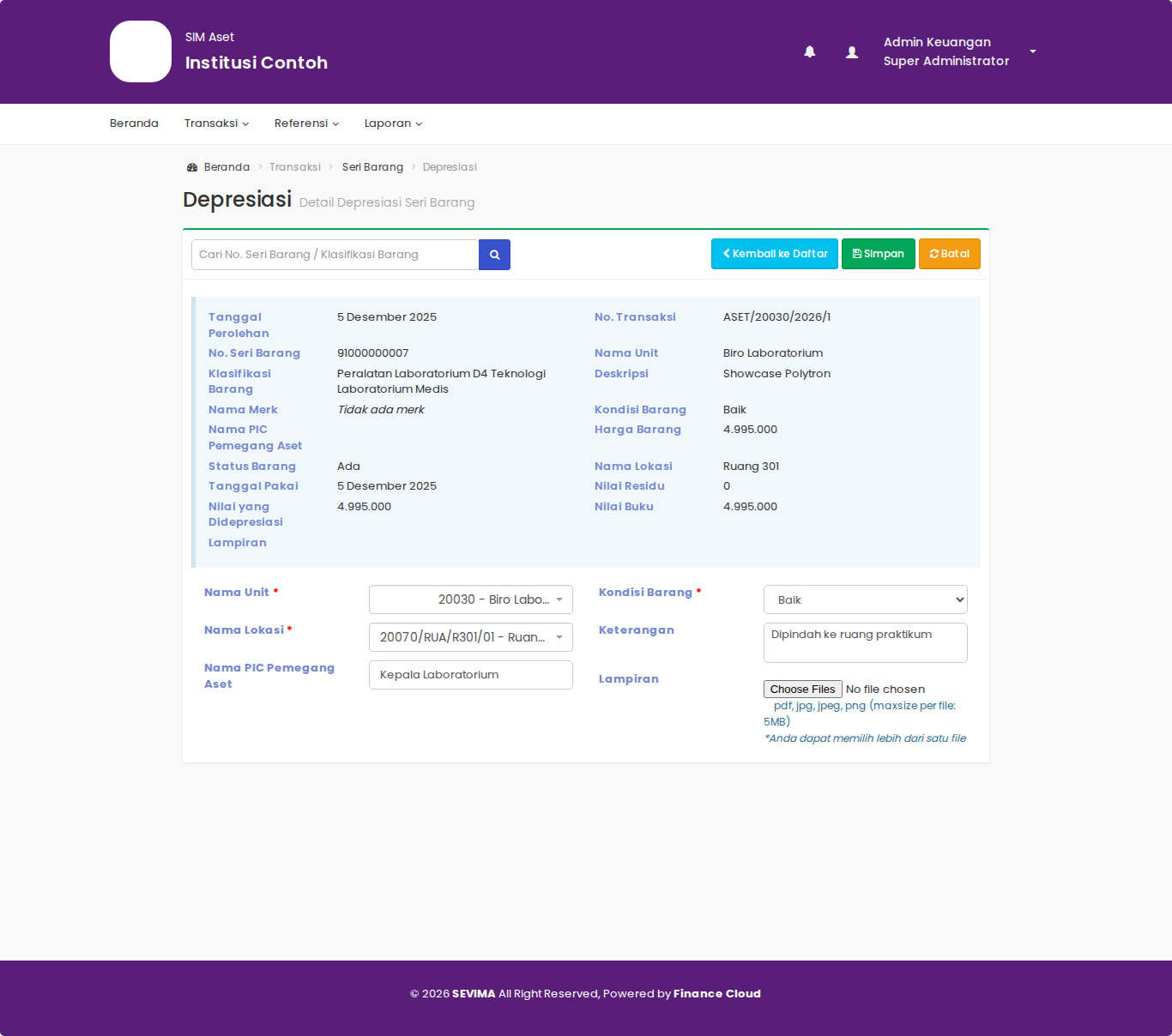
Di halaman detail barang, klik Edit.
-
Ubah isian yang perlu:
Isian Yang diisi Contoh Nama Unit Unit pemilik barang (wajib) Biro Laboratorium Nama Lokasi Ruangan baru (wajib) Ruang 301 Nama PIC Pemegang Aset Orang atau jabatan yang memegang barang, maksimal 100 karakter Kepala Laboratorium Kondisi Barang Kondisi sekarang (wajib) Rusak Ringan Keterangan Catatan perubahan Dipindah ke ruang praktikum Lampiran Foto barang atau berita acara (pdf, jpg, jpeg, png, maksimal 5 MB per berkas). Boleh memilih beberapa berkas sekaligus -
Klik Simpan.
Harga, nilai residu, dan jadwal penyusutan tidak bisa diubah di sini.
Semua berkas lampiran diperiksa saat dipilih. Bila ada satu saja yang lebih dari 5 MB atau jenisnya tidak diizinkan, muncul pesan dan semua pilihan dikosongkan. Pilih ulang hanya berkas yang sesuai. Berkas yang namanya berakhiran huruf besar, misalnya FOTO.JPG atau BA.PDF, tetap tersimpan seperti biasa.
Untuk barang dari saldo awal, Nama PIC Pemegang Aset juga bisa diisi saat input saldo awal, lewat form maupun templat Excel. Lihat Cara input aset lama yang sudah dimiliki (saldo awal). Nama PIC yang diubah di sini dan di saldo awal adalah nilai yang sama.
Hasilnya
Data baru tampil di detail barang, di daftar Seri Barang, dan di Laporan › Daftar Seri Barang.
Jika ada kendala
| Masalah | Solusinya |
|---|---|
| Barang yang baru dibeli belum muncul | Transaksi perolehannya belum disetujui. Cek statusnya di Transaksi › Transaksi Perolehan |
| Tombol Edit tidak ada | Barang berstatus Dihapus, atau peran Anda tidak punya hak ubah |
| Pesan "Nama PIC Pemegang Aset maksimal 100 karakter" | Persingkat isian |
| Pesan "Nama PIC Pemegang Aset tidak boleh berisi skrip atau tag HTML" | Hapus tanda seperti < dan > dari isian |
| Pesan "Ukuran file terlalu besar, maksimal 5 MB" atau "File yang dapat diunggah hanya ...", lalu semua berkas yang dipilih hilang | Salah satu berkas melebihi 5 MB atau jenisnya tidak diizinkan. Periksa ukuran dan jenis tiap berkas, lalu pilih ulang berkas yang sesuai |
| Pesan "Data tidak ditemukan" saat scan QR | Kode QR bukan label barang dari aplikasi ini, atau barangnya tidak ada di data |
| Nilai Buku belum turun padahal sudah lewat bulan | Penyusutan bulan itu masih Draft. Nilai buku turun setelah bagian keuangan melakukan tutup buku bulanan |
Artikel terkait
- Cara mencetak label barang
- Cara melihat jadwal penyusutan aset
- Cara menghapus aset yang rusak, dijual, atau dihibahkan (penghapusan)
- Cara input aset lama yang sudah dimiliki (saldo awal) Kata kunci: seri barang, nomor seri aset, cari aset, cari barang, pindah barang, mutasi barang, pindah ruangan, pemegang aset, PIC aset, kondisi barang, barang rusak, scan QR, inventaris, laptop, meja, nilai buku, lampiran, ukuran file terlalu besar, file tidak bisa diunggah