Cara melihat laporan perbandingan
Bandingkan neraca, laba rugi, aktivitas, atau posisi keuangan antar-unit atau antar-rentang tanggal dalam satu tabel lewat menu Laporan › Laporan Perbandingan.
Terakhir diperbarui 18 November 2026
Laporan perbandingan menjawab pertanyaan seperti "Mana yang biayanya lebih besar, Prodi A atau Prodi B?" atau "Pendapatan semester ini naik atau turun dibanding semester lalu?". Anda memilih satu jenis laporan, lalu menambahkan beberapa baris filter. Setiap baris filter menjadi satu kolom di hasil laporan.
Sebelum mulai
- Akun Anda punya hak buka menu Laporan › Laporan Perbandingan.
- Browser mengizinkan tab baru dari aplikasi, karena hasil laporan dibuka di tab baru.
Langkah-langkah
-
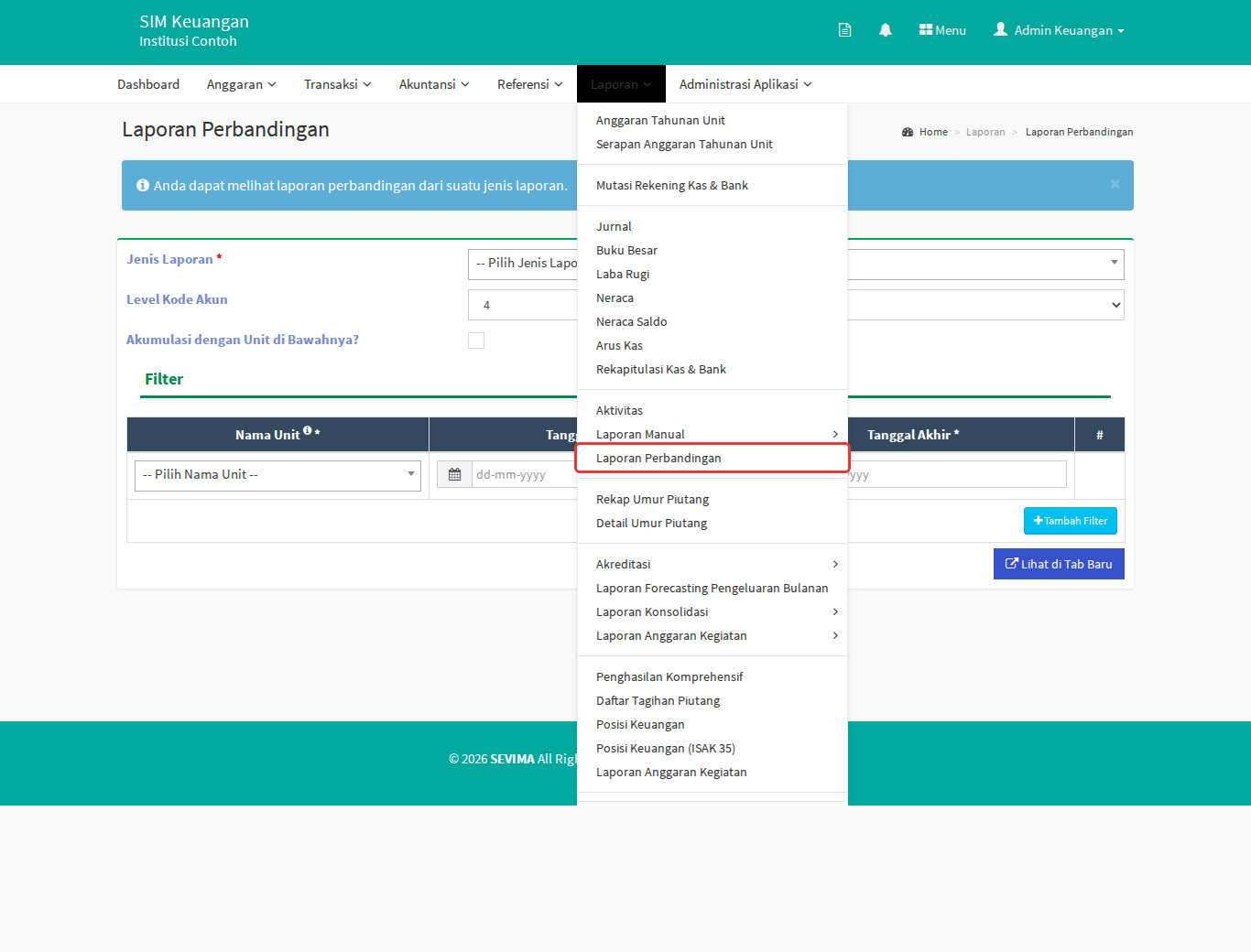
Buka menu Laporan › Laporan Perbandingan.
-
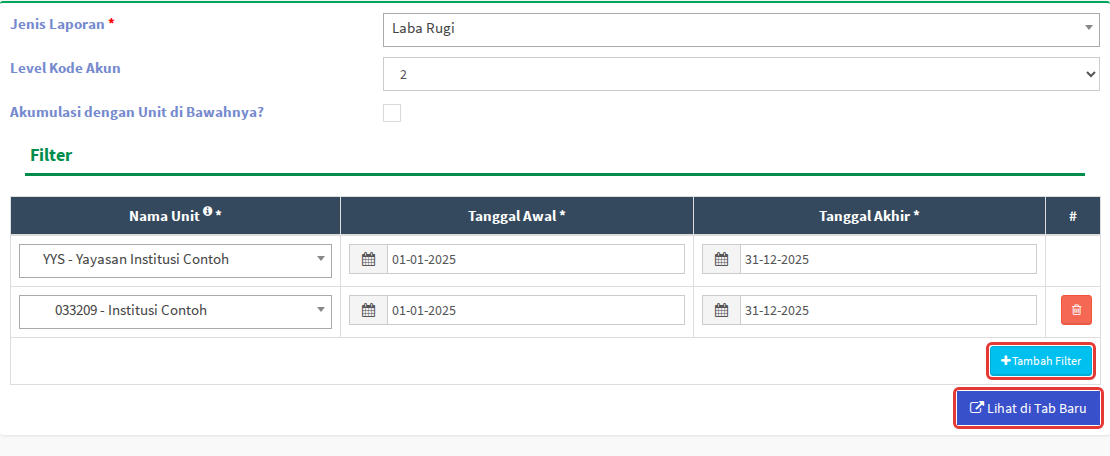
Pilih Jenis Laporan: Neraca, Laba Rugi, Aktivitas, atau Posisi Keuangan. Isian ini wajib.
-
Pilih Level Kode Akun. Contoh: 2.
-
Untuk Laba Rugi dan Aktivitas, centang Akumulasi dengan Unit di Bawahnya? bila angka unit di bawahnya ikut dijumlahkan.
-
Isi baris filter pertama:
Isian Yang diisi Contoh Nama Unit Unit yang dibandingkan. Hanya muncul untuk Laba Rugi dan Aktivitas YYS - Yayasan Tanggal Awal Awal rentang tanggal 01-01-2025 Tanggal Akhir Akhir rentang tanggal 31-12-2025 -
Klik Tambah Filter untuk menambah baris berikutnya, lalu isi. Contoh: unit institusi dengan tanggal yang sama, 01-01-2025 sampai 31-12-2025, untuk membandingkan dua unit. Untuk membandingkan dua periode, pilih unit yang sama dengan tanggal berbeda. Klik tombol tempat sampah merah untuk menghapus baris tambahan.
-
Klik Lihat di Tab Baru.
Hasilnya
Laporan terbuka di tab baru. Setiap baris filter menjadi satu kolom, sehingga angkanya bisa dibaca berdampingan.
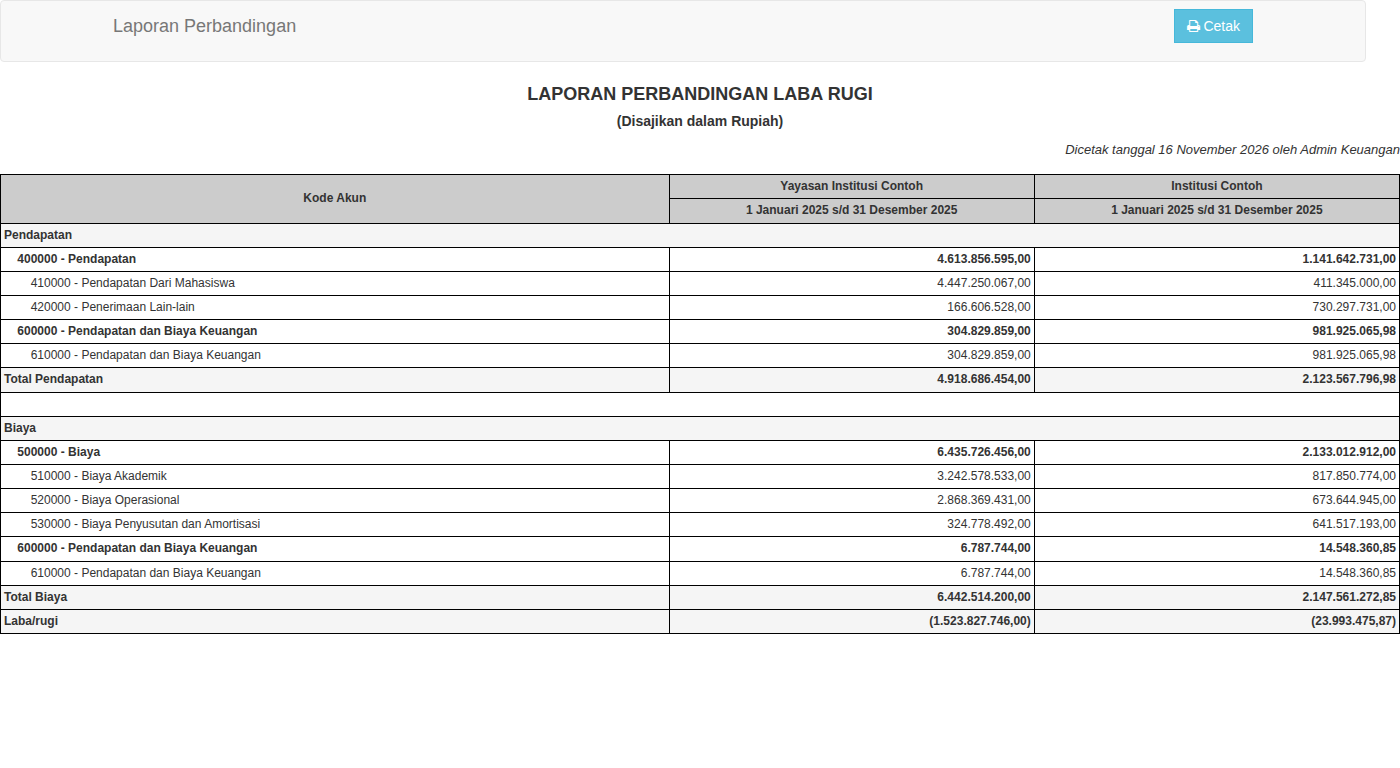
Untuk Neraca dan Posisi Keuangan, angkanya adalah saldo sampai Tanggal Akhir tiap baris, untuk seluruh lembaga. Untuk Laba Rugi dan Aktivitas, angkanya adalah jumlah transaksi selama rentang tanggal tiap baris, untuk unit yang dipilih.
Untuk mencetak, klik Cetak di kanan atas tab laporan.
Jika ada kendala
| Masalah | Solusinya |
|---|---|
| Pesan "Mohon mengisi isian yang bergaris merah" | Lengkapi isian yang diberi garis merah. Jenis Laporan, Tanggal Awal, dan Tanggal Akhir wajib diisi. Nama Unit wajib untuk Laba Rugi dan Aktivitas |
| Pesan "Tanggal awal tidak boleh lebih besar dari tanggal akhir" | Perbaiki tanggal pada baris yang tertukar |
| Tab baru tidak terbuka | Izinkan pop-up untuk alamat aplikasi di pengaturan browser, lalu klik Lihat di Tab Baru lagi |
| Kolom Nama Unit hilang | Memang begitu untuk Neraca dan Posisi Keuangan, karena kedua laporan itu selalu untuk seluruh lembaga |
| Tidak ada pilihan Excel | Laporan perbandingan hanya bisa dilihat dan dicetak. Untuk berkas PDF, pakai cara cetak ke PDF di artikel "Cara mencetak dan mengunduh laporan ke Excel atau PDF" |
Artikel terkait
- Cara melihat laporan laba rugi
- Cara melihat laporan neraca
- Cara mengatur filter periode dan unit pada laporan keuangan
- Cara mencetak dan mengunduh laporan ke Excel atau PDF Kata kunci: laporan perbandingan, bandingkan laporan, perbandingan unit, perbandingan periode, bandingkan prodi, bandingkan semester, komparasi, laba rugi per unit, perbandingan neraca, compare