Cara mengatur filter periode dan unit pada laporan keuangan
Pahami isian filter yang sama di banyak laporan, yaitu Periode Perbandingan, Periode, Unit, Akumulasi dengan Unit di Bawahnya, dan Level Kode Akun, supaya angka yang tampil sesuai kebutuhan.
Terakhir diperbarui 18 November 2026
Banyak laporan keuangan memakai isian filter yang sama. Artikel ini menjelaskan arti tiap isian, supaya Anda bisa menampilkan laporan per bulan, membandingkan beberapa periode, atau menjumlahkan beberapa unit sekaligus.
Sebelum mulai
- Buka salah satu laporan di menu Laporan, misalnya Laporan › Laba Rugi.
Periode Perbandingan
Isian ini ada di laporan Neraca, Laba Rugi, Aktivitas, Arus Kas, Posisi Keuangan, Posisi Keuangan (ISAK 35), dan Penghasilan Komprehensif. Pilihannya menentukan isian tanggal yang muncul di bawahnya dan jumlah kolom di hasil laporan.
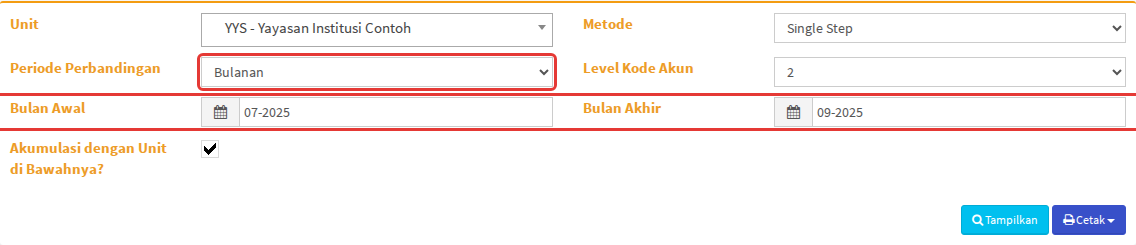
| Pilihan | Isian yang muncul | Hasilnya | Contoh |
|---|---|---|---|
| Bulanan | Bulan Awal dan Bulan Akhir (format bulan-tahun) | Satu kolom per bulan | 07-2025 sampai 09-2025 menghasilkan kolom Juli, Agustus, September 2025 |
| Tahunan | Tahun Awal dan Tahun Akhir | Satu kolom per tahun | 2024 sampai 2025 menghasilkan kolom 2024 dan 2025 |
| Custom | Tanggal Awal, Tanggal Akhir, dan Jumlah Periode | Satu kolom untuk rentang tanggal itu, ditambah kolom periode sebelumnya bila Jumlah Periode diisi | 01-01-2025 sampai 30-06-2025 |
| Harian atau Mingguan | Per Tanggal dan Jumlah Periode | Satu kolom untuk hari atau 7 hari sampai tanggal itu, ditambah periode sebelumnya | Per tanggal 31-12-2025, 3 periode sebelumnya |
Pilihan Harian dan Mingguan hanya ada di Neraca dan Posisi Keuangan. Pilihan Custom tidak ada di kedua laporan itu.
Jumlah Periode menambah kolom pembanding untuk periode sebelumnya. Contoh: Harian per tanggal 31-12-2025 dengan "2 periode sebelumnya" menampilkan kolom 29, 30, dan 31 Desember 2025. Untuk membandingkan bulan atau tahun, lebih mudah memakai Bulanan atau Tahunan dengan rentang lebih dari satu bulan atau tahun.
Periode (pilihan cepat tanggal)
Laporan Jurnal, Buku Besar, Neraca Saldo, dan Mutasi Rekening Kas & Bank memakai Tanggal Awal, Tanggal Akhir, dan Periode. Memilih Periode langsung mengisi kedua tanggal.
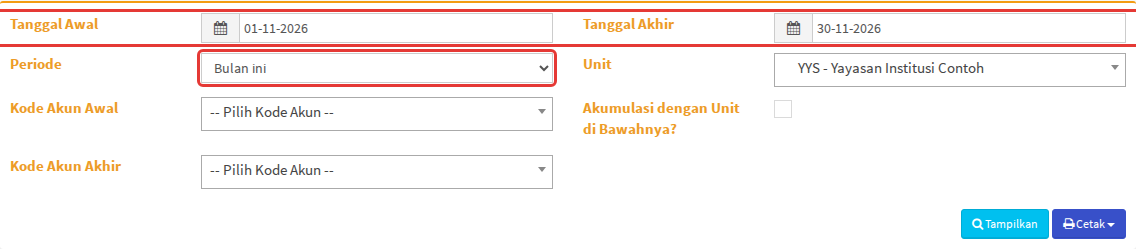
Pilihannya: Tanggal, Minggu ini, Bulan ini, Tahun ini, Minggu lalu, Bulan lalu, Tahun lalu, dan Bulan Depan. Bila Anda mengubah tanggal secara manual, Periode otomatis kembali ke Tanggal.
Unit dan Akumulasi dengan Unit di Bawahnya
Unit memilih unit kerja yang datanya dilihat, misalnya yayasan, institusi, biro, atau program studi. Unit tersusun bertingkat: yayasan di atas, lalu institusi, lalu biro dan program studi di bawahnya.
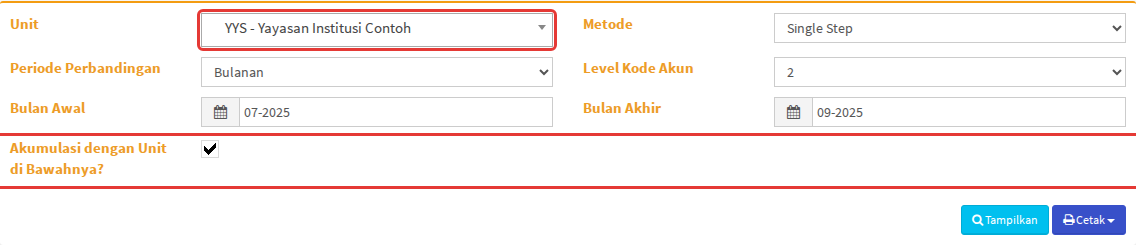
| Kotak Akumulasi dengan Unit di Bawahnya? | Yang dihitung | Kapan dipakai |
|---|---|---|
| Tidak dicentang | Hanya transaksi yang dicatat atas nama unit itu sendiri | Melihat satu biro atau satu prodi saja |
| Dicentang | Transaksi unit itu ditambah semua unit di bawahnya | Melihat total satu fakultas, satu institusi, atau seluruh yayasan |
Contoh: unit yayasan tanpa centang hanya menampilkan transaksi yang dicatat langsung oleh yayasan. Dengan centang, transaksi semua institusi dan prodi di bawahnya ikut dijumlahkan.
Pilihan unit hanya berisi unit yang boleh Anda akses.
Level Kode Akun
Kode akun tersusun bertingkat, dari kelompok besar sampai akun rinci. Contoh: 100000 - Aset, lalu 110000 - Aset Lancar, lalu 112000 - Bank, lalu 112001 - Bank Mandiri.
| Level | Yang tampil |
|---|---|
| 1 | Kelompok paling besar saja, misalnya Aset, Kewajiban, Ekuitas |
| 2 atau 3 | Kelompok menengah. Cocok untuk laporan ke pimpinan |
| Angka terbesar | Semua akun sampai yang paling rinci. Cocok untuk pemeriksaan |
Baris kelompok dicetak tebal dan berisi jumlah akun di bawahnya.
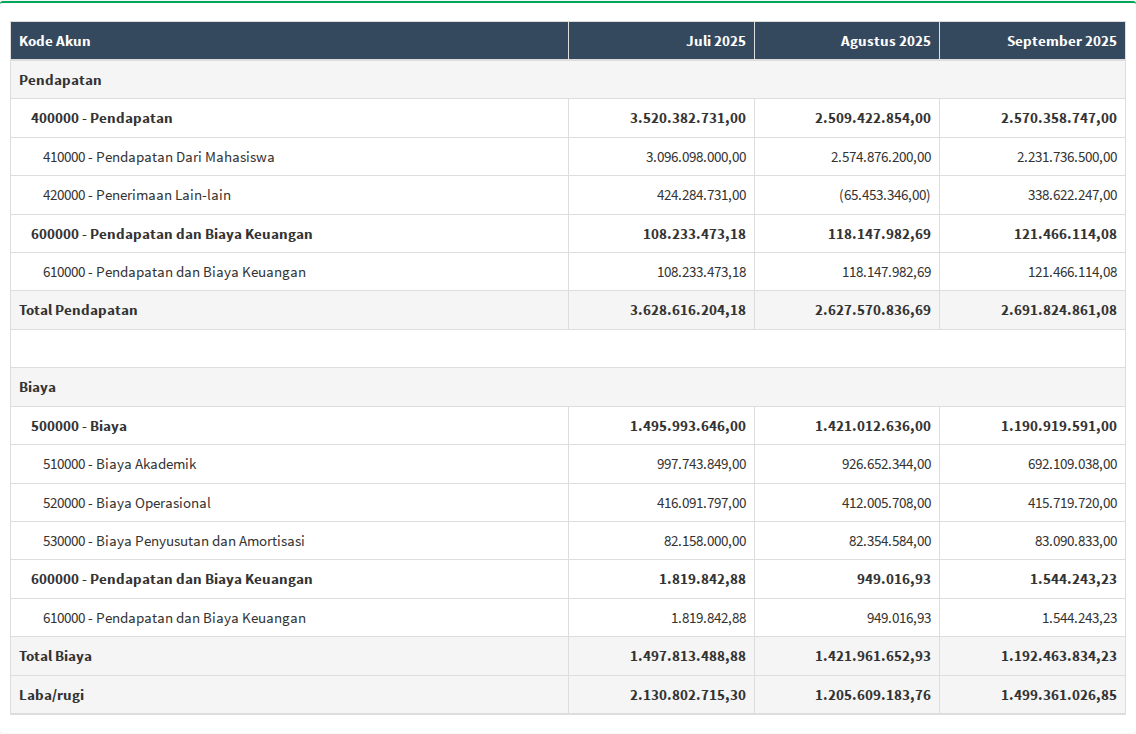
Hasilnya
Setelah filter diatur, klik Tampilkan. Selama Anda belum keluar dari aplikasi, filter terakhir biasanya diingat saat laporan dibuka lagi.
Jika ada kendala
| Masalah | Solusinya |
|---|---|
| Isian Bulan Awal atau Tahun Awal tidak terlihat | Isian tanggal mengikuti Periode Perbandingan. Pilih dulu Bulanan atau Tahunan |
| Angka unit induk terlihat kecil | Centang Akumulasi dengan Unit di Bawahnya? |
| Laporan terlalu lebar karena banyak kolom | Kurangi rentang bulan atau Jumlah Periode. Untuk dicetak, pakai Cetak › Excel |
Artikel terkait
- Cara memilih laporan keuangan yang tepat
- Cara mencetak dan mengunduh laporan ke Excel atau PDF
- Cara melihat laporan laba rugi
- Cara melihat laporan perbandingan Kata kunci: filter laporan, periode laporan, laporan bulanan, laporan tahunan, bandingkan bulan, periode perbandingan, jumlah periode, unit, akumulasi unit, unit di bawahnya, gabung unit, level kode akun, ringkas laporan