Cara mencetak dan mengunduh laporan ke Excel atau PDF
Cetak laporan keuangan lewat tombol Cetak, unduh ke Excel atau CSV, dan simpan sebagai PDF lewat jendela cetak browser.
Terakhir diperbarui 18 November 2026
Setiap laporan keuangan bisa dicetak atau disimpan sebagai berkas untuk dikirim ke pimpinan, yayasan, atau auditor. Tombolnya ada di kotak filter, di sebelah tombol Tampilkan.
Sebelum mulai
- Filter laporan sudah diisi. Hasil cetak dan unduhan memakai filter yang sedang terisi di layar.
- Browser mengizinkan tab baru dari aplikasi. Hasil cetak dibuka di tab baru.
Langkah-langkah
-
Buka laporan yang diinginkan, misalnya Laporan › Neraca, lalu isi filternya.
-
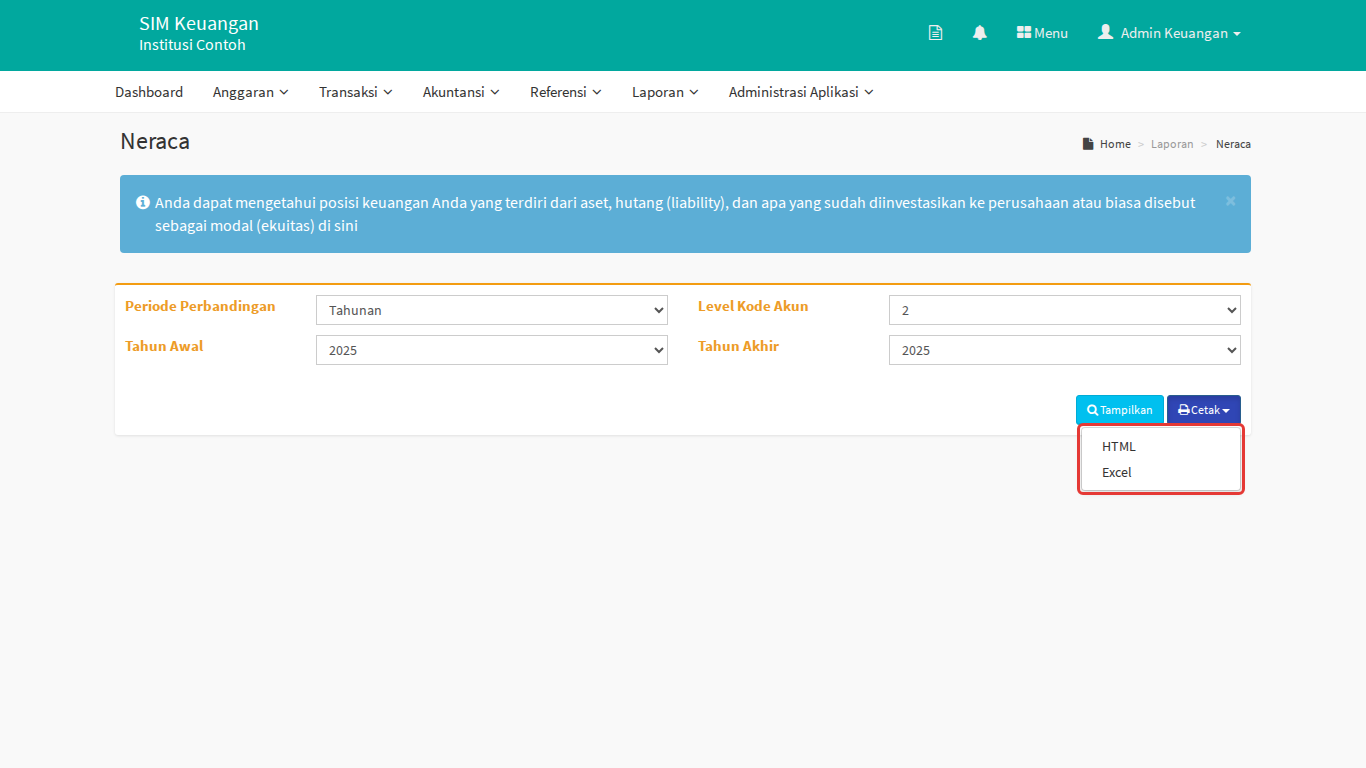
Klik Cetak. Muncul pilihan format.
-
Pilih formatnya:
Pilihan Hasilnya Cocok untuk HTML Laporan siap cetak terbuka di tab baru, lengkap dengan judul, periode, dan kop lembaga bila sudah diatur Dicetak ke kertas atau disimpan sebagai PDF Excel Berkas berakhiran .xls langsung terunduh ke komputer Anda Diolah lagi, dijumlahkan, atau difilter CSV Berkas teks berisi data mentah. Hanya ada di Laporan › Jurnal dan Laporan › Buku Besar Data yang sangat banyak
Mencetak ke kertas
-
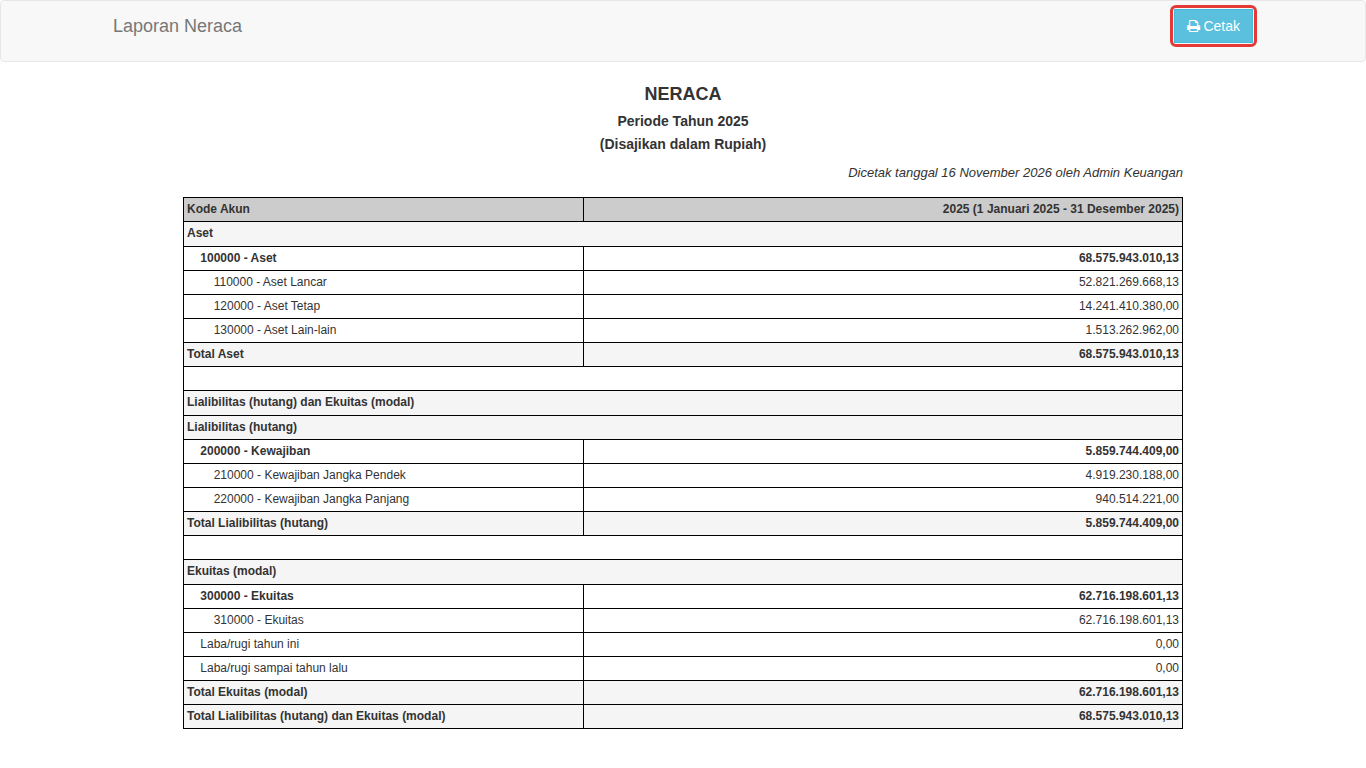
Klik Cetak › HTML. Laporan terbuka di tab baru.
-
Klik tombol Cetak di kanan atas tab itu.
-
Jendela cetak browser terbuka. Pilih printer, lalu cetak.
Di bawah judul laporan tercantum keterangan "(Disajikan dalam Rupiah)" dan "Dicetak tanggal ... oleh ...". Laporan dengan banyak kolom periode otomatis dicetak mendatar (landscape).
Menyimpan sebagai PDF
Aplikasi tidak punya pilihan PDF di tombol Cetak. PDF dibuat lewat jendela cetak browser:
- Klik Cetak › HTML, lalu klik Cetak di tab baru.
- Di jendela cetak, ubah tujuan (printer) menjadi Simpan sebagai PDF atau Save as PDF. Namanya bisa sedikit berbeda di tiap browser.
- Klik Simpan, lalu pilih folder penyimpanan.
Mengunduh ke Excel
- Klik Cetak › Excel.
- Berkas terunduh ke folder unduhan komputer Anda. Nama berkasnya diawali tanggal dan jam unduh, lalu nama laporan. Contoh: "20251231103000 - Neraca.xls".
- Buka berkasnya dengan Microsoft Excel atau aplikasi lembar kerja lain.
Jika ada kendala
| Masalah | Solusinya |
|---|---|
| Tab baru tidak terbuka | Izinkan pop-up untuk alamat aplikasi di pengaturan browser, lalu ulangi |
| Excel menampilkan peringatan bahwa format berkas tidak sesuai ekstensinya | Klik Yes atau Ya untuk tetap membuka. Setelah terbuka, simpan ulang sebagai .xlsx bila perlu |
| Isi cetakan berbeda dengan layar | Cetakan memakai filter yang sedang terisi. Klik Tampilkan dulu untuk memastikan filternya benar, lalu cetak lagi |
| Tidak ada tombol Cetak di Laporan Perbandingan | Laporan perbandingan dibuka lewat Lihat di Tab Baru. Tombol Cetak ada di tab hasilnya |
Artikel terkait
- Cara memilih laporan keuangan yang tepat
- Cara mengatur filter periode dan unit pada laporan keuangan
- Cara melihat laporan neraca
- Cara melihat laporan jurnal Kata kunci: cetak laporan, print laporan, unduh laporan, download laporan, export excel, ekspor excel, laporan ke excel, laporan ke pdf, simpan pdf, csv, kirim laporan ke pimpinan, laporan untuk auditor