Cara memilih laporan keuangan yang tepat
Panduan singkat memilih laporan di menu Laporan sesuai pertanyaan Anda, misalnya berapa uang kas, untung atau rugi, atau transaksi apa saja yang tercatat.
Terakhir diperbarui 18 November 2026
Semua laporan keuangan ada di menu Laporan. Laporan ini hanya menampilkan data, jadi membukanya tidak mengubah apa pun. Mulailah dari pertanyaan yang ingin Anda jawab, lalu pilih laporannya dari tabel di bawah.
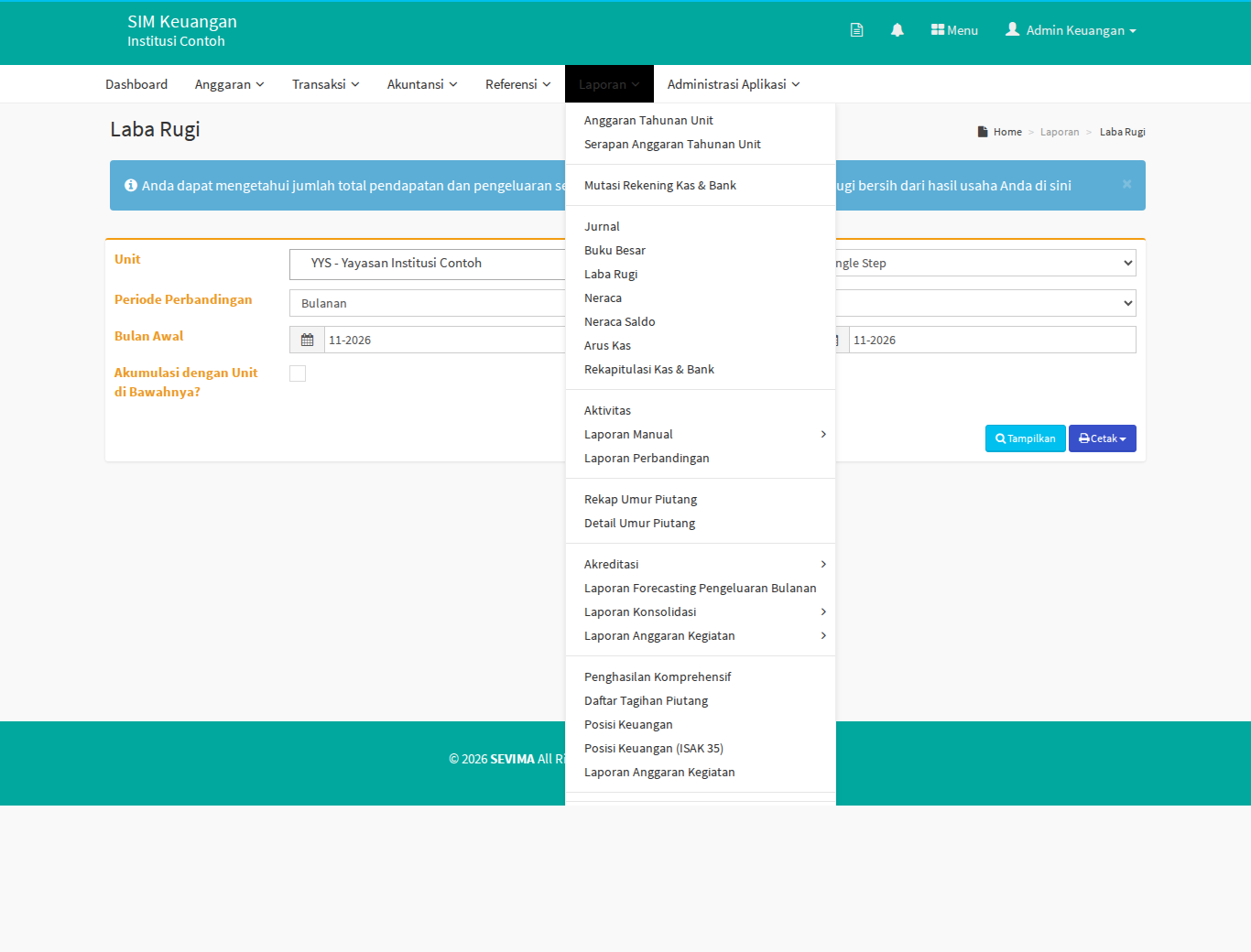
Pilih laporan sesuai pertanyaan
| Pertanyaan Anda | Laporan yang dibuka | Menu |
|---|---|---|
| Berapa uang kas dan bank kita, dan dari mana tambahannya? | Rekapitulasi Kas & Bank | Laporan › Rekapitulasi Kas & Bank |
| Berapa saldo satu rekening bank, dan transaksi apa saja yang mengubahnya? | Mutasi Rekening Kas & Bank | Laporan › Mutasi Rekening Kas & Bank |
| Uang kas kita datang dari kegiatan apa dan dipakai untuk apa? | Arus Kas | Laporan › Arus Kas |
| Bulan atau tahun ini kita surplus atau defisit? | Laba Rugi | Laporan › Laba Rugi |
| Surplus atau defisit itu dari dana bebas atau dana terikat? | Aktivitas, atau Penghasilan Komprehensif untuk format ISAK 35 | Laporan › Aktivitas, Laporan › Penghasilan Komprehensif |
| Berapa kekayaan, utang, dan modal kita per tanggal tertentu? | Neraca | Laporan › Neraca |
| Sama seperti di atas, tetapi dalam format yayasan atau nonlaba | Posisi Keuangan, atau Posisi Keuangan (ISAK 35) | Laporan › Posisi Keuangan, Laporan › Posisi Keuangan (ISAK 35) |
| Apakah pembukuan sudah seimbang sebelum tutup buku? | Neraca Saldo | Laporan › Neraca Saldo |
| Transaksi apa saja yang tercatat pada tanggal tertentu? | Jurnal | Laporan › Jurnal |
| Mengapa saldo satu akun berubah? | Buku Besar | Laporan › Buku Besar |
| Unit mana yang biayanya paling besar, atau periode mana yang pendapatannya naik? | Laporan Perbandingan | Laporan › Laporan Perbandingan |
Laporan anggaran, realisasi anggaran, dan piutang mahasiswa juga ada di menu Laporan. Panduannya ada di kategori Laporan Anggaran dan Piutang.
Langkah umum membuka laporan
Hampir semua laporan di atas dibuka dengan cara yang sama:
-
Buka menu Laporan, lalu klik nama laporannya.
-
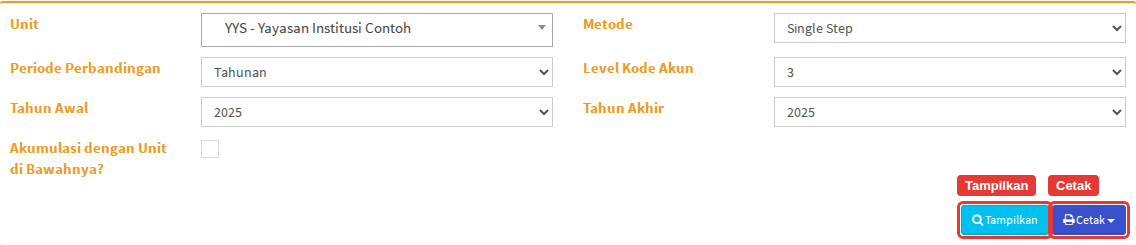
Isi filter di kotak bagian atas, misalnya Unit dan periode.
-
Klik Tampilkan. Hasilnya muncul di bawah filter.
-
Untuk mencetak atau menyimpan, klik Cetak, lalu pilih HTML atau Excel.
Pengecualian: Laporan Perbandingan tidak punya tombol Tampilkan. Hasilnya dibuka dengan tombol Lihat di Tab Baru.
Istilah yang sering muncul
| Istilah | Artinya |
|---|---|
| Kode akun (COA) | Nomor kelompok untuk mencatat jenis uang, misalnya 112001 untuk satu rekening bank atau 522007 untuk biaya listrik |
| Debit dan Kredit | Dua sisi pencatatan. Setiap transaksi dicatat di kedua sisi dengan jumlah yang sama |
| Saldo | Jumlah akhir sebuah akun setelah semua transaksi dihitung |
| Angka dalam kurung | Nilai minus, misalnya (1.523.827.746,00) |
| Aset bersih | Kekayaan dikurangi utang. Di neraca biasa disebut ekuitas atau modal |
Hal yang perlu diketahui
- Angka laporan berasal dari jurnal. Transaksi yang belum dicatat, atau jurnal yang belum diposting, belum ikut terhitung.
- Neraca, Posisi Keuangan, Arus Kas, dan Neraca Saldo selalu untuk seluruh lembaga. Laporan lain bisa dipilih per unit.
- Selama Anda belum keluar dari aplikasi, filter terakhir biasanya diingat saat laporan dibuka lagi. Periksa filternya sebelum klik Tampilkan.
Artikel terkait
- Cara mengatur filter periode dan unit pada laporan keuangan
- Cara mencetak dan mengunduh laporan ke Excel atau PDF
- Cara melihat laporan neraca
- Cara melihat laporan laba rugi Kata kunci: laporan keuangan, pilih laporan, jenis laporan, laporan apa, menu laporan, uang yang kita punya, saldo kas, untung rugi, surplus defisit, kekayaan lembaga, laporan untuk pimpinan, laporan yayasan