Cara menambah merk, kondisi, dan status barang
Tambah pilihan merk, kondisi, status, jenis perolehan, dan jenis penghapusan barang di menu Referensi › Barang.
Terakhir diperbarui 18 November 2026
Menu Referensi › Barang berisi daftar pilihan pendek yang dipakai saat mencatat barang. Semua daftar ini ditambah dengan cara yang sama: langsung di baris tabel, tanpa pindah halaman.
| Daftar | Dipakai untuk | Contoh isi |
|---|---|---|
| Merk Barang | Isian Nama Merk saat mencatat barang | Lenovo ThinkPad, Gree 2 PK |
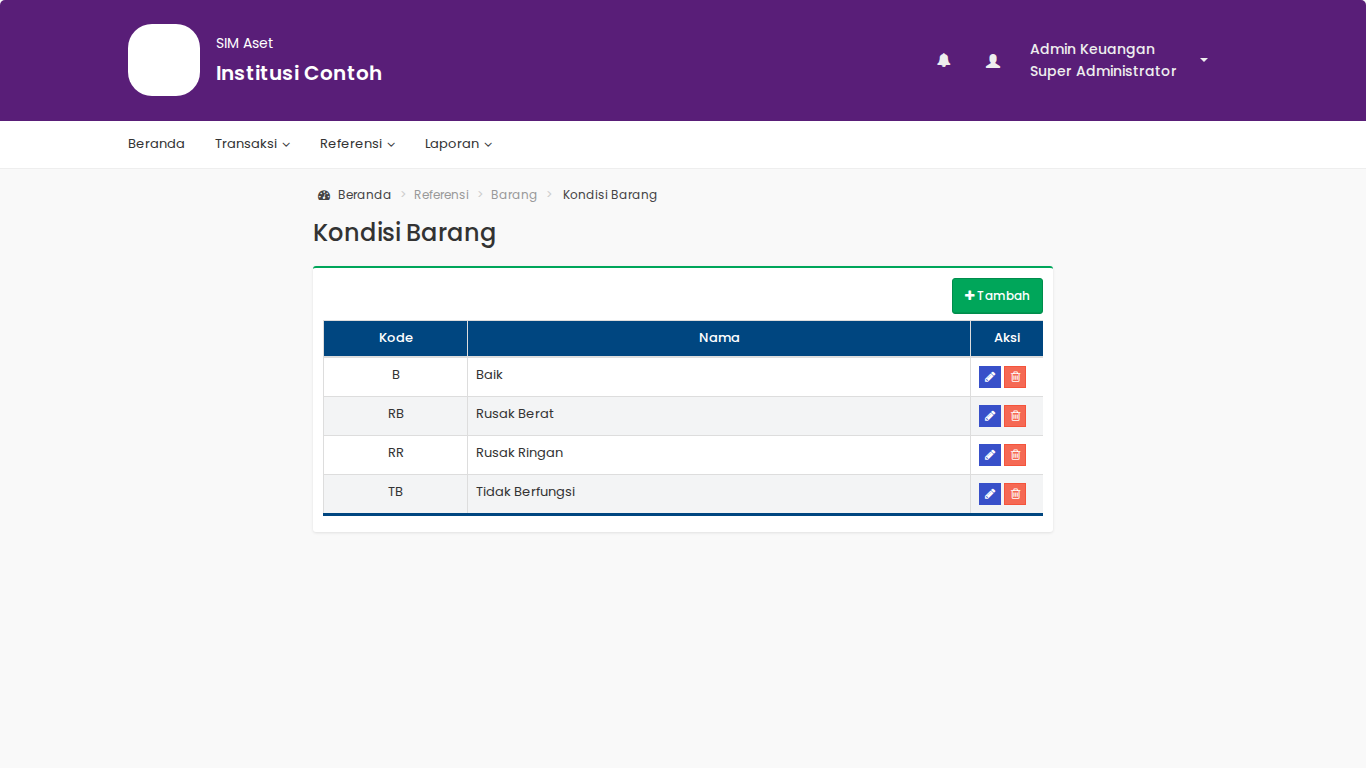
| Kondisi Barang | Isian Kondisi Barang saat mencatat atau memindahkan barang | Baik, Rusak Ringan, Rusak Berat, Tidak Berfungsi |
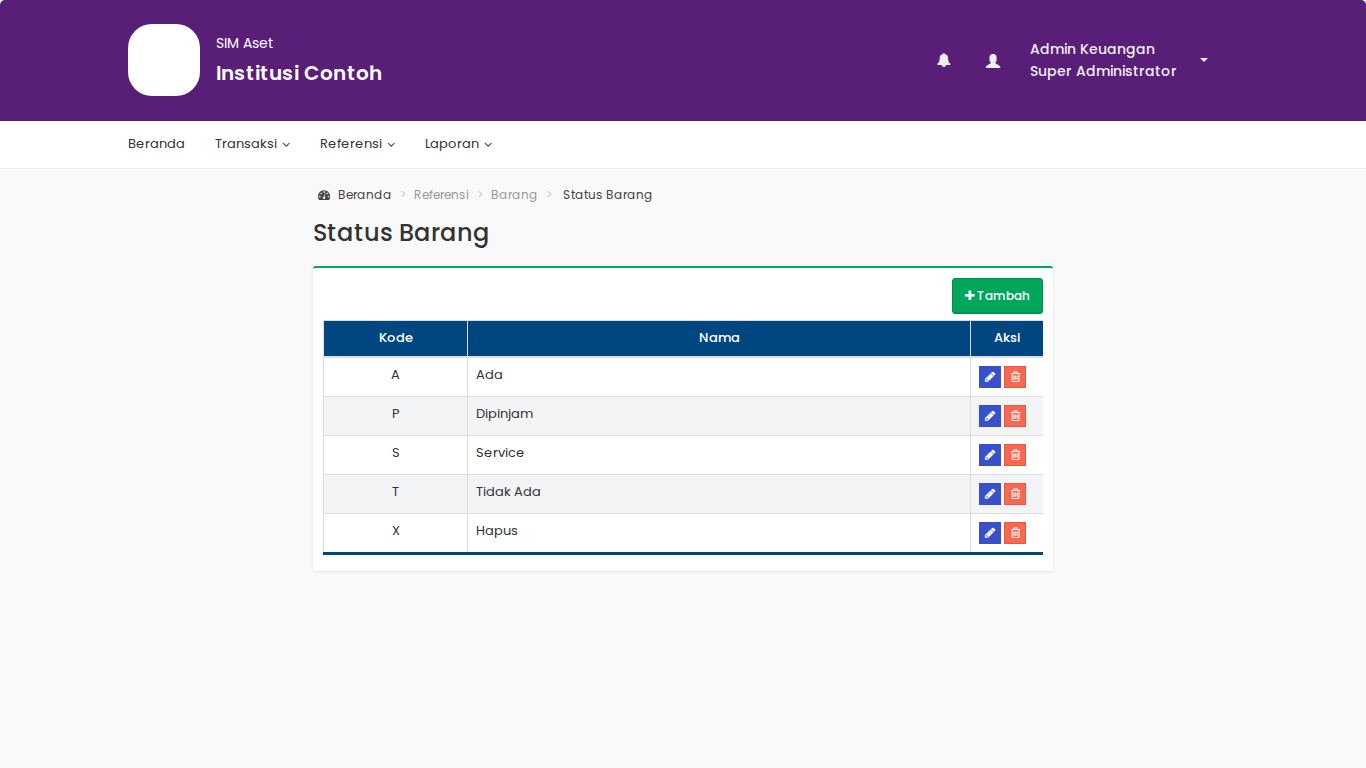
| Status Barang | Daftar status keberadaan barang | Ada, Dipinjam, Service, Tidak Ada, Hapus |
| Jenis Perolehan Barang | Isian Jenis Perolehan di Transaksi Perolehan | Pembelian, Hibah, Sewa |
| Jenis Penghapusan Barang | Isian Jenis Penghapusan di Transaksi Penghapusan | Dimusnahkan, Dijual, Dilelang, Dihibahkan |
Sebelum mulai
- Cek dulu daftarnya. Pilihan yang dibutuhkan mungkin sudah ada dengan nama sedikit berbeda.
Langkah-langkah
-
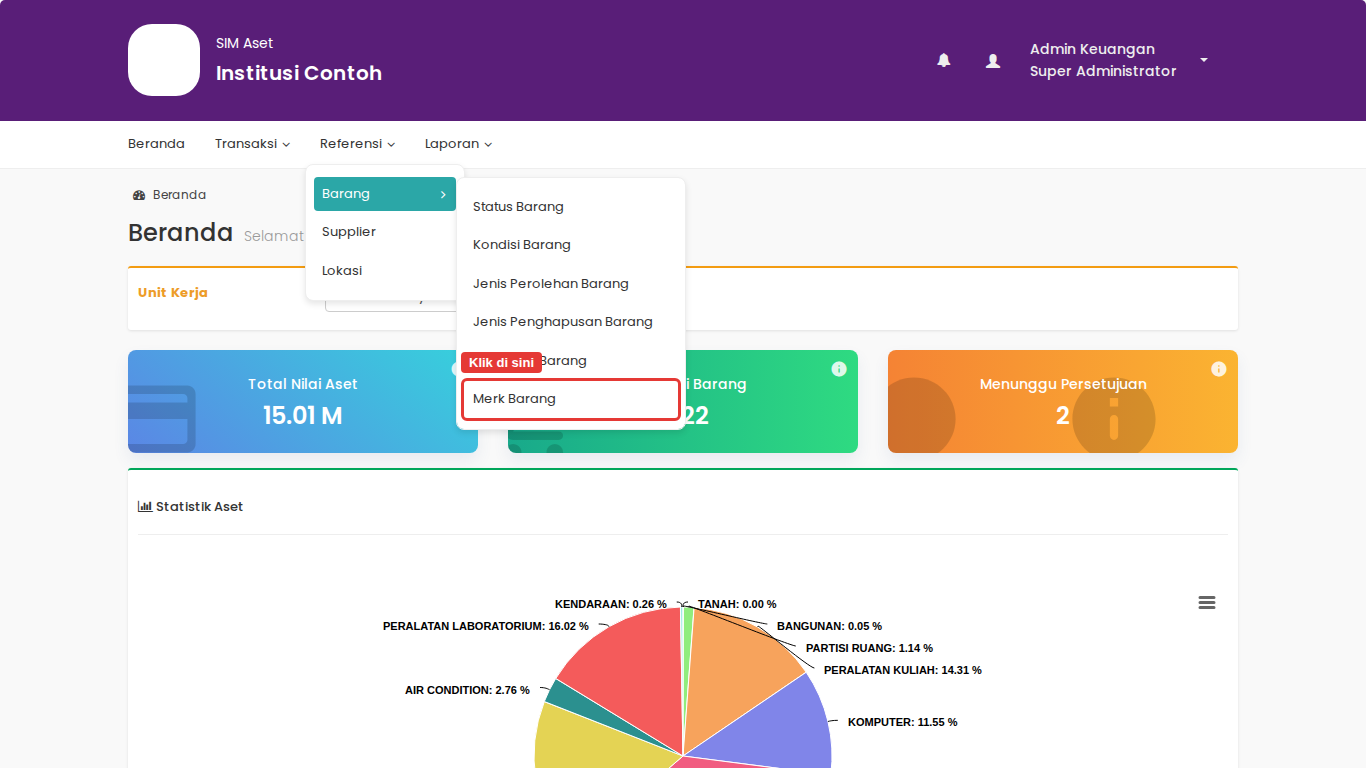
Buka menu Referensi › Barang, lalu pilih daftarnya, misalnya Merk Barang.
-
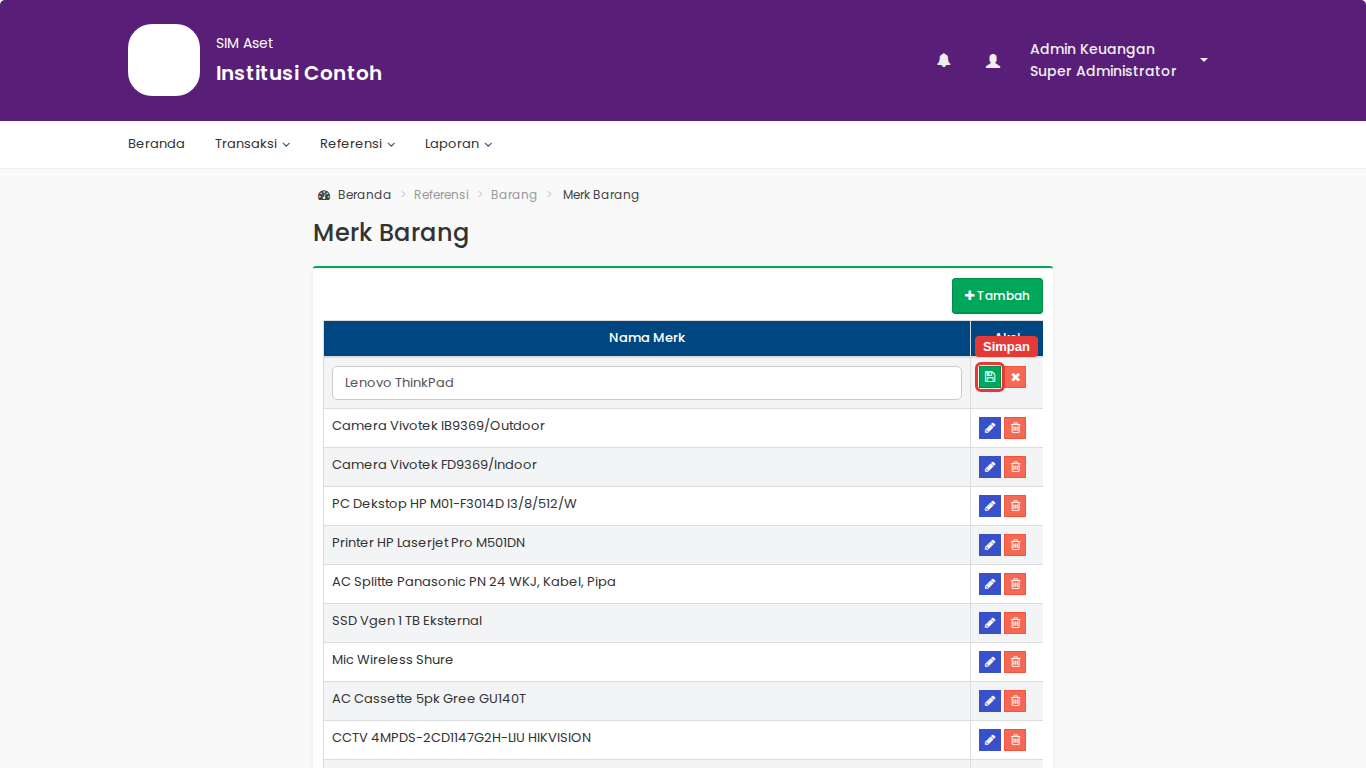
Klik tombol Tambah. Baris kosong muncul di bagian atas tabel.
-
Isi baris tersebut:
Daftar Isian Merk Barang Nama Merk (wajib, maksimal 100 karakter, tidak boleh sama dengan merk lain) Kondisi Barang, Status Barang Kode (wajib, maksimal 4 karakter) dan Nama (wajib, maksimal 100 karakter) Jenis Perolehan Barang, Jenis Penghapusan Barang Kode (wajib, maksimal 10 karakter) dan Nama (wajib, maksimal 100 karakter) -
Klik ikon simpan (disket hijau) di kolom Aksi. Untuk batal, klik ikon silang merah.
Untuk mengubah nama, klik ikon pensil pada barisnya, ubah, lalu simpan.
Hal yang perlu diingat
- Kode bawaan kondisi barang (B, RB, RR, TB) dan status barang (A, X, P, S, T) tidak bisa diubah. Namanya tetap bisa diubah.
- Jenis perolehan Saldo Awal khusus untuk Transaksi Saldo Awal, jadi tidak muncul di pilihan Transaksi Perolehan.
- Isian Nominal Jual pada penghapusan hanya muncul untuk jenis penghapusan bawaan Dijual (kode 302).
Hasilnya
Pilihan baru langsung bisa dipakai di form transaksi yang terkait.
Jika ada kendala
| Masalah | Solusinya |
|---|---|
| Isian ditandai merah saat disimpan | Isian wajib masih kosong, terlalu panjang, atau nama merk sudah ada |
| Tombol Tambah tidak ada | Peran Anda tidak punya hak tambah di daftar ini. Hubungi admin |
| Barang hilang perlu dihapus, tetapi jenis "Hilang" belum ada | Tambahkan jenis baru di Jenis Penghapusan Barang |
Artikel terkait
- Cara menambah klasifikasi barang
- Cara input pembelian aset atau barang inventaris di modul Aset
- Cara menghapus aset yang rusak, dijual, atau dihibahkan (penghapusan) Kata kunci: merk barang, tambah merk, kondisi barang, barang rusak, rusak ringan, rusak berat, status barang, dipinjam, service, jenis perolehan, hibah, jenis penghapusan, jual, hilang, referensi barang, inventaris, laptop, meja