Cara input pembelian aset atau barang inventaris di modul Aset
Catat barang yang baru dibeli, misalnya laptop atau meja, lewat Transaksi Perolehan, tambahkan barangnya, lalu ajukan agar disetujui dan mendapat nomor seri.
Terakhir diperbarui 18 November 2026
Pakai cara ini setiap kali institusi membeli atau menerima barang, misalnya 2 laptop untuk ruang dosen atau 10 kursi kuliah. Satu transaksi biasanya untuk satu faktur atau nota.
Pembelian dicatat di menu Transaksi Perolehan karena dari sinilah aplikasi membuat nomor seri tiap barang dan jadwal penyusutannya. Uang yang dibayarkan ke toko tidak tercatat di sini. Catat pembayarannya di modul Keuangan, lihat Cara input pembelian barang inventaris seperti laptop atau meja.
Sebelum mulai
- Klasifikasi Barang untuk barang tersebut sudah ada, misalnya Komputer atau Furniture.
- Lokasi tempat barang disimpan sudah ada untuk unit Anda.
- Supplier (toko) sudah ada bila ingin dicatat. Isian ini boleh kosong.
- Peran Anda punya hak Ajukan di Transaksi Perolehan.
Bagian 1. Membuat transaksi perolehan
-
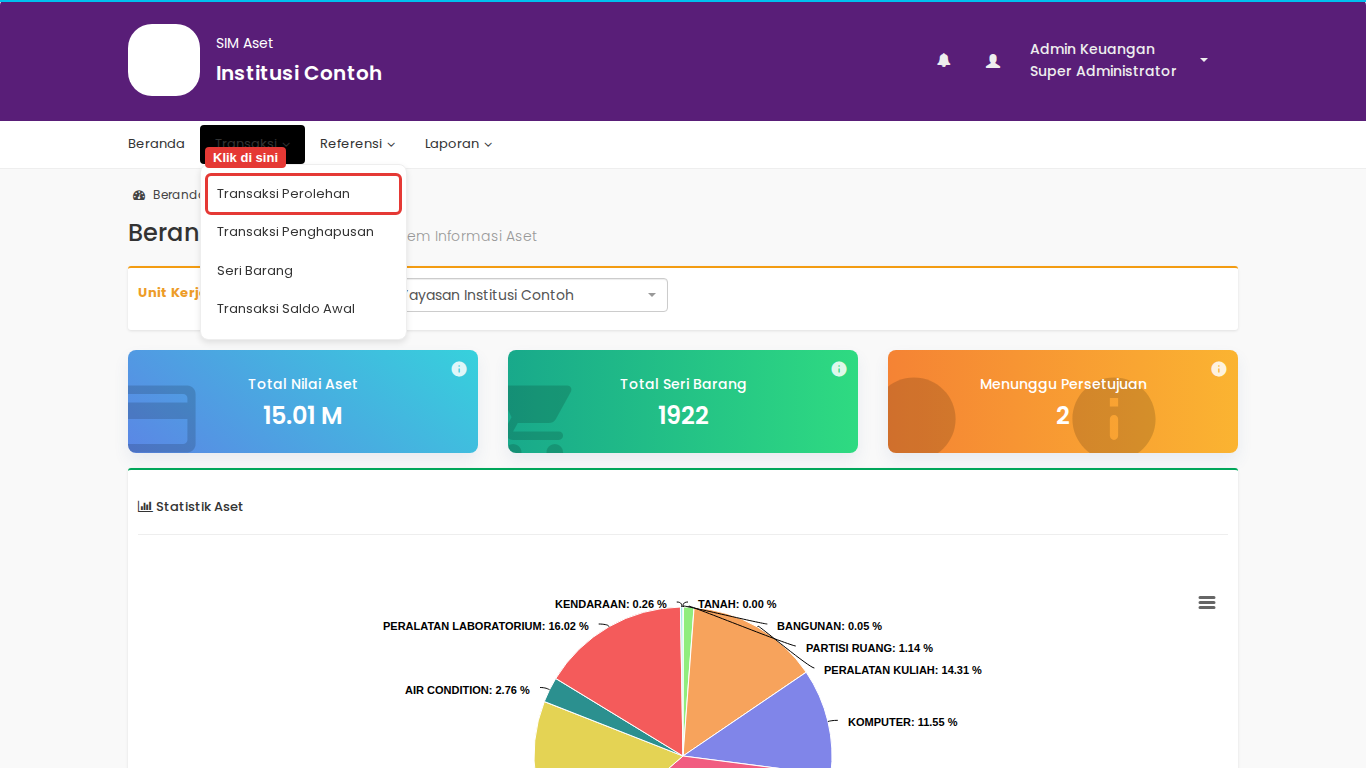
Buka menu Transaksi › Transaksi Perolehan.
-
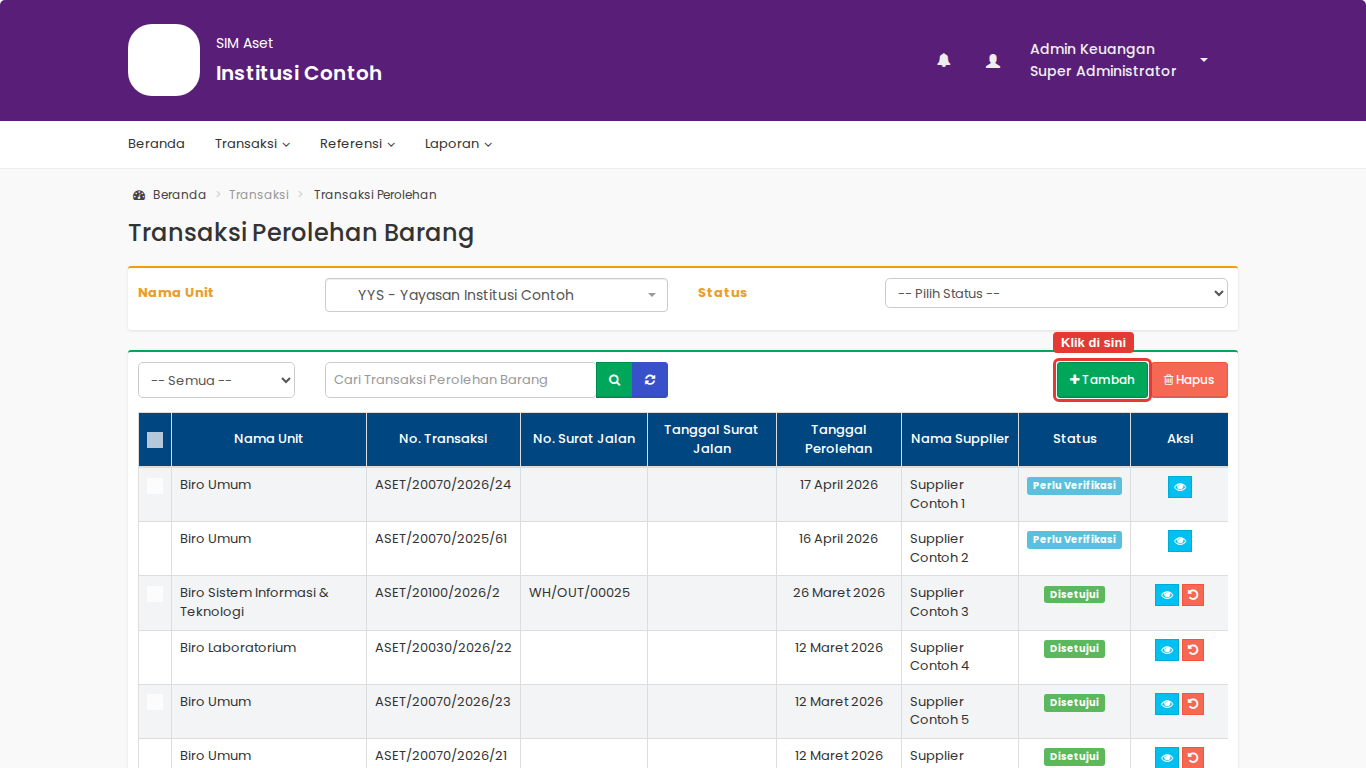
Klik tombol Tambah.
-
Isi data berikut:
Isian Yang diisi Contoh Nama Unit Unit kerja pemilik barang (wajib) Biro Umum Jenis Perolehan Cara barang didapat (wajib) 101 - Pembelian No. Transaksi Kosongkan agar terisi otomatis ASET/20070/2026/25 No. Faktur Pembelian, No. Invoice, No. Surat Jalan Nomor dokumen dari toko, bila ada FK-2026-0112 Tanggal Perolehan Tanggal barang diterima (wajib) 10-11-2026 Tanggal Pakai Tanggal barang mulai dipakai (wajib). Tidak boleh sebelum Tanggal Perolehan. Penyusutan dihitung mulai tanggal ini 10-11-2026 Nama Supplier Toko tempat membeli Toko Komputer Maju Keterangan Catatan bebas Pembelian 2 laptop untuk ruang dosen Lampiran Scan faktur, invoice, atau surat jalan (pdf, jpg, jpeg, png, maksimal 5 MB per berkas). Boleh memilih beberapa berkas sekaligus -
Klik Simpan.
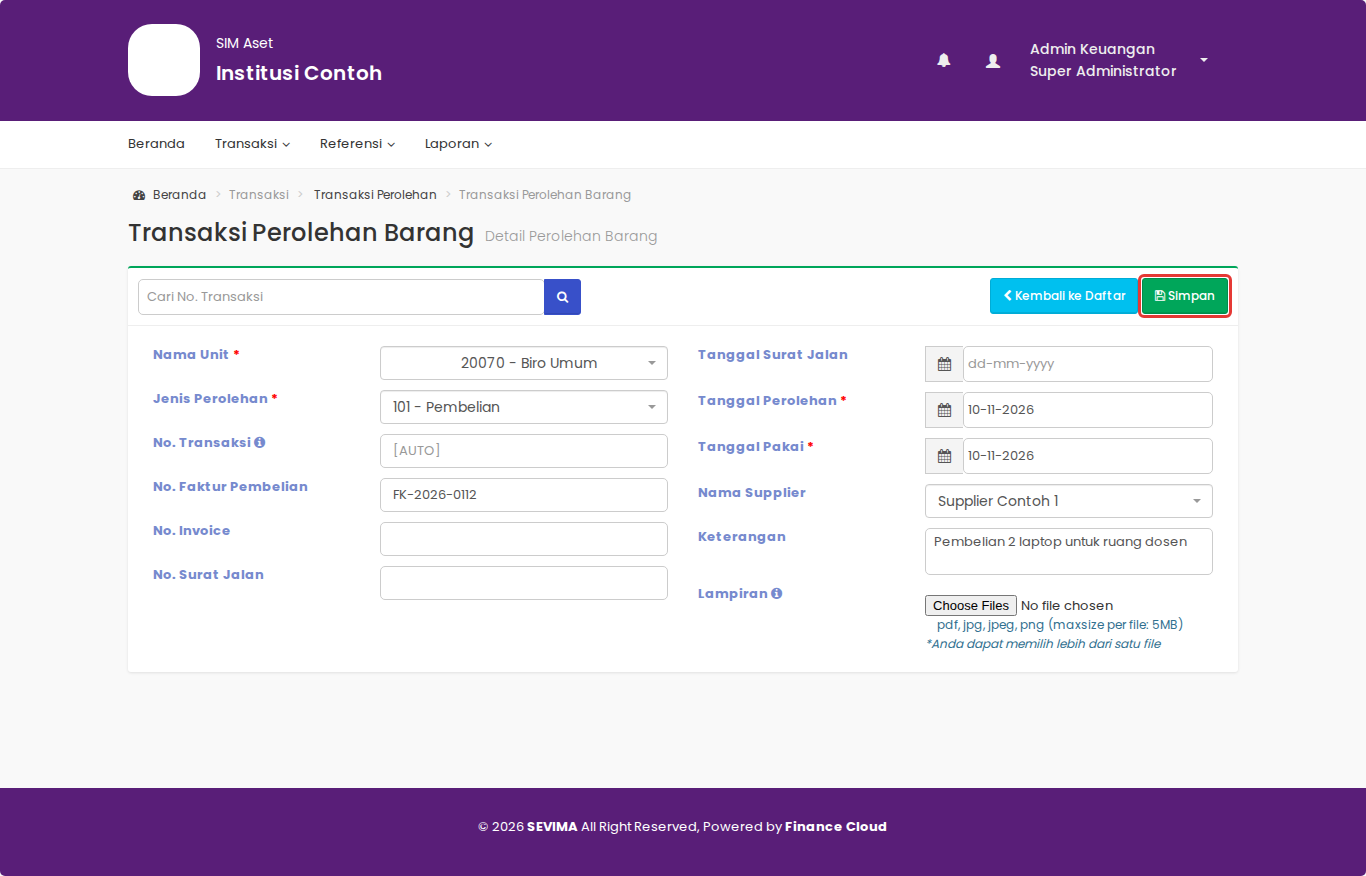
Transaksi tersimpan dengan status Draft. Halaman pindah ke detail transaksi.
Bagian 2. Menambahkan barang
-
Di halaman detail transaksi, klik Tambah Barang.
-
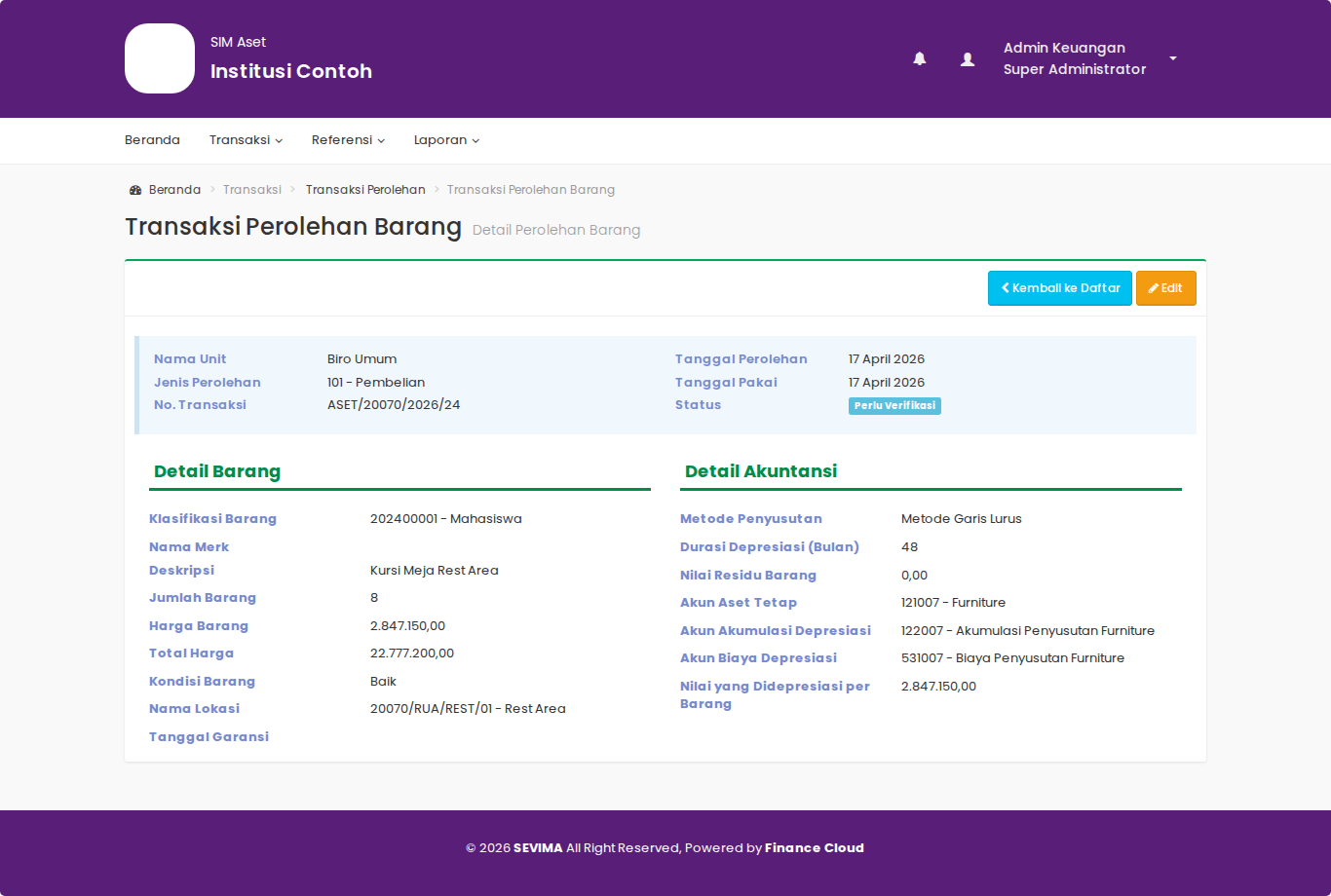
Isi bagian Detail Barang:
Isian Yang diisi Contoh Klasifikasi Barang Jenis barang. Ketik untuk mencari. Pilih jenis paling bawah, bukan kelompok induknya (wajib) Komputer Nama Merk Merk barang Lenovo ThinkPad Deskripsi Penjelasan singkat, maksimal 50 karakter Laptop dosen 14 inci Jumlah Barang Banyaknya unit, 1 sampai 999 (wajib) 2 Harga Barang Harga satu unit (wajib) 12.000.000 Kondisi Barang Kondisi saat diterima (wajib) Baik Nama Lokasi Ruangan tempat barang disimpan (wajib) Ruang Dosen Lantai 2 Tanggal Garansi Batas garansi, bila ada 10-11-2027 Total Harga terhitung otomatis dari Jumlah Barang dikali Harga Barang.
-
Periksa bagian Detail Akuntansi. Isiannya terisi otomatis dari Klasifikasi Barang yang dipilih:
Isian Arti Metode Penyusutan Metode Garis Lurus (nilai turun sama rata tiap bulan) atau Tidak Terdepresiasi (tidak disusutkan, cocok untuk barang inventaris kecil) Durasi Depresiasi (Bulan) Lama penyusutan, misalnya 48 bulan Nilai Residu Barang Perkiraan nilai sisa di akhir masa pakai. Biasanya 0. Tidak boleh lebih besar dari Harga Barang Akun Aset Tetap, Akun Akumulasi Depresiasi, Akun Biaya Depresiasi Kode akun untuk jurnal penyusutan Bagian ini hanya bisa diubah oleh peran yang punya hak mengisi detail akuntansi, biasanya bagian keuangan.
-
Klik Simpan, lalu klik Ya pada pesan konfirmasi.
-
Ulangi langkah 1 sampai 4 untuk barang lain di faktur yang sama.
Bagian 3. Mengajukan transaksi
- Kembali ke halaman detail transaksi. Pastikan semua barang sudah ada di tabel. Baris Subtotal di bawah tabel berisi jumlah Total Harga semua barang. Cocokkan angkanya dengan total di faktur atau nota.
- Klik Ajukan.
- Klik Ya pada pesan "Apakah anda yakin akan mengajukan data ini?".
Status berubah menjadi Perlu Verifikasi. Pengguna yang berhak menyetujui (biasanya Kepala Keuangan) mendapat pemberitahuan. Setelah diajukan, transaksi tidak bisa diubah lagi oleh pengaju.
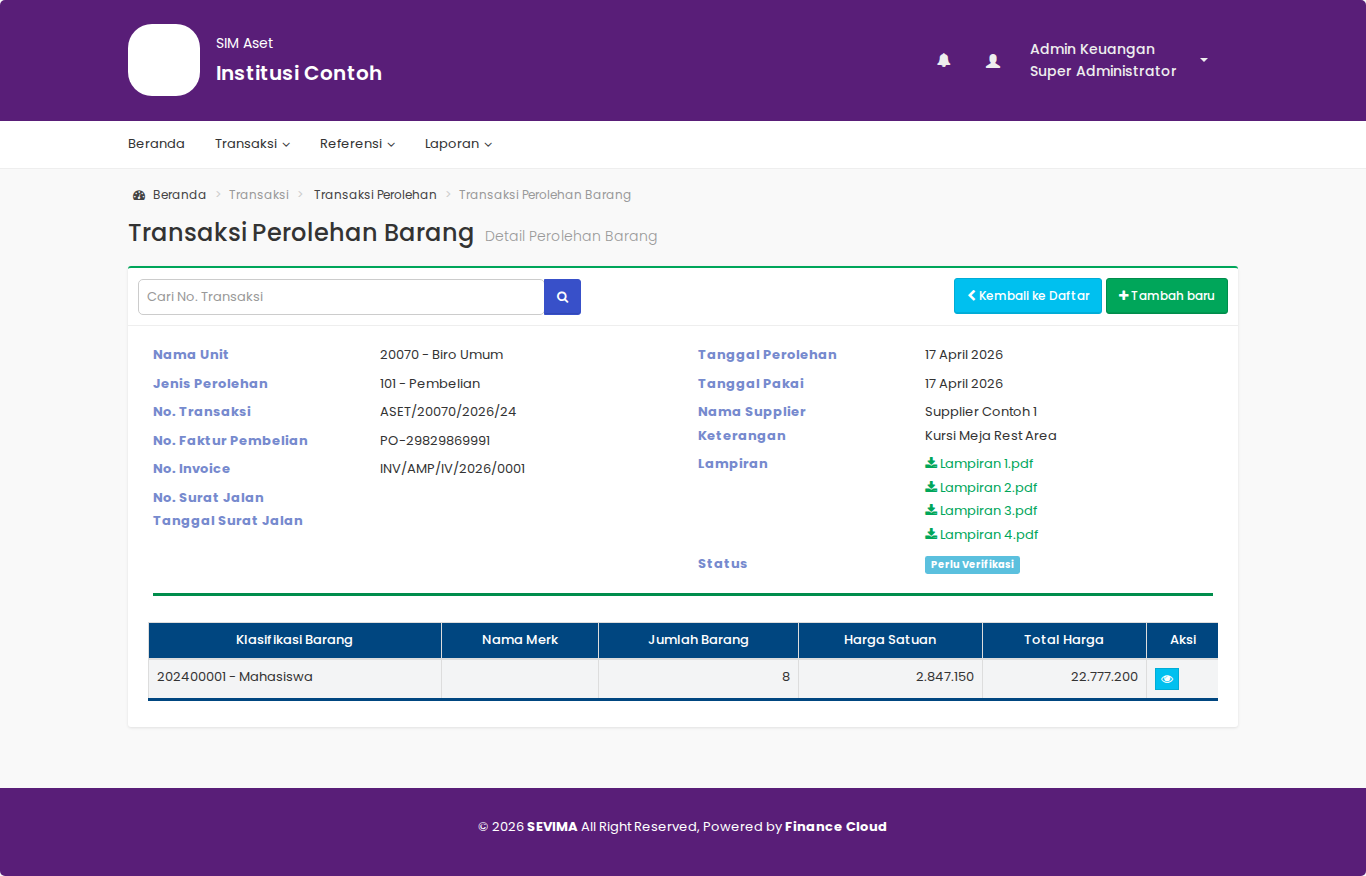
Tampilan di aplikasi Anda bisa sedikit berbeda dari gambar, misalnya sudah ada baris Subtotal di bawah tabel barang.
Hasilnya
- Setelah disetujui, status menjadi Disetujui.
- Setiap unit mendapat No. Seri Barang sendiri. Contoh: Jumlah Barang 2 menghasilkan 2 nomor seri. Lihat di Transaksi › Seri Barang.
- Jadwal penyusutan bulanan dibuat mulai Tanggal Pakai, kecuali barang Tidak Terdepresiasi.
- Barang muncul di Laporan › Perolehan Barang.
Jika ada kendala
| Masalah | Solusinya |
|---|---|
| Pesan "Tidak dapat menambah data perolehan dikarenakan tutup buku telah dilakukan dari tanggal ... sampai tanggal ..." | Tanggal Perolehan atau Tanggal Pakai masuk periode yang sudah tutup buku. Pakai tanggal sesudah periode itu, atau hubungi bagian keuangan |
| Pesan "Klasifikasi Barang harus klasifikasi terkecil, bukan induk klasifikasi" | Pilih jenis barang yang paling bawah, misalnya "Laptop", bukan kelompok "KOMPUTER" |
| Pesan "Nilai residu per barang tidak boleh lebih besar dari Harga Barang" | Kecilkan Nilai Residu Barang atau isi 0 |
| Tombol Ajukan tidak muncul | Tombol hanya muncul bila transaksi sudah punya barang dan berstatus Draft atau Ditolak, serta peran Anda punya hak Ajukan |
| Transaksi ditolak | Buka transaksinya, baca Alasan Ditolak, perbaiki, lalu klik Ajukan lagi |
| Lokasi atau supplier tidak ada di pilihan | Tambahkan dulu di Referensi › Lokasi atau Referensi › Supplier |
| Barang lama yang sudah dimiliki sebelum memakai aplikasi | Jangan dicatat di sini. Pakai Transaksi › Transaksi Saldo Awal |
| Pesan "Ukuran file terlalu besar, maksimal 5 MB" atau "File yang dapat diunggah hanya pdf, jpg, jpeg, png" saat memilih lampiran | Salah satu berkas yang dipilih lebih dari 5 MB atau jenisnya tidak diizinkan. Semua berkas diperiksa, dan seluruh pilihan dikosongkan. Pilih ulang hanya berkas yang sesuai. Berkas berakhiran huruf besar, misalnya SK.PDF atau FOTO.JPG, diterima |
Artikel terkait
- Cara input pembelian barang inventaris seperti laptop atau meja
- Cara kerja modul aset dari pembelian sampai penyusutan
- Cara menyetujui transaksi aset
- Cara input aset lama yang sudah dimiliki (saldo awal)
- Cara menambah klasifikasi barang
- Cara menambah lokasi barang
- Cara menambah supplier Kata kunci: input aset, lampiran terlalu besar, lampiran tidak tersimpan, catat aset, beli barang, pembelian barang, pembelian aset, input barang inventaris, inventaris, perolehan aset, tambah aset, laptop, komputer, meja, kursi, AC, faktur, nota, barang baru