Cara menghapus aset yang rusak, dijual, atau dihibahkan (penghapusan)
Keluarkan barang yang dimusnahkan, dijual, dilelang, atau dihibahkan dari daftar aset lewat Transaksi Penghapusan, lalu ajukan untuk disetujui.
Terakhir diperbarui 18 November 2026
Pakai cara ini bila barang tidak lagi dimiliki atau tidak dipakai, misalnya kursi rusak yang dimusnahkan, laptop lama yang dijual, atau komputer yang dihibahkan ke sekolah lain.
Barang tidak benar-benar hilang dari data. Statusnya berubah menjadi Dihapus sehingga tidak lagi dihitung sebagai aset dan penyusutannya berhenti.
Sebelum mulai
- Barang sudah punya nomor seri. Cari nomornya di Transaksi › Seri Barang.
- Siapkan surat keputusan (SK) atau berita acara penghapusan bila ada.
- Peran Anda punya hak Ajukan di Transaksi Penghapusan.
Bagian 1. Membuat transaksi penghapusan
-
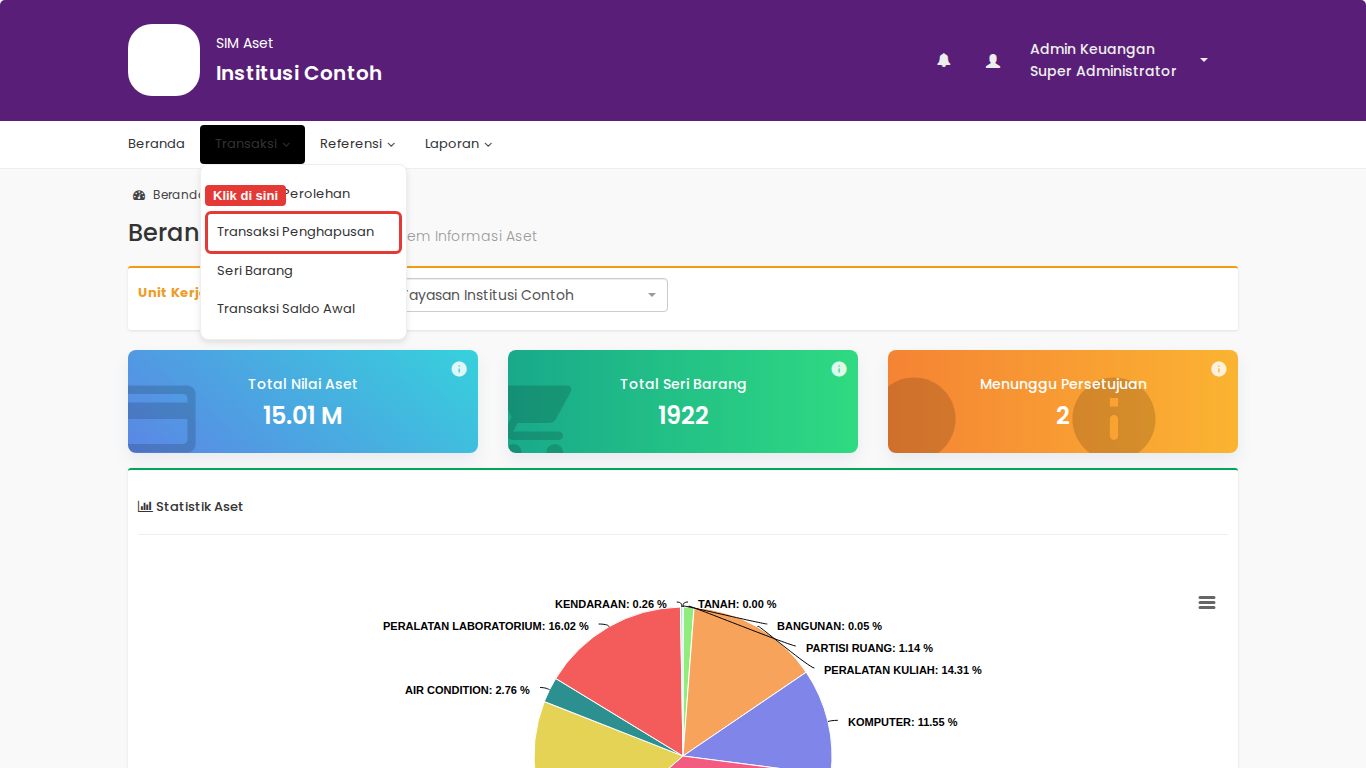
Buka menu Transaksi › Transaksi Penghapusan.
-
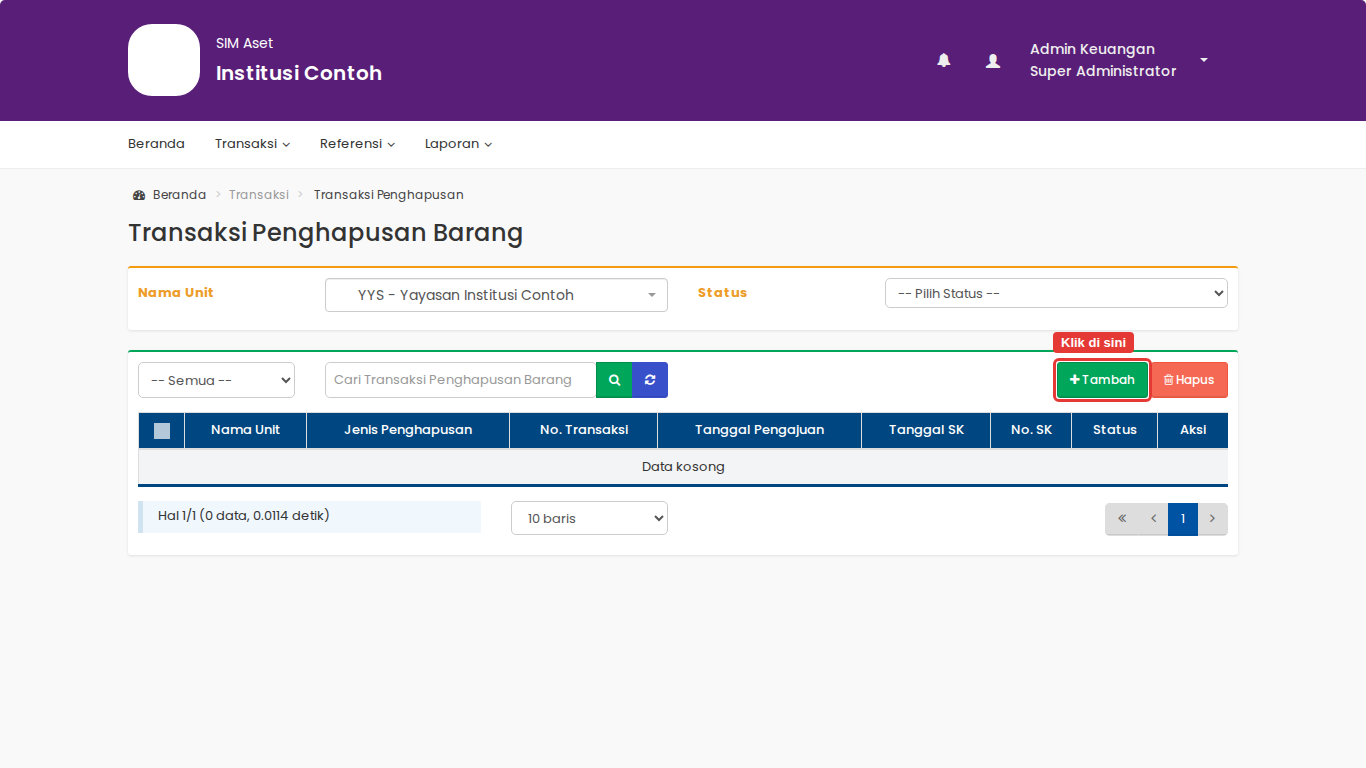
Klik tombol Tambah.
-
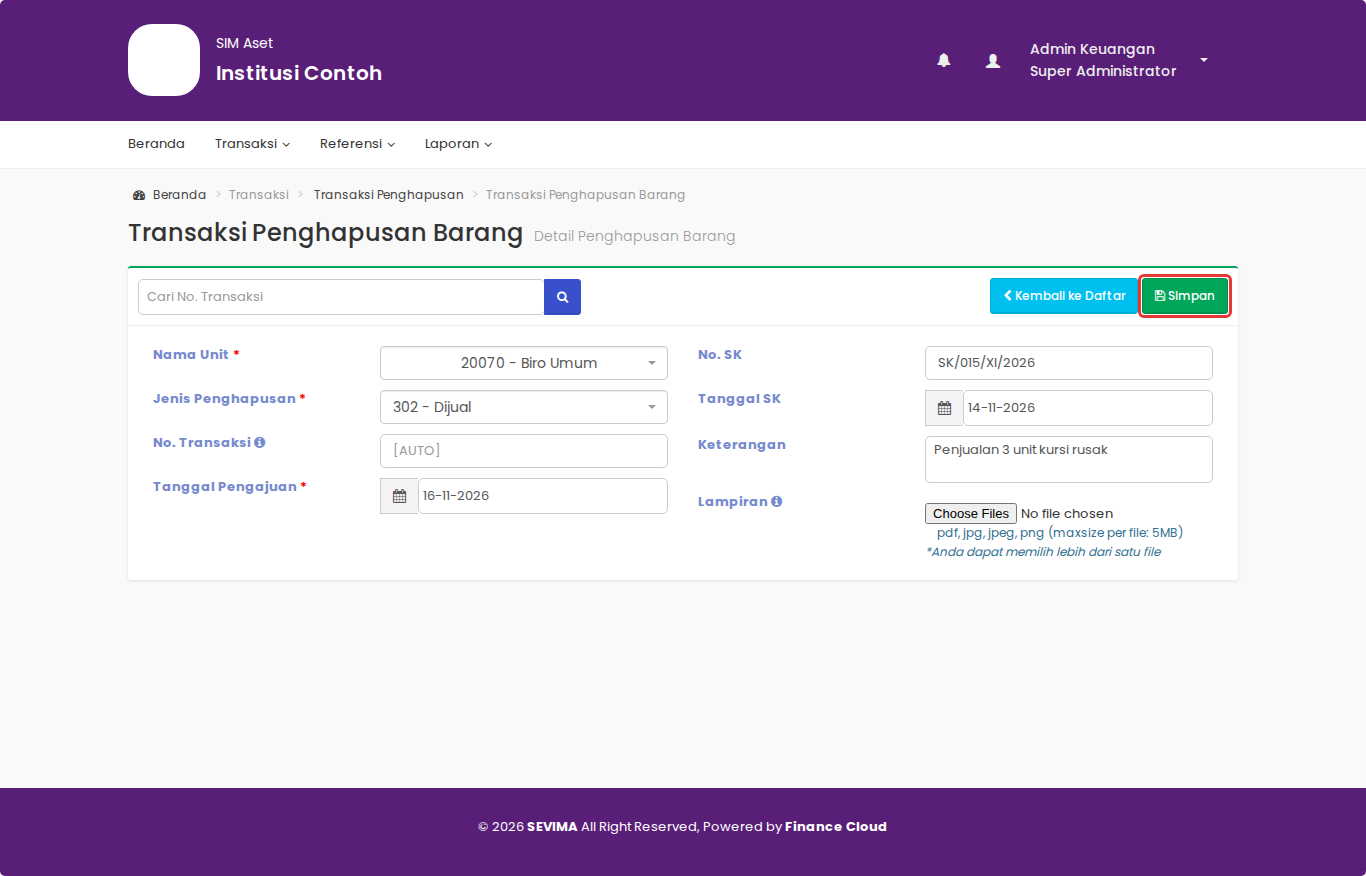
Isi data berikut:
Isian Yang diisi Contoh Nama Unit Unit pemilik barang (wajib). Hanya barang milik unit ini yang bisa dipilih nanti Biro Umum Jenis Penghapusan Alasan penghapusan (wajib) 302 - Dijual No. Transaksi Kosongkan agar terisi otomatis Tanggal Pengajuan Tanggal pengajuan (wajib) 16-11-2026 No. SK dan Tanggal SK Nomor dan tanggal surat keputusan, bila ada SK/015/XI/2026 Keterangan Catatan Penjualan 3 unit kursi rusak Lampiran Scan SK atau berita acara (pdf, jpg, jpeg, png, maksimal 5 MB per berkas). Boleh memilih beberapa berkas sekaligus Pilihan Jenis Penghapusan bawaan: Dimusnahkan, Dijual, Dilelang, dan Dihibahkan.
-
Klik Simpan.
Bagian 2. Memilih barang yang dihapus
- Di halaman detail transaksi, klik Tambah Barang.
- Pilih No. Seri Barang. Nama Lokasi dan Nama Merk terisi otomatis.
- Bila Jenis Penghapusan Dijual, isi Nominal Jual (wajib), misalnya 750.000.
- Isi Keterangan bila perlu.
- Klik Simpan.
- Ulangi untuk barang lain.
Bagian 3. Mengajukan
- Kembali ke halaman detail transaksi.
- Klik Ajukan, lalu klik Ya.
Status berubah menjadi Perlu Verifikasi. Pengguna yang berhak menyetujui (biasanya Kepala Keuangan) mendapat pemberitahuan, lalu memilih Setuju atau Tolak.
Hasilnya
Setelah disetujui:
- Status transaksi menjadi Disetujui.
- Status Barang pada seri barang menjadi Dihapus beserta jenis penghapusannya, misalnya "Dihapus (Dijual)".
- Jadwal penyusutan yang belum masuk jurnal dihapus, jadi barang tidak disusutkan lagi.
- Barang tidak ikut lagi di Total Nilai Aset dan tidak bisa dicetak labelnya.
Modul Aset tidak membuat jurnal untuk penghapusan. Uang hasil penjualan dan pengeluaran nilai aset dari pembukuan dicatat bagian keuangan di modul Keuangan.
Jika ada kendala
| Masalah | Solusinya |
|---|---|
| Barang tidak ada di pilihan No. Seri Barang | Barang milik unit lain, atau sudah dihapus. Pastikan Nama Unit transaksi sama dengan unit pemilik barang |
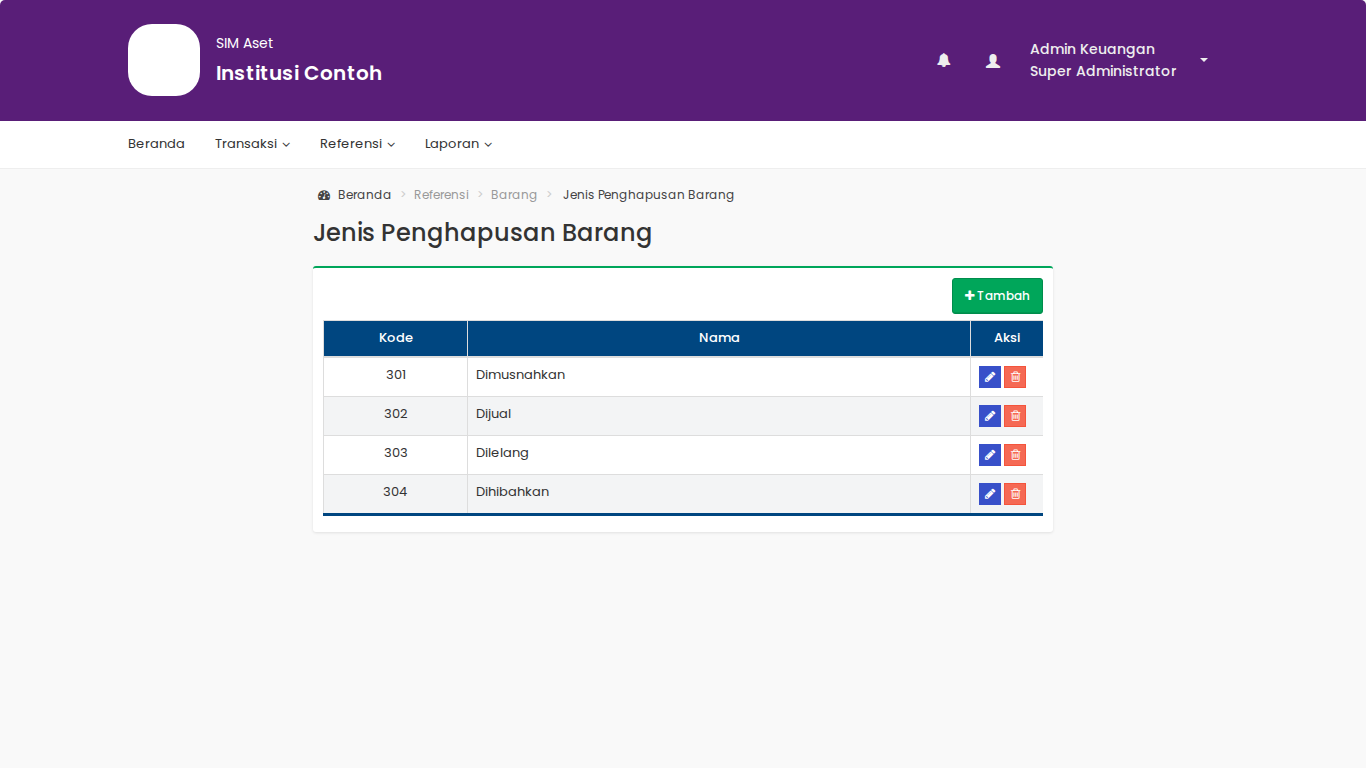
| Barang hilang, tetapi tidak ada jenis "Hilang" | Minta admin menambah jenisnya di Referensi › Barang › Jenis Penghapusan Barang |
| Transaksi ditolak | Buka transaksinya, baca Alasan Ditolak, perbaiki, lalu klik Ajukan lagi |
| Tidak bisa mengubah transaksi | Transaksi yang sudah diajukan atau disetujui terkunci |
| Transaksi Draft tidak jadi dipakai | Hapus dari daftar dengan ikon tempat sampah. Ikon ini hanya ada untuk status Draft |
| Pesan "Ukuran file terlalu besar, maksimal 5 MB" atau "File yang dapat diunggah hanya pdf, jpg, jpeg, png" saat memilih lampiran | Salah satu berkas yang dipilih lebih dari 5 MB atau jenisnya tidak diizinkan. Semua berkas diperiksa, dan seluruh pilihan dikosongkan. Pilih ulang hanya berkas yang sesuai. Berkas berakhiran huruf besar, misalnya SK.PDF atau FOTO.JPG, diterima |
Artikel terkait
- Cara menyetujui transaksi aset
- Cara melihat dan mengatur seri barang
- Cara menambah merk, kondisi, dan status barang Kata kunci: hapus aset, lampiran terlalu besar, lampiran tidak tersimpan, penghapusan aset, barang rusak, jual aset, jual barang, lelang aset, hibah aset, musnahkan barang, barang hilang, write off aset, keluarkan aset, inventaris, laptop, meja, kursi