Cara mencetak bukti kas masuk dan bukti kas keluar
Cetak Bukti Kas Keluar, Bukti Bank Keluar, Bukti Kas Masuk, Bukti Bank Masuk, Bukti Mutasi, atau Bukti Jurnal Umum dari halaman detail transaksi.
Terakhir diperbarui 18 November 2026
Setiap transaksi bisa dicetak sebagai bukti untuk ditandatangani dan diarsipkan. Judul buktinya menyesuaikan jenis transaksi dan akun yang dipakai:
| Transaksi | Akun yang dipakai | Judul bukti |
|---|---|---|
| Transaksi Keluar atau Realisasi Pengeluaran | Kas | BUKTI KAS KELUAR |
| Transaksi Keluar atau Realisasi Pengeluaran | Bank | BUKTI BANK KELUAR |
| Transaksi Masuk | Kas | BUKTI KAS MASUK |
| Transaksi Masuk | Bank | BUKTI BANK MASUK |
| Mutasi | BUKTI MUTASI | |
| Jurnal Umum | BUKTI JURNAL UMUM |
Sebelum mulai
- Transaksi sudah disimpan. Bukti bisa dicetak baik sebelum maupun sesudah diposting.
- Bila ingin nama penerima tercetak di kolom tanda tangan, isi Diterima Oleh pada transaksinya. Isian ini ada di form Transaksi Masuk, Transaksi Keluar, dan Realisasi Anggaran › Pengeluaran.
Langkah-langkah
-
Buka daftar transaksi, misalnya Transaksi › Transaksi Keluar atau Transaksi › Realisasi Anggaran › Pengeluaran.
-
Klik baris transaksi yang akan dicetak untuk membuka detailnya.
-
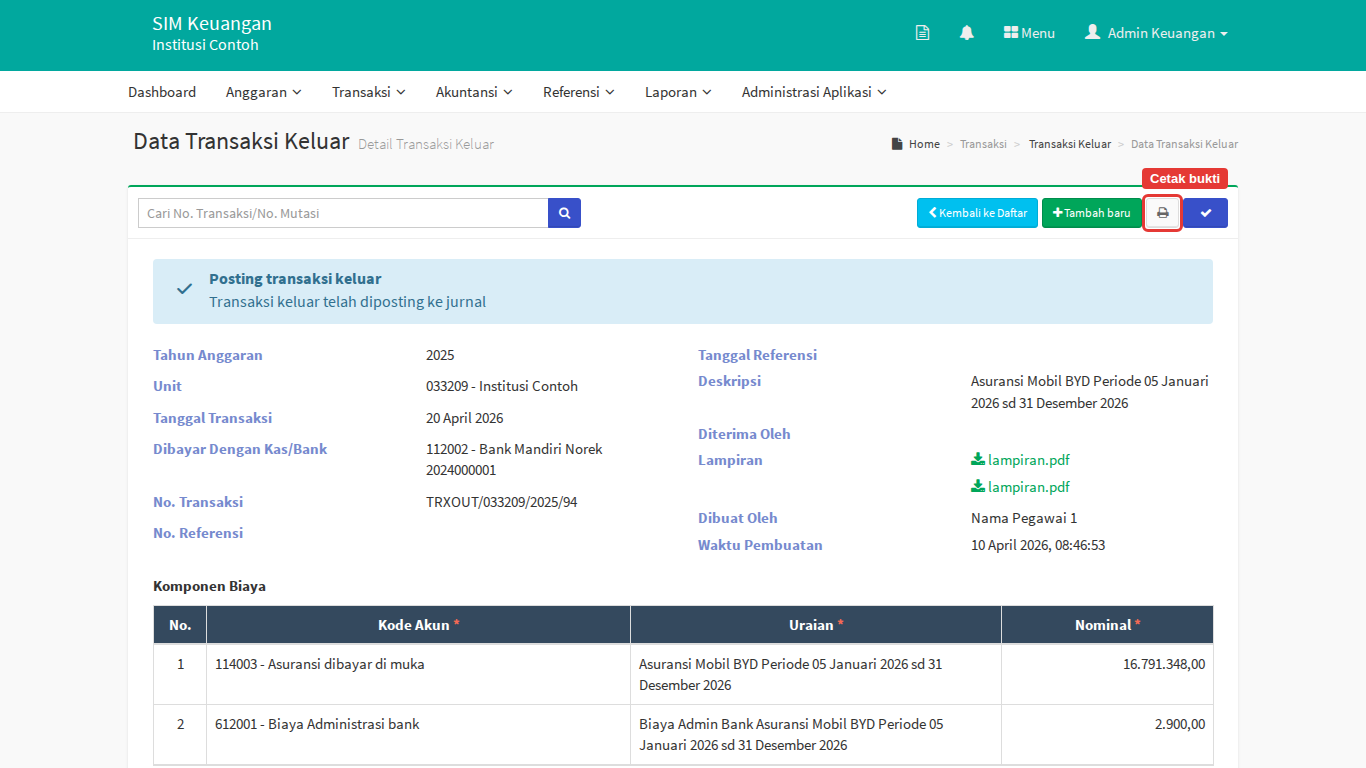
Klik tombol bergambar printer di kanan atas (keterangannya Bukti Transaksi). Di Jurnal Umum, keterangannya Bukti Jurnal Umum.
-
Bukti terbuka di tab baru.
-
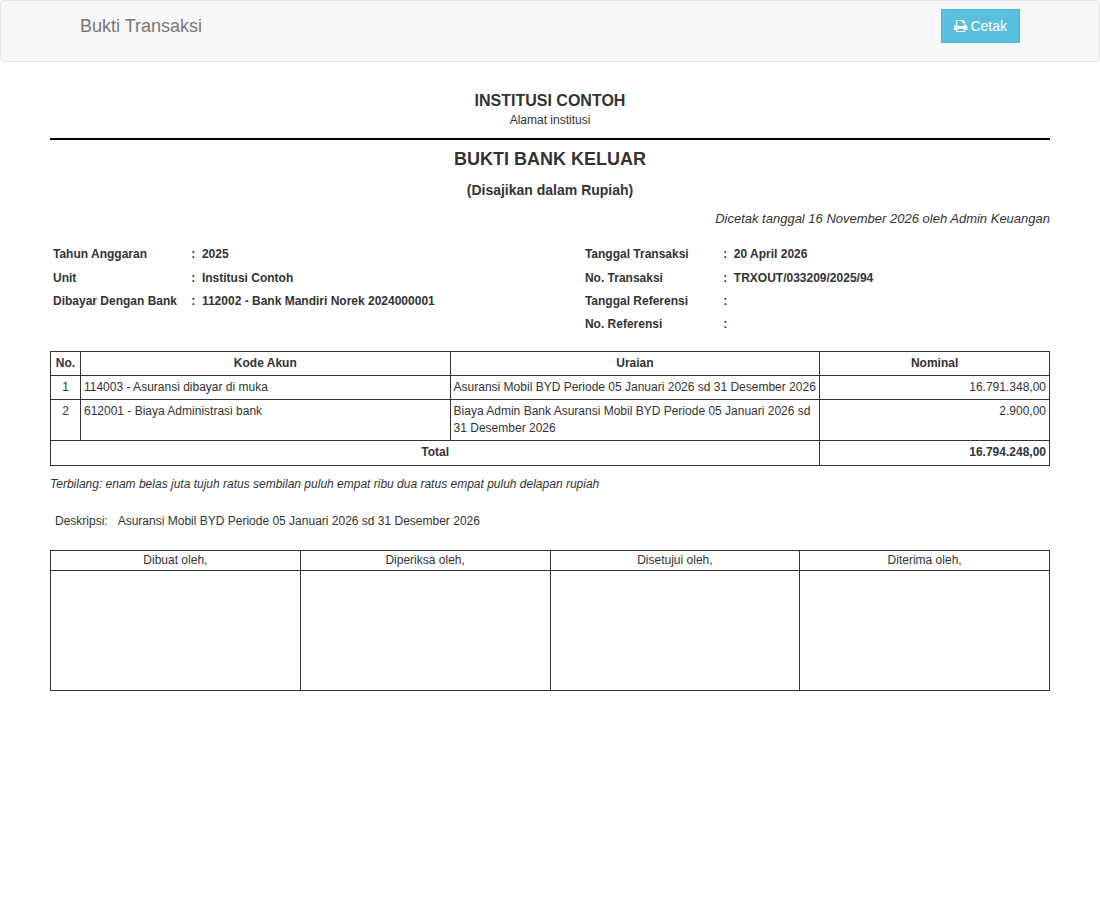
Klik tombol Cetak di kanan atas tab itu. Pilih printer, atau pilih Simpan sebagai PDF bila ingin menyimpan berkasnya.
Isi bukti
- Kop institusi, judul bukti, tahun anggaran, unit, tanggal, nomor transaksi, akun kas atau bank, serta nomor dan tanggal referensi.
- Rincian kode akun, uraian, dan nominal.
- Terbilang: jumlah total dalam huruf.
- Deskripsi transaksi.
- Empat kolom tanda tangan: Dibuat oleh, Diperiksa oleh, Disetujui oleh, dan Diterima oleh. Isian Diterima Oleh pada transaksi tercetak di kolom terakhir.
Jika ada kendala
| Masalah | Solusinya |
|---|---|
| Tab baru tidak terbuka | Peramban memblokir pop-up. Izinkan pop-up untuk alamat Finance Cloud, lalu klik tombol printer lagi. |
| Kolom Diterima oleh kosong | Isian Diterima Oleh belum diisi. Bila transaksi belum diposting, klik Edit, isi namanya, lalu simpan. |
| Tampilan kop berbeda dengan contoh | Kop mengikuti pengaturan institusi Anda. |
Artikel terkait
- Cara input pembayaran honor dosen atau narasumber
- Cara mengoreksi atau menghapus transaksi yang salah input
- Cara posting transaksi ke jurnal Kata kunci: cetak bukti, print bukti, bukti kas keluar, bukti kas masuk, bukti bank keluar, bukti bank masuk, BKK, BKM, BBK, BBM, kuitansi, kwitansi, voucher, cetak transaksi, bukti mutasi, bukti jurnal, tanda tangan, terbilang, simpan PDF