Cara impor anggaran kegiatan dari Excel
Isi anggaran kegiatan banyak unit atau satu unit sekaligus dengan mengunggah template Excel di menu Anggaran, Kegiatan.
Terakhir diperbarui 18 November 2026
Bila anggaran sudah disusun di Excel, Anda tidak perlu mengetik ulang satu per satu. Unduh template dari aplikasi, salin datanya ke template, lalu unggah.
Sebelum mulai
- Tahun anggaran, Setting Anggaran Kegiatan, dan Program Kerja tahun itu sudah dibuat. Kode program di Excel harus sudah ada di aplikasi.
- Kode akun dan satuan yang dipakai sudah ada di aplikasi.
- Akun Anda punya hak tambah dan ubah di menu Anggaran › Kegiatan.
Pilih tempat impor
| Tempat | Dipakai untuk | Kolom unit di template |
|---|---|---|
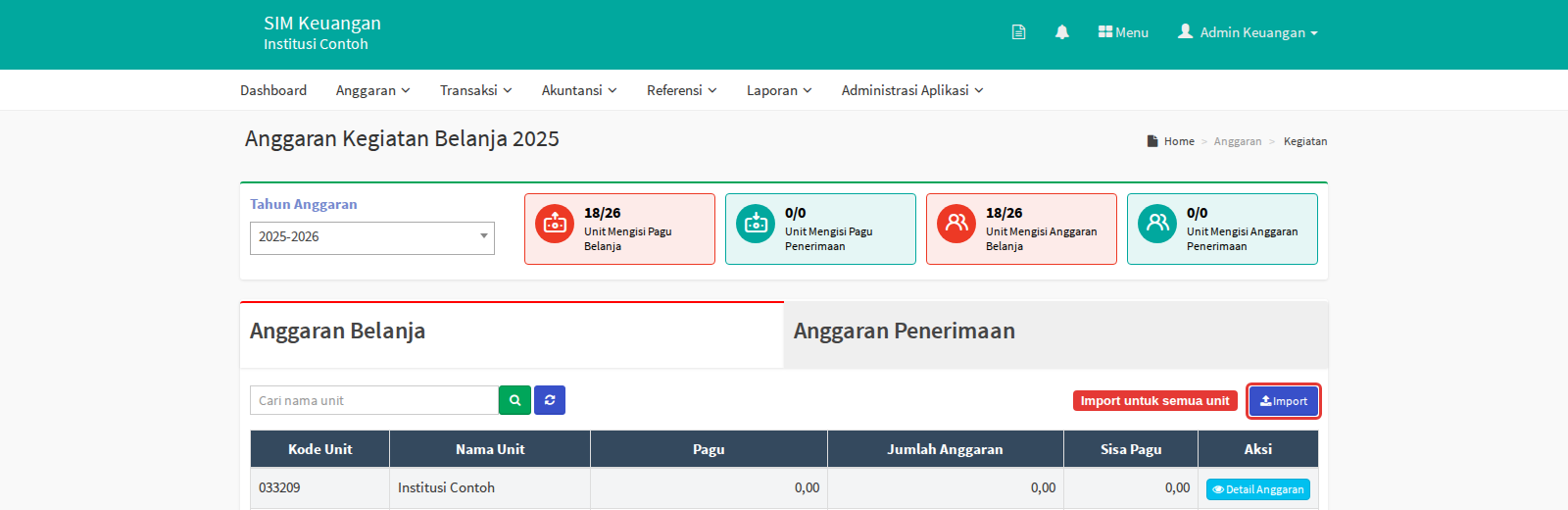
| Tombol Import di halaman daftar Anggaran › Kegiatan | Mengisi anggaran banyak unit sekaligus | Ada kolom Kode Unit |
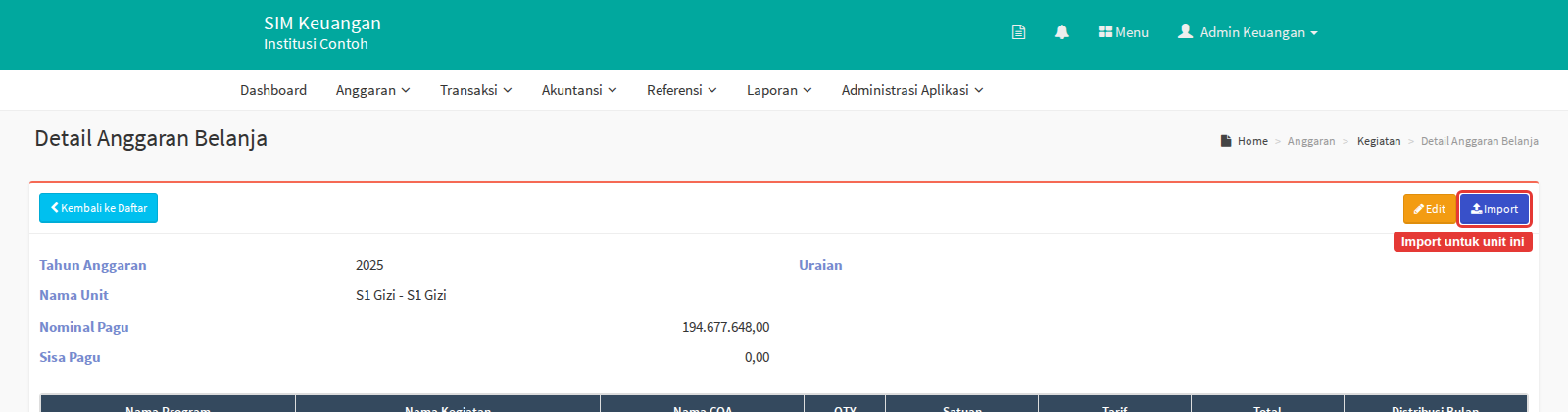
| Tombol Import di halaman Detail Anggaran satu unit | Mengisi anggaran satu unit saja | Unit sudah tertulis di template |
Langkah-langkah
-
Buka menu Anggaran › Kegiatan dan pilih Tahun Anggaran.
-
Klik Import di halaman daftar (untuk semua unit), atau buka Detail Anggaran unit lalu klik Import (untuk satu unit).
-
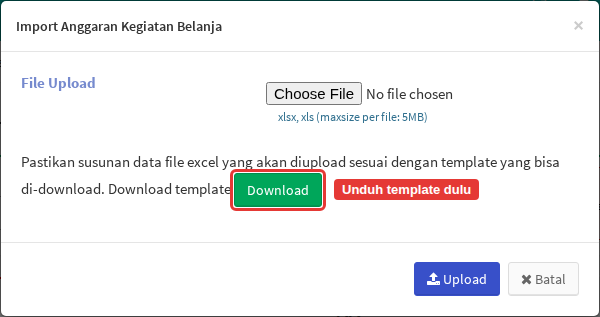
Di jendela Import, klik Download untuk mengunduh template. Untuk anggaran penerimaan, pilih dulu Jenis Import (Non Mahasiswa atau Mahasiswa), karena templatenya berbeda.
-
Buka template dan baca sheet Tata Cara Pengisian. Isi satu baris untuk setiap kode akun:
Kolom Yang diisi Contoh Tahun Anggaran* Tahun anggaran 2025 Kode Unit* Hanya di template semua unit. Kode unit pemilik anggaran 13211 Kode Program* Kode program kerja pada level kegiatan 110000 Nama Kegiatan* Maksimal 200 karakter Pelatihan penulisan jurnal untuk dosen Kode COA* Kode akun 512004 Qty* Jumlah 2 Satuan* Nama satuan, persis seperti di aplikasi Unit Tarif* Harga per satuan 1500000 Tipe Distribusi* Sekali Bayar, Rutin Bulanan, atau Terjadwal Khusus Sekali Bayar Bulan Bayar Hanya untuk Sekali Bayar. Nama bulan, misalnya Maret Maret Nominal Jan sampai Nominal Des Hanya untuk Terjadwal Khusus. Totalnya harus sama dengan Qty dikali Tarif Kolom bertanda bintang (*) wajib diisi. Untuk Rutin Bulanan, kosongkan Bulan Bayar dan semua kolom nominal bulan; aplikasi membagi rata ke 12 bulan.
-
Kembali ke jendela Import. Klik Choose File dan pilih berkas Excel (xlsx atau xls, maksimal 5 MB).
-
Klik Upload.
Hasilnya
- Bila berhasil, muncul pesan "Import berhasil disimpan". Kegiatan tampil di Detail Anggaran unit masing-masing.
- Impor menambah baris, tidak mengganti. Baris anggaran yang sudah ada tidak dihapus. Bila nama kegiatan dan programnya sama dengan kegiatan yang sudah ada di unit itu, kode akun dari Excel ditambahkan ke kegiatan tersebut. Jangan mengunggah berkas yang sama dua kali.
- Nominal Pagu tidak ikut diimpor. Isi pagu lewat Edit di Detail Anggaran.
Jika ada kendala
| Masalah | Solusinya |
|---|---|
| Pesan "Import gagal, terdapat data yang bermasalah" | Klik Download pada pesan itu. Berkas Excel berisi baris yang salah beserta keterangannya. Perbaiki, lalu unggah ulang |
| Pesan "Silakan masukkan file terlebih dahulu" | Pilih berkas Excel sebelum klik Upload |
| Kode program dinyatakan salah | Kode program harus ada di tahun anggaran itu. Periksa di Referensi › Anggaran › Program Kerja |
| Kode COA dinyatakan salah | Kode akun harus aktif, paling rinci, dan berjenis belanja (atau pendapatan untuk anggaran penerimaan) |
| Tipe Distribusi dinyatakan salah | Tulis persis Sekali Bayar, Rutin Bulanan, atau Terjadwal Khusus |
| Data terduplikasi | Berkas yang sama terunggah dua kali. Hapus baris ganda lewat Edit di Detail Anggaran, lalu Simpan |
Artikel terkait
- Cara membuat anggaran kegiatan belanja
- Cara membuat anggaran kegiatan penerimaan
- Cara mengubah anggaran kegiatan
- Cara membuat program kerja Kata kunci: import anggaran, impor anggaran, upload anggaran, unggah excel anggaran, template anggaran, anggaran dari excel, import RAB, import kegiatan