Cara membuat anggaran kegiatan belanja
Isi pagu dan rincian kegiatan belanja per unit di menu Anggaran, Kegiatan, lengkap dengan kode akun, jumlah, tarif, dan pembagian per bulan.
Terakhir diperbarui 18 November 2026
Anggaran kegiatan belanja adalah rencana pengeluaran sebuah unit untuk satu tahun, dirinci per kegiatan. Anggaran inilah yang nanti dipilih unit saat membuat Pengajuan Dana. Contohnya, Program Studi S1 Gizi menganggarkan kegiatan "Pelatihan penulisan jurnal untuk dosen" sebesar Rp3.000.000.
Sebelum mulai
- Tahun anggaran sudah dibuat dan Setting Anggaran Kegiatan tahun itu sudah diatur.
- Program kerja tahun itu sudah dibuat di Referensi › Anggaran › Program Kerja.
- Unitnya dicentang Keuangan dan Anggaran Belanja? di Referensi › Data Pelengkap › Unit Kerja.
- Kode akun belanja yang akan dipakai sudah ada dan aktif. Kode akun (COA) adalah nomor kelompok untuk mencatat jenis uang, misalnya 512004 untuk biaya seminar dan workshop.
Langkah-langkah
-
Buka menu Anggaran › Kegiatan.

-
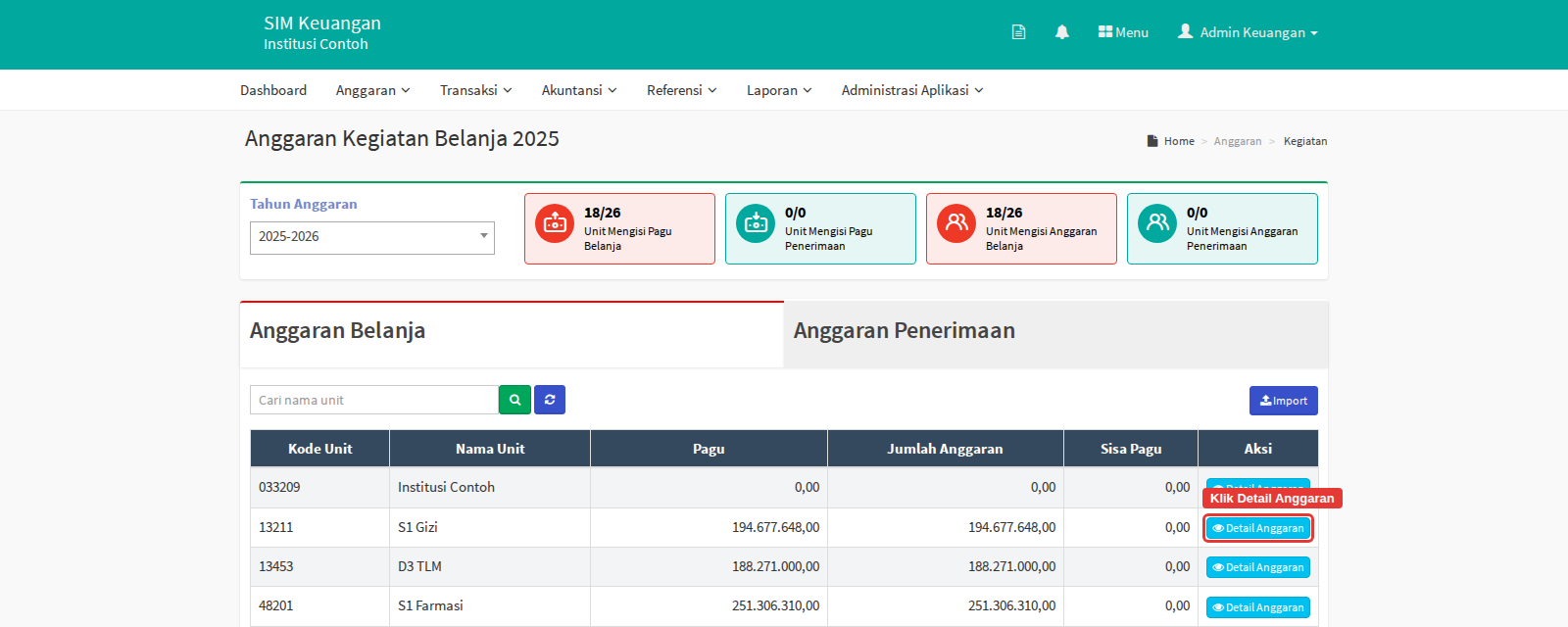
Pilih Tahun Anggaran di kiri atas. Pastikan tab Anggaran Belanja yang terbuka.
-
Cari unit yang akan diisi, lalu klik Detail Anggaran pada barisnya.
-
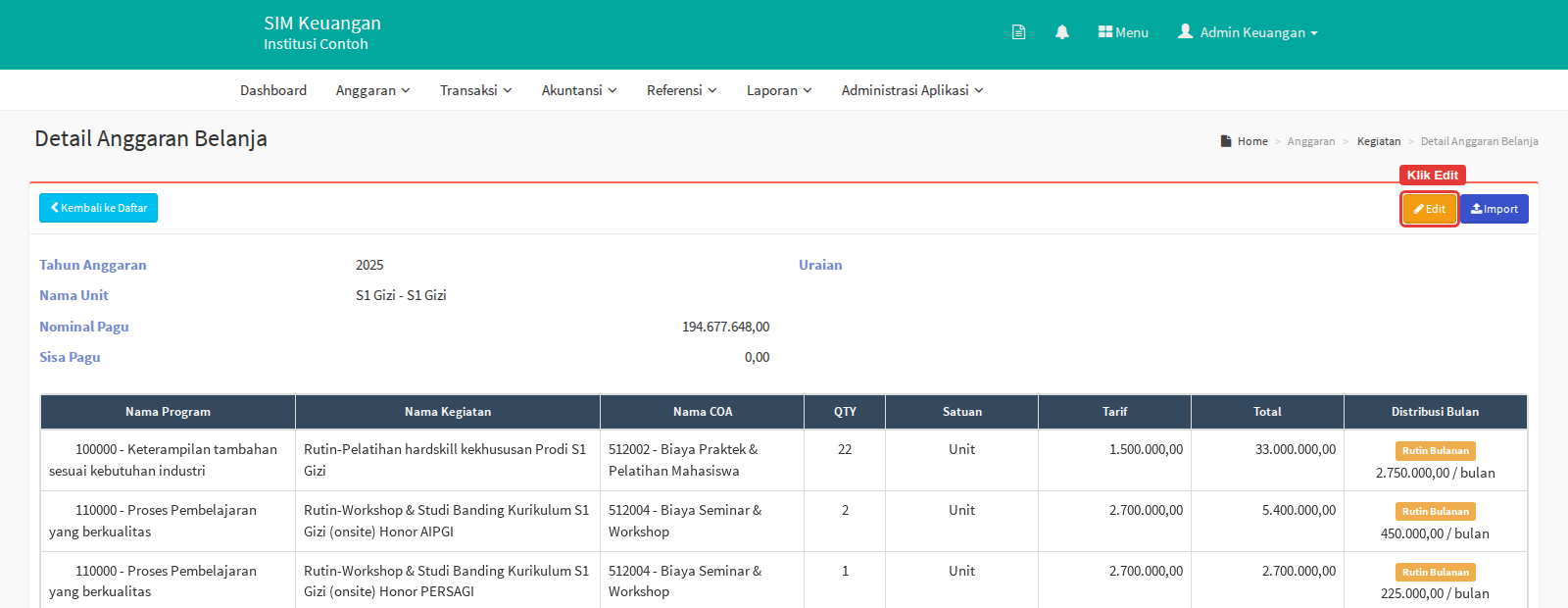
Halaman Detail Anggaran Belanja terbuka. Klik Edit.
-
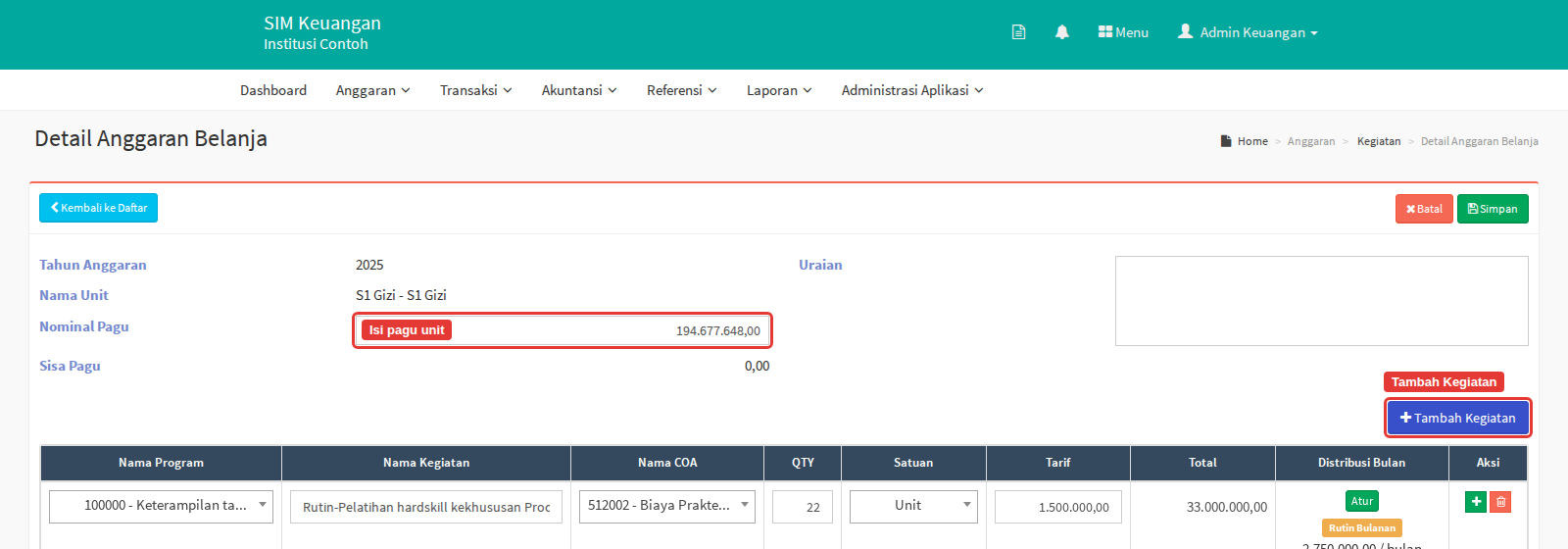
Isi Nominal Pagu, yaitu batas atas belanja unit ini. Contoh: 200.000.000. Isi juga Uraian bila perlu, misalnya tujuan anggaran.
-
Klik Tambah Kegiatan.
-
Baris baru berwarna hijau muncul di atas tabel. Isi data berikut:
Isian Yang diisi Contoh Nama Program Wajib. Program kerja tempat kegiatan ini berada. Hanya program pada level yang diatur di Setting Anggaran Kegiatan yang bisa dipilih 110000 - Proses Pembelajaran yang berkualitas Nama Kegiatan Wajib. Nama kegiatan, maksimal 200 karakter Pelatihan penulisan jurnal untuk dosen Nama COA Wajib. Kode akun belanja 512004 - Biaya Seminar & Workshop QTY Wajib. Jumlah 2 Satuan Wajib. Satuan jumlah Unit Tarif Wajib. Harga per satuan 1.500.000 Total Terisi otomatis: QTY dikali Tarif 3.000.000 
-
Klik tombol + hijau di ujung baris untuk memasukkan kegiatan ke tabel. Ulangi langkah 6 sampai 8 untuk kegiatan lain.
-
Bila satu kegiatan memakai lebih dari satu kode akun, klik tombol + hijau di kolom Aksi pada baris kegiatan itu, lalu isi kode akun, jumlah, dan tarifnya.
-
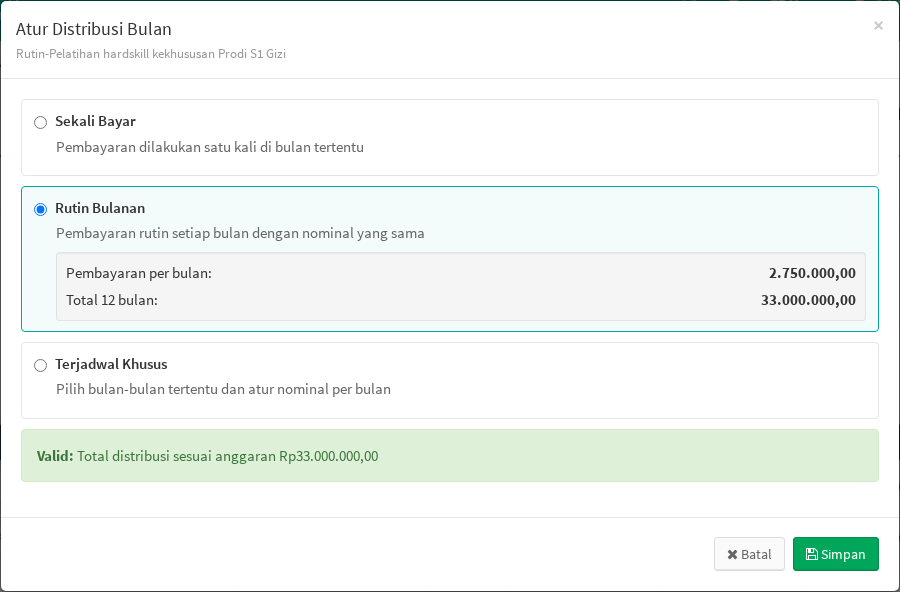
Atur pembagian per bulan. Klik Atur di kolom Distribusi Bulan, pilih caranya, lalu klik Simpan di jendela itu. Penjelasannya ada di bagian berikut.
-
Setelah semua kegiatan terisi, klik Simpan di kanan atas, lalu klik OK pada pertanyaan "Apakah anda yakin akan menyimpan data ini?".
Mengatur distribusi bulan
Distribusi bulan menunjukkan di bulan apa uang kegiatan direncanakan keluar. Kegiatan baru otomatis memakai Rutin Bulanan.
| Pilihan | Artinya | Contoh |
|---|---|---|
| Sekali Bayar | Seluruh nominal dibayar di satu bulan. Pilih bulannya | Seminar di bulan Maret |
| Rutin Bulanan | Nominal dibagi rata ke 12 bulan | Langganan internet |
| Terjadwal Khusus | Pilih beberapa bulan dan isi nominal tiap bulan. Totalnya harus sama dengan total kegiatan | Pelatihan di bulan Februari dan Agustus |
Di bagian bawah jendela muncul keterangan. Bila tertulis Valid, total distribusi sudah sama dengan anggaran kegiatan.
Hasilnya
- Muncul pesan "Berhasil menyimpan anggaran".
- Di daftar Anggaran › Kegiatan, baris unit menampilkan Pagu, Jumlah Anggaran (total semua kegiatan), dan Sisa Pagu (pagu dikurangi jumlah anggaran).
- Kegiatan bisa dipilih unit saat membuat Pengajuan Dana, selama tahunnya adalah tahun anggaran aktif.
- Anggaran muncul di laporan Laporan › Laporan Anggaran Kegiatan › Anggaran Kegiatan.
Jika ada kendala
| Masalah | Solusinya |
|---|---|
| Pesan "Mohon mengisi isian yang bergaris merah" | Ada isian wajib yang kosong. Periksa kotak bergaris merah: program, nama kegiatan, kode akun, QTY, satuan, atau tarif |
| Pesan tentang distribusi, misalnya "Total distribusi harus sama dengan anggaran" | Buka Atur pada kegiatan itu dan samakan total per bulan dengan total kegiatan |
| Nama program tidak bisa dipilih | Program itu bukan level tempat kegiatan. Periksa Level di Setting Anggaran Kegiatan |
| Kode akun yang dicari tidak ada | Hanya kode akun belanja yang aktif dan paling rinci yang muncul. Periksa di menu kode akun |
| Unit tidak ada di daftar | Periksa centang Keuangan dan Anggaran Belanja? di Unit Kerja. Bila akun Anda hanya boleh melihat unit sendiri, unit lain memang tidak tampil |
| Sisa Pagu menjadi minus | Total kegiatan melebihi pagu. Kurangi kegiatan atau naikkan Nominal Pagu sesuai keputusan pimpinan |
Artikel terkait
- Cara membuat anggaran kegiatan penerimaan
- Cara mengubah anggaran kegiatan
- Cara impor anggaran kegiatan dari Excel
- Cara melihat sisa pagu dan sisa anggaran kegiatan Kata kunci: input anggaran, input anggaran kegiatan, buat anggaran belanja, anggaran pengeluaran, RAB kegiatan, isi pagu, tambah kegiatan, distribusi bulan, rencana belanja, RKAT