Cara melihat sisa pagu dan sisa anggaran kegiatan
Bedakan sisa pagu unit (pagu yang belum dibagi ke kegiatan) dan sisa anggaran kegiatan (anggaran yang belum terpakai), serta tempat melihat keduanya.
Terakhir diperbarui 18 November 2026
Ada dua angka "sisa" di anggaran. Keduanya berbeda arti dan dilihat di tempat yang berbeda.
| Angka | Artinya | Contoh |
|---|---|---|
| Sisa Pagu | Pagu unit dikurangi total anggaran kegiatan yang sudah diisi. Menunjukkan berapa pagu yang belum dibagi ke kegiatan | Pagu Rp200.000.000, kegiatan terisi Rp194.000.000, sisa pagu Rp6.000.000 |
| Sisa Anggaran | Anggaran satu kegiatan yang belum terpakai | Kegiatan Rp3.000.000, sudah diajukan dan disetujui Rp1.000.000, sisa anggaran Rp2.000.000 |
Melihat sisa pagu per unit
-
Buka menu Anggaran › Kegiatan dan pilih Tahun Anggaran.
-
Lihat kolom Sisa Pagu di setiap baris unit. Baris paling bawah menampilkan total semua unit.
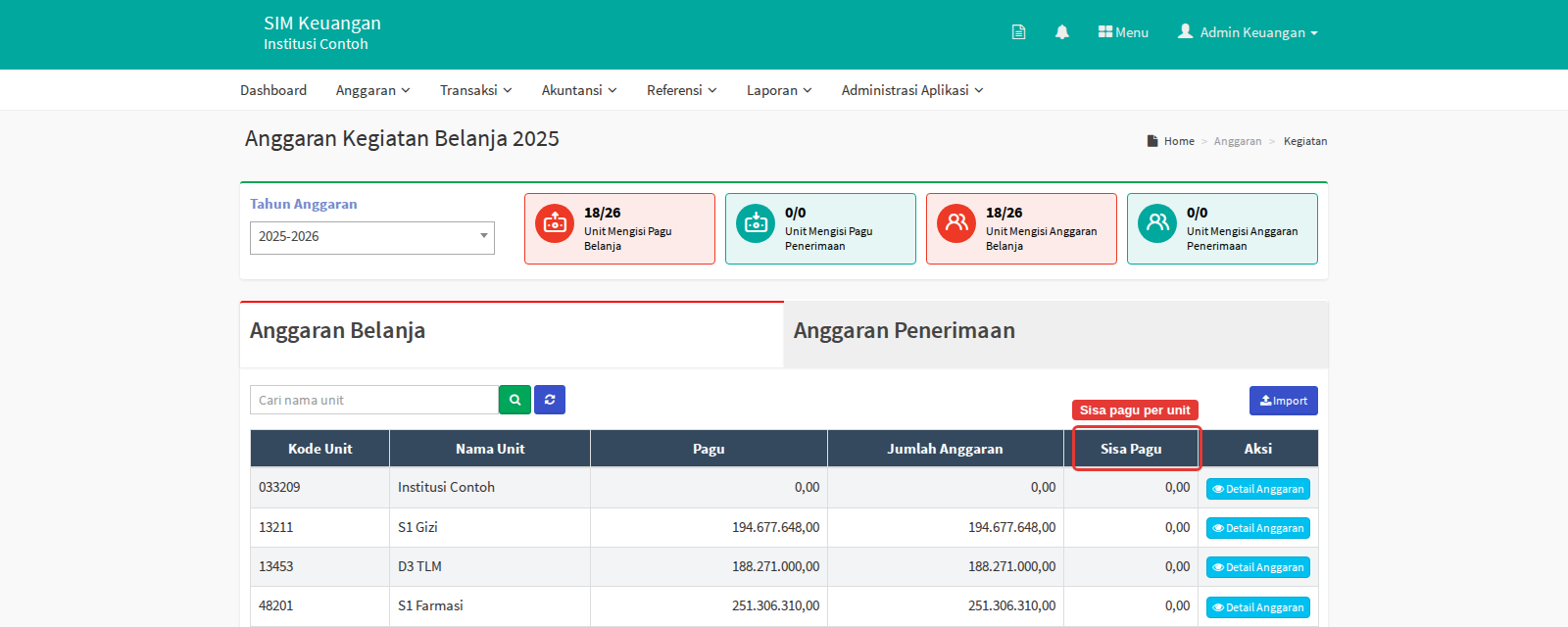
-
Untuk satu unit, klik Detail Anggaran. Sisa Pagu tampil di bawah Nominal Pagu. Saat Anda mengubah anggaran dalam mode Edit, angka ini ikut berubah sebelum disimpan.
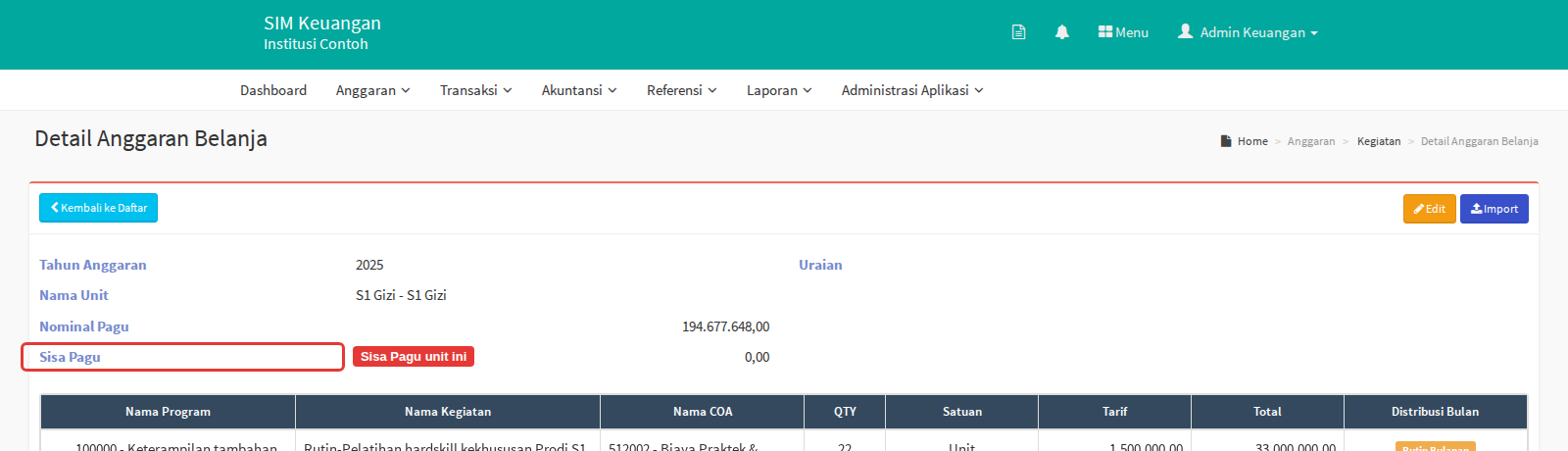
Untuk anggaran penerimaan, buka tab Anggaran Penerimaan di halaman yang sama.
Melihat sisa anggaran per kegiatan
Sisa anggaran tiap kegiatan tampil saat unit memilih kegiatan di Pengajuan Dana.
-
Buka menu Transaksi › Pengajuan dan SPJ dan buat pengajuan dana baru.
-
Pilih Nama Unit dan Tipe Pengajuan.
-
Klik Tambah Kegiatan. Jendela pilihan kegiatan menampilkan Total Anggaran dan Sisa Anggaran setiap kegiatan.
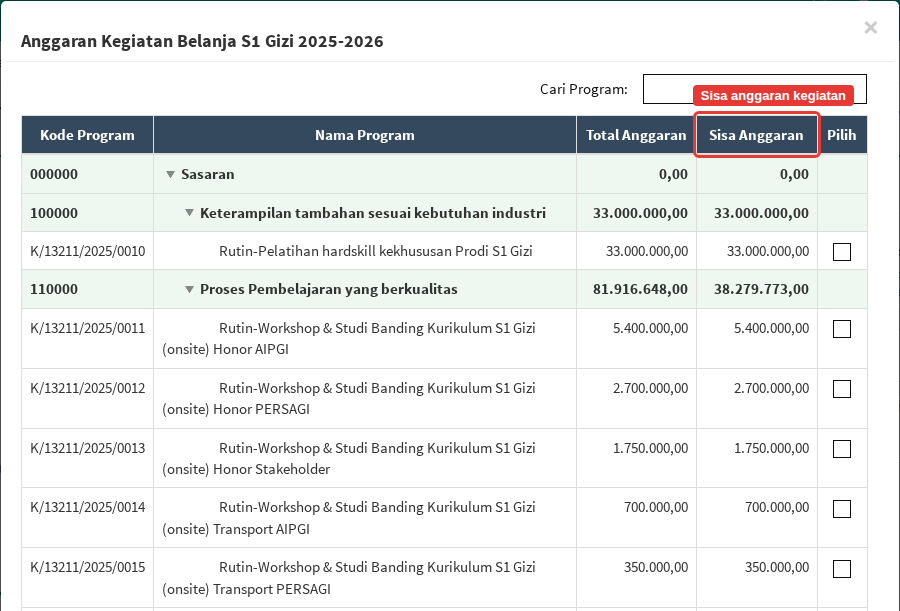
-
Tutup jendela bila Anda hanya ingin melihat. Pengajuan yang belum disimpan tidak tercatat.
Sisa anggaran dihitung dari anggaran kegiatan:
- dikurangi pengajuan dana yang sudah disetujui. Bila pencairannya sudah selesai, atau kegiatan itu sudah ditutup dengan Selesaikan atau Batalkan Pencairan di tab Pencairan, yang dikurangkan hanya nominal yang benar-benar dicairkan,
- dikurangi transaksi pengeluaran yang dicatat untuk kegiatan itu,
- ditambah transaksi pemasukan yang dicatat untuk kegiatan itu dan sisa dana SPJ yang dikembalikan.
Pengajuan yang masih draft atau belum disetujui belum mengurangi sisa anggaran.
Melihat sisa anggaran semua kegiatan sekaligus
Untuk rekap seluruh kegiatan satu unit, gunakan laporan Laporan › Laporan Anggaran Kegiatan › Realisasi Anggaran Belanja Kegiatan. Untuk anggaran penerimaan, pilih Realisasi Anggaran Penerimaan Kegiatan.
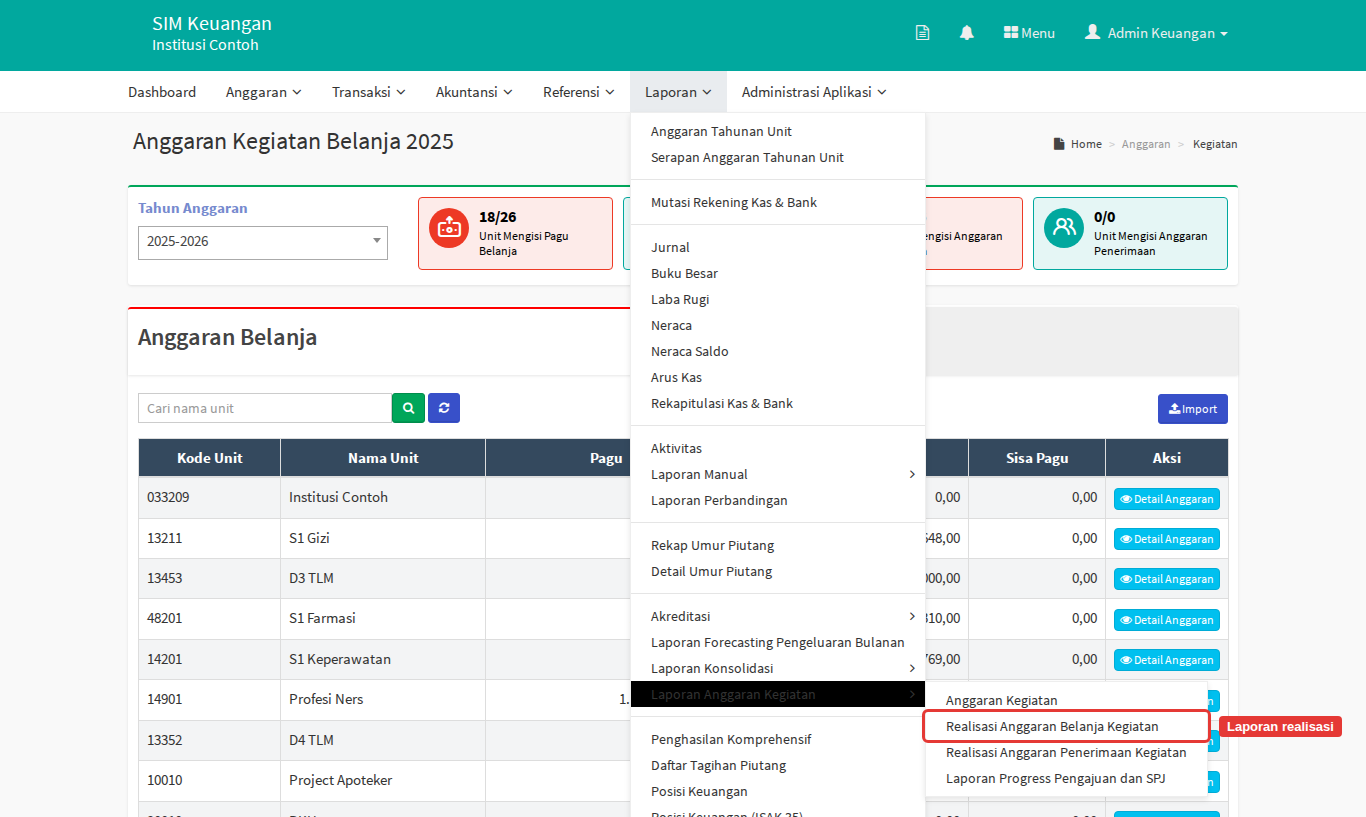
Jika ada kendala
| Masalah | Solusinya |
|---|---|
| Sisa pagu minus | Total kegiatan melebihi pagu. Kurangi kegiatan atau naikkan Nominal Pagu lewat Edit |
| Sisa anggaran tidak berkurang setelah mengajukan dana | Pengajuan belum disetujui. Sisa anggaran berkurang setelah pengajuan disetujui |
| Sisa anggaran tetap terpotong padahal sebagian dana tidak jadi dicairkan | Minta bagian keuangan menutup kegiatan itu dengan Selesaikan atau Batalkan Pencairan di tab Pencairan, subtab Belum Dicairkan. Sisa dananya lalu kembali ke sisa anggaran. Lihat Cara mencairkan dana pengajuan |
| Kegiatan tidak muncul di jendela pilihan | Lihat artikel "Cara mengatasi anggaran tidak muncul saat membuat pengajuan dana" |
Artikel terkait
- Cara membuat anggaran kegiatan belanja
- Cara mengubah anggaran kegiatan
- Cara melihat realisasi anggaran belanja dan penerimaan kegiatan
- Cara mengatasi anggaran tidak muncul saat membuat pengajuan dana
- Cara mencairkan dana pengajuan Kata kunci: sisa anggaran, sisa pagu, cek anggaran, saldo anggaran, anggaran tersisa, anggaran terpakai, serapan anggaran, pagu kegiatan, sisa dana kegiatan, dana kembali ke pagu, pencairan dibatalkan