Cara mengubah anggaran kegiatan
Ubah pagu, nominal, kode akun, atau hapus kegiatan di Detail Anggaran unit. Kegiatan yang sudah dipakai di pengajuan dana tidak bisa dihapus.
Terakhir diperbarui 18 November 2026
Anggaran kegiatan bisa diubah kapan saja lewat tombol Edit di halaman Detail Anggaran unit. Misalnya, pagu unit dinaikkan, tarif kegiatan berubah, atau satu kegiatan dibatalkan.
Perubahan langsung menggantikan anggaran lama. Aplikasi tidak menyimpan versi revisi terpisah, jadi catat dulu angka lama bila Anda perlu arsipnya.
Sebelum mulai
- Akun Anda punya hak ubah di menu Anggaran › Kegiatan.
- Bila kegiatan sudah dipakai di Pengajuan Dana, periksa dulu sisa anggarannya. Lihat artikel "Cara melihat sisa pagu dan sisa anggaran kegiatan".
Langkah-langkah
-
Buka menu Anggaran › Kegiatan dan pilih Tahun Anggaran.
-
Klik Detail Anggaran pada baris unit. Untuk anggaran penerimaan, buka tab Anggaran Penerimaan dulu.
-
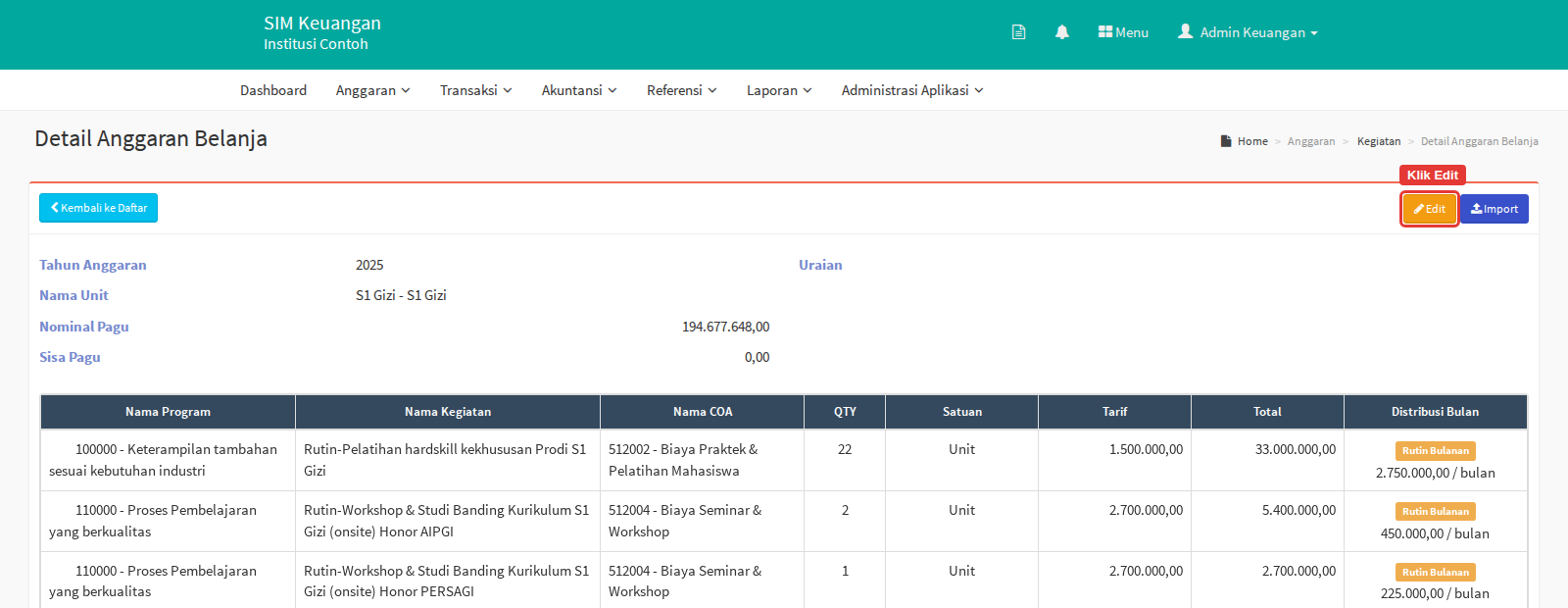
Klik Edit.
-
Lakukan perubahan yang dibutuhkan:
Yang ingin diubah Caranya Pagu unit Ubah angka di Nominal Pagu Nama kegiatan, program, kode akun, jumlah, satuan, atau tarif Ubah langsung di baris kegiatan. Total dihitung ulang otomatis Pembagian per bulan Klik Atur di kolom Distribusi Bulan Menambah kode akun di kegiatan yang sama Klik tombol + hijau di kolom Aksi pada baris kegiatan itu Menambah kegiatan baru Klik Tambah Kegiatan Menghapus kegiatan atau satu kode akun Klik tombol tempat sampah merah di kolom Aksi, lalu klik OK pada pertanyaan "Apakah anda yakin untuk menghapus baris ini?" 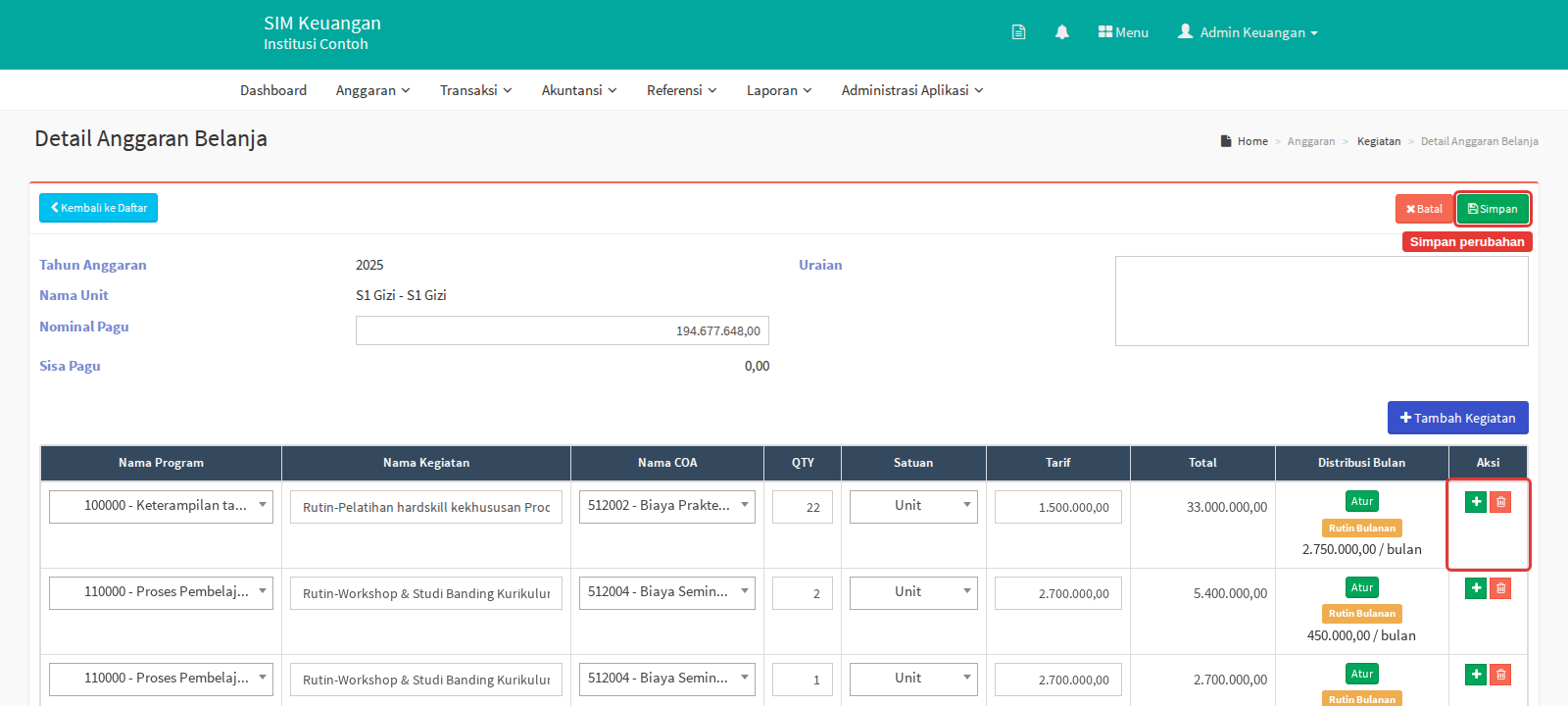
-
Klik Simpan di kanan atas, lalu klik OK.
Baris yang dihapus baru benar-benar terhapus setelah Anda klik Simpan. Bila Anda berubah pikiran sebelum menyimpan, klik Batal untuk membuang semua perubahan.
Hasilnya
- Muncul pesan "Berhasil menyimpan anggaran".
- Jumlah Anggaran dan Sisa Pagu unit di daftar Anggaran › Kegiatan ikut berubah.
- Sisa anggaran kegiatan yang tampil saat membuat Pengajuan Dana memakai angka baru.
Jika ada kendala
| Masalah | Solusinya |
|---|---|
| Pesan "Penghapusan data mata anggaran gagal ... sudah digunakan pada fitur "Pengajuan dan SPJ"" | Kegiatan itu sudah dipakai di pengajuan dana, jadi tidak bisa dihapus. Ubah nominalnya saja bila perlu |
| Pesan "Penghapusan komponen penerimaan gagal ... sudah memiliki realisasi penerimaan mahasiswa" | Baris penerimaan mahasiswa itu sudah punya penerimaan, jadi tidak bisa dihapus |
| Pesan "Mohon mengisi isian yang bergaris merah" | Ada isian wajib yang kosong setelah diubah. Lengkapi isian bergaris merah |
| Pesan distribusi bulan tidak sesuai | Setelah QTY atau tarif diubah, total distribusi bisa tidak sama lagi. Klik Atur dan sesuaikan |
| Pesan "Terjadi kesalahan saat menyimpan. Data mungkin sudah tersimpan" | Muat ulang halaman dan periksa apakah perubahan sudah tersimpan sebelum mengulang |
Artikel terkait
- Cara membuat anggaran kegiatan belanja
- Cara membuat anggaran kegiatan penerimaan
- Cara melihat sisa pagu dan sisa anggaran kegiatan Kata kunci: ubah anggaran, revisi anggaran, edit anggaran, ganti pagu, hapus kegiatan, koreksi anggaran, perubahan anggaran, geser anggaran, ubah nominal anggaran