Cara input atau migrasi kode akun (COA)
Susun kode akun satu per satu atau impor sekaligus dengan Import Migrasi COA, dan pastikan akun kas dan rekening bank berkategori Kas atau Bank.
Terakhir diperbarui 18 November 2026
Langkah 3 dari 6. Kode akun (COA, singkatan dari Chart of Account) adalah nomor kelompok untuk mencatat jenis uang. Contohnya 111001 untuk kas kecil, 112001 untuk satu rekening bank, dan 522007 untuk biaya listrik. Semua transaksi, anggaran, dan laporan memakai kode akun, jadi susunannya perlu benar sejak awal.
Sebelum mulai
- Unit kerja sudah disiapkan. Lihat Cara menyiapkan atau migrasi unit kerja.
- Siapkan daftar akun dari pembukuan lama: kode, nama, dan induknya.
- Akun Anda punya hak tambah di menu Referensi › Akuntansi › Kode Akun.
Cara kode akun disusun
Kode akun bertingkat. Contoh: 100000 - Aset membawahi 110000 - Aset Lancar, yang membawahi 111000 - Kas, yang membawahi 111001 - Kas Kecil Pusat. Yang dipakai di transaksi hanya akun paling bawah, yaitu akun yang tidak punya sub akun.
Setiap akun punya Kategori, misalnya Kas, Bank, Piutang, Aset Tetap, Hutang, Pendapatan, atau Biaya. Kategori menentukan letak akun di laporan dan di mana akun bisa dipilih.
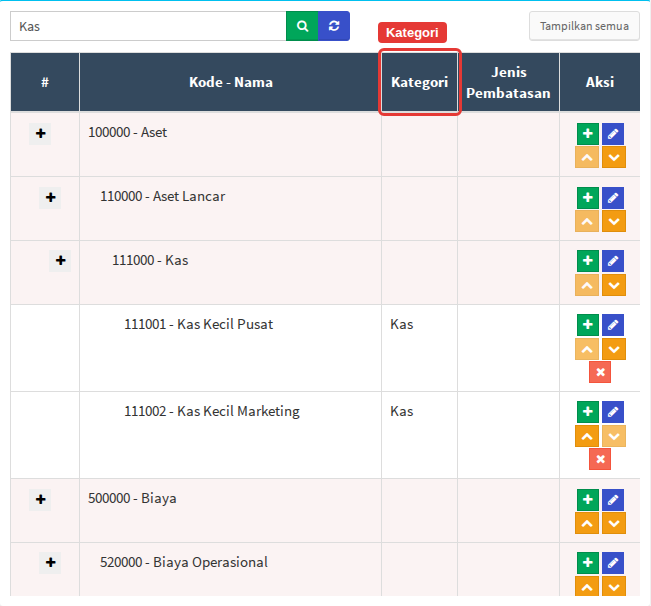
Akun yang wajib berkategori Kas atau Bank
Finance Cloud tidak punya daftar kas dan bank terpisah. Kas dan rekening bank adalah kode akun berkategori Kas atau Bank. Hanya akun inilah yang muncul di isian Diterima Dengan Kas/Bank, Dibayar Dengan Kas/Bank, dan pilihan rekening di Mutasi.
| Uang yang Anda pegang | Kategori | Contoh |
|---|---|---|
| Uang tunai di brankas atau laci, termasuk kas kecil tiap unit | Kas | 111001 - Kas Kecil Pusat |
| Setiap rekening bank yang dipakai menerima atau membayar, termasuk rekening penampung pembayaran mahasiswa | Bank | 112001 - Bank Mandiri Operasional |
Buat satu kode akun untuk setiap rekening. Isi nomor rekening di isian No. Rekening. Deposito memakai kategori Deposito, sehingga tidak muncul sebagai pilihan kas atau bank.
Cara 1: Input satu per satu
-
Buka menu Referensi › Akuntansi › Kode Akun.
-
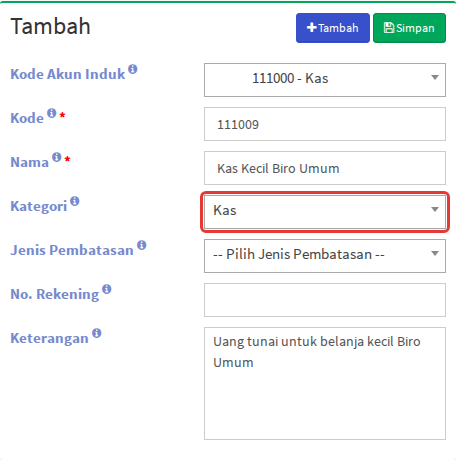
Pada baris akun induk, klik Tambah Sub (ikon tanda tambah hijau). Isian Kode Akun Induk langsung terisi.
-
Isi Kode (wajib, tidak boleh kembar) dan Nama (wajib).
-
Periksa Kategori. Isian ini terisi otomatis dari akun induk. Bila kosong, pilih sendiri.
-
Untuk akun pendapatan dan biaya, pilih Jenis Pembatasan, biasanya Tidak Terikat.
-
Untuk akun bank, isi No. Rekening.
-
Klik Simpan.
Tip: beri kategori pada akun induk lebih dulu, misalnya 111000 - Kas berkategori Kas. Sub akun di bawahnya akan ikut berkategori sama.
Cara 2: Migrasi sekaligus dengan Import Migrasi COA
Tombol Import Migrasi COA hanya muncul bila daftar kode akun masih kosong dan Anda masuk dengan role admin. Setelah ada satu kode akun saja, tombol ini hilang. Pakai cara ini sekali, di awal implementasi.
-
Siapkan berkas Excel (.xls atau .xlsx, paling besar 5 MB). Baris pertama berisi judul kolom dan tidak dibaca. Data mulai baris kedua, di lembar pertama:
Kolom Isi Contoh A Kode akun (wajib) 111001 B Kode akun induk. Kosongkan untuk akun paling atas 111000 C Level akun. Boleh diisi sebagai catatan, tidak dibaca aplikasi 4 D Nama akun (wajib) Kas Kecil Pusat E Kode kategori, ditulis persis KAS F Jenis pembatasan: N (Tidak Terikat), T (Terikat Temporer), atau P (Terikat Permanen) N Kode kategori yang sering dipakai: ASET, ASET_LANCAR, KAS, BANK, DEPOSITO, PIUTANG, BIAYA_DIBAYAR_DIMUKA, ASET_TETAP, DEPRESIASI_AMORTISASI, HUTANG, HUTANG_PAJAK, PENDAPATAN_DITERIMA_DIMUKA, EKUITAS, PENDAPATAN, PENDAPATAN_LAINNYA, BIAYA, BIAYA_ATAS_PENDAPATAN, dan BIAYA_LAINNYA. Kode kategori lain terlihat di isian Kode saat Anda membuka sebuah kategori di Referensi › Akuntansi › Jenis Kode Akun.
-
Urutkan baris dari atas ke bawah: akun induk harus berada di baris sebelum sub akunnya.
-
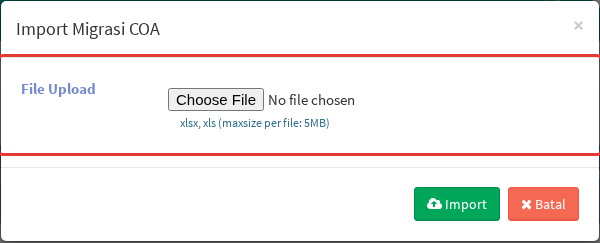
Buka Referensi › Akuntansi › Kode Akun, lalu klik Import Migrasi COA.
-
Pilih berkas Excel, klik Import, lalu klik OK pada pertanyaan "Apakah anda yakin akan melakukan import data?".
-
Baca pesannya. "Import migrasi COA berhasil" berarti semua akun masuk.
Satu baris salah membatalkan semuanya. Bila ada baris yang gagal, tidak ada satu akun pun yang tersimpan. Pesan menyebutkan setiap baris yang salah, misalnya "kode COA induk ... tidak ditemukan". Nomor baris dihitung dari baris data pertama, yaitu baris kedua di Excel. Perbaiki berkasnya, lalu impor ulang.
Hasilnya
Kode akun tampil bertingkat di daftar. Akun kas dan bank sudah bisa dipilih di Transaksi Masuk, Transaksi Keluar, dan Mutasi.
Jika ada kendala
| Masalah | Solusinya |
|---|---|
| Tombol Import Migrasi COA tidak ada | Daftar kode akun sudah berisi, atau Anda tidak masuk sebagai admin. Tambahkan akun lewat Tambah Sub |
| Rekening tidak muncul di pilihan kas/bank | Pastikan Kategori akunnya Kas atau Bank, akunnya aktif, dan tidak punya sub akun |
| Isian Jenis Pembatasan bergaris merah saat simpan | Akun pendapatan dan biaya wajib punya jenis pembatasan. Pilih Tidak Terikat bila ragu |
| Pesan impor menyebut Jenis pada sebuah baris | Kode kategori di kolom E salah ketik. Tulis persis seperti kode kategori, dengan huruf besar |
Langkah berikutnya
Artikel terkait
- Cara menambah kode akun (COA)
- Cara mengatur akun kas dan bank
- Cara melihat dan mengubah nama jenis kode akun
- Cara memetakan kode akun untuk jurnal otomatis Kata kunci: kode akun, COA, chart of account, bagan akun, migrasi COA, import COA, impor kode akun, upload COA, excel COA, akun kas, akun bank, rekening bank, kategori akun, sub akun, akun induk, starter kit, langkah awal