Cara mengenal EduFin Finance sebelum mulai
Kenali kegunaan EduFin Finance, modul-modulnya, alur data dari anggaran sampai laporan, cara masuk, dan enam langkah awal yang akan Anda ikuti.
Terakhir diperbarui 18 November 2026
Langkah 1 dari 6. Artikel ini adalah pintu masuk Starter Kit. Baca sampai habis sebelum mulai mengisi data, supaya Anda tahu gambaran besarnya.
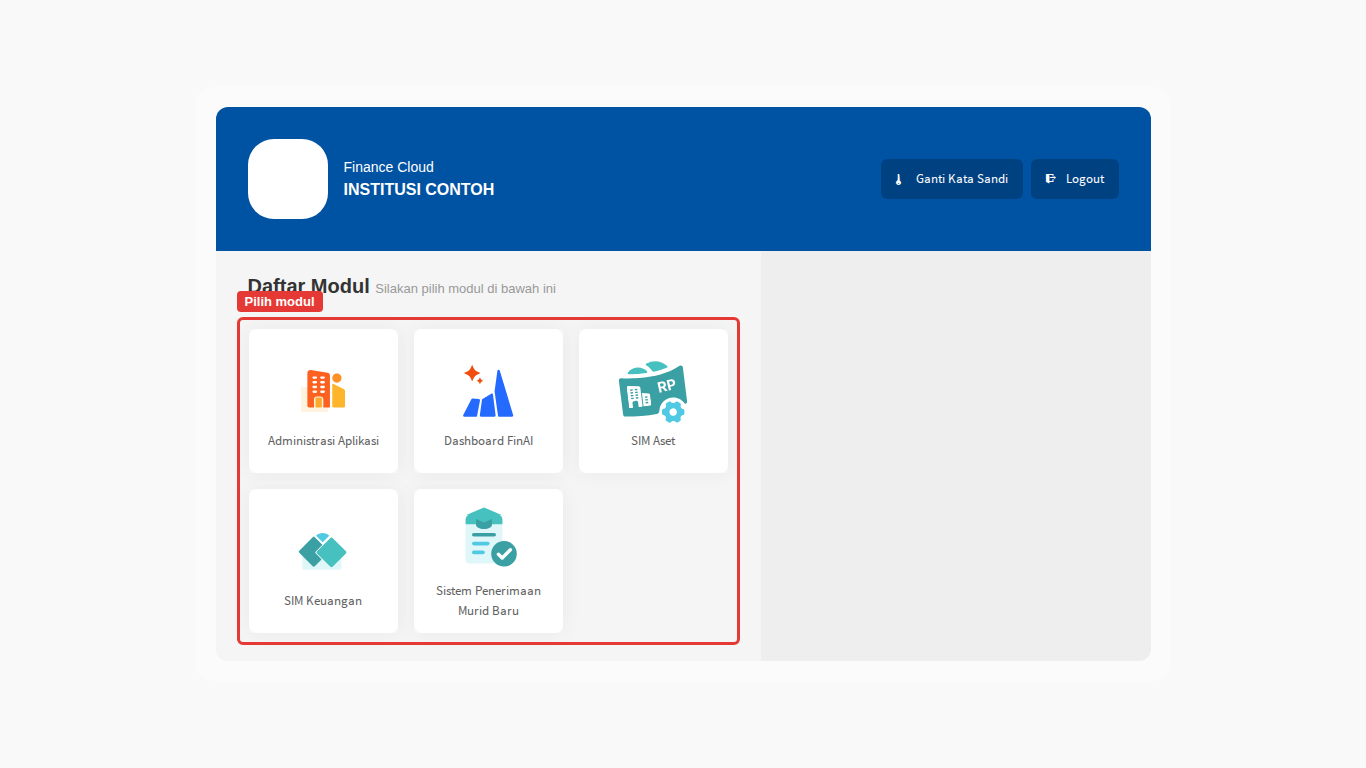
EduFin Finance adalah aplikasi keuangan untuk kampus dan sekolah. Di layar, aplikasinya bernama Finance Cloud. Aplikasi ini mencatat anggaran, uang masuk, dan uang keluar. Dari catatan itu, aplikasi membuat jurnal secara otomatis dan menyusun laporan keuangan seperti neraca dan laba rugi.
Modul di EduFin Finance
Aplikasi dibagi menjadi beberapa modul. Modul yang tampil untuk Anda tergantung paket institusi dan hak akses akun Anda.
| Modul | Gunanya | Siapa yang biasa memakai |
|---|---|---|
| SIM Keuangan | Anggaran, transaksi kas dan bank, jurnal, tutup buku, dan laporan keuangan. Starter Kit ini hampir seluruhnya memakai modul ini | Bagian keuangan, akuntansi, bendahara unit |
| SIM Aset | Daftar barang inventaris, perolehan, dan penyusutan | Bagian umum, pengelola aset |
| SIM Billing Management System (Billing) | Tarif dan tagihan peserta didik, Virtual Account, dan pembayaran | Bagian keuangan sekolah atau kampus yang memakai Billing |
| Administrasi Aplikasi | Pengguna, hak akses, dan pengaturan aplikasi | Admin aplikasi |
Persetujuan (approval) bukan pekerjaan terpisah dari keuangan. Pengajuan dana dan SPJ disetujui berurutan oleh pejabat yang ditunjuk, langsung di SIM Keuangan lewat menu Transaksi › Pengajuan dan SPJ. Urutan penyetujunya diatur di Referensi › Perbendaharaan › Setting Perbendaharaan.
Alur data dari anggaran sampai laporan
| Urutan | Yang terjadi | Menu di SIM Keuangan |
|---|---|---|
| 1 | Data dasar disiapkan sekali: unit kerja, kode akun, dan saldo awal | Referensi |
| 2 | Anggaran disusun per tahun anggaran dan per kegiatan | Anggaran |
| 3 | Uang masuk dan uang keluar dicatat | Transaksi |
| 4 | Transaksi yang sudah benar diposting, artinya dicatat ke jurnal. Jurnal adalah buku catatan yang dipakai semua laporan | Transaksi (tombol posting) |
| 5 | Laporan keuangan dibaca dari jurnal | Laporan |
| 6 | Setiap akhir bulan, periode dikunci dengan tutup buku | Akuntansi |
Tagihan dan pembayaran mahasiswa tidak diketik ulang. Datanya ditarik dari siAkad, PMB, atau Billing lewat tombol Sinkronisasi, lalu tampil di Transaksi › Tagihan Mahasiswa dan Transaksi › Penerimaan Mahasiswa. Tugas Anda memeriksa dan memostingnya. Penjelasannya ada di Cara kerja alur tagihan mahasiswa sampai jurnal pendapatan.
Masuk dan memilih modul
-
Buka alamat Finance Cloud institusi Anda di peramban, misalnya Chrome.
-
Isi Akun pengguna dan Password, lalu klik Masuk.
-
Di halaman Daftar Modul, klik SIM Keuangan.
-
Klik role yang akan dipakai. Role adalah peran Anda di aplikasi, misalnya Admin Keuangan, yang menentukan menu apa saja yang terbuka.
-
Halaman Dashboard terbuka. Menu utama ada di bagian atas: Dashboard, Anggaran, Transaksi, Akuntansi, Referensi, Laporan, dan Administrasi Aplikasi.
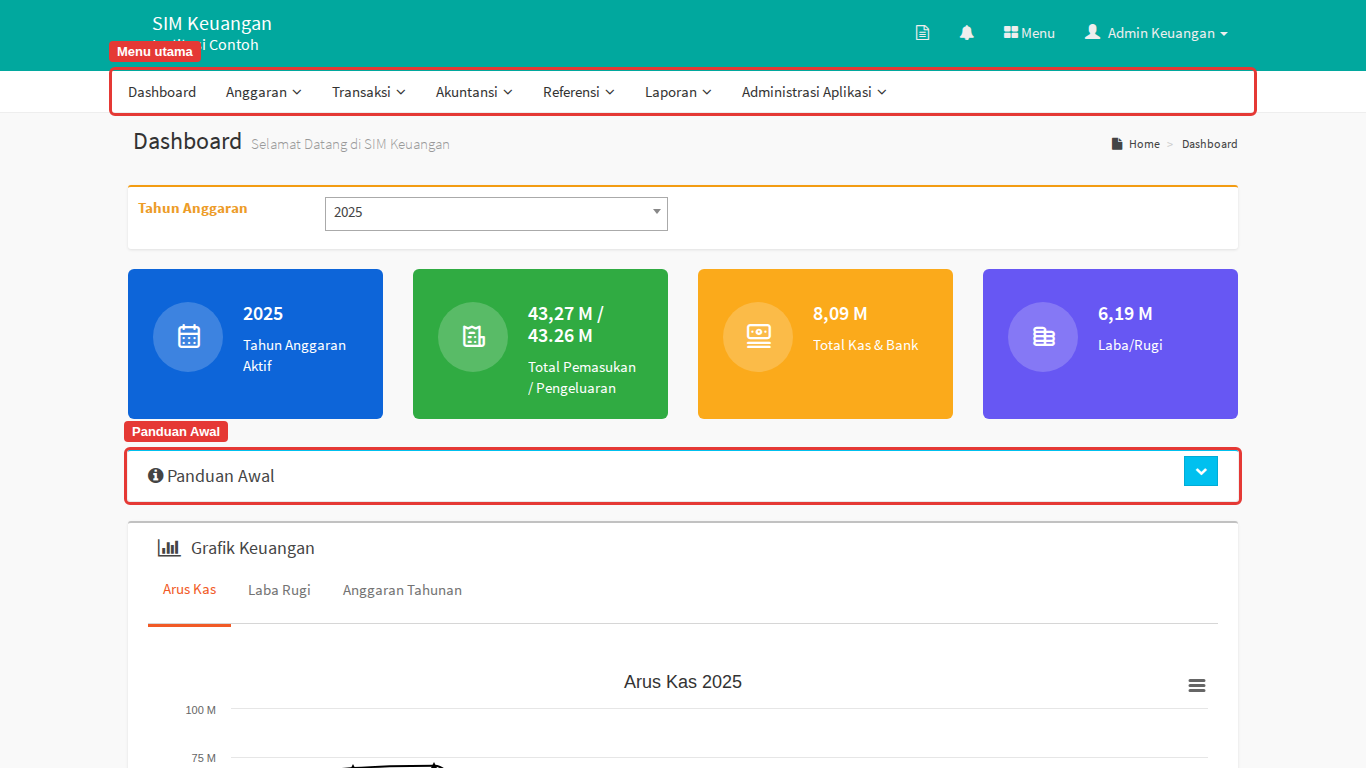
Kotak Panduan Awal di Dashboard berisi urutan persiapan akuntansi. Klik judulnya untuk membuka. Isinya sejalan dengan langkah 2 sampai 4 Starter Kit ini.
Enam langkah Starter Kit
Ikuti berurutan. Setiap langkah memakai hasil langkah sebelumnya.
| Langkah | Yang dikerjakan | Artikel |
|---|---|---|
| 1 | Mengenal aplikasi, modul, dan alur data | Artikel ini |
| 2 | Menyusun unit kerja: yayasan, kampus, program studi, dan bagian | Cara menyiapkan atau migrasi unit kerja |
| 3 | Menyusun kode akun, termasuk akun kas dan bank | Cara input atau migrasi kode akun (COA) |
| 4 | Memasukkan saldo awal dari pembukuan lama | Cara input saldo awal |
| 5 | Mencatat transaksi masuk dan keluar, lalu memostingnya | Cara input transaksi pertama |
| 6 | Mencetak neraca, laba rugi, dan arus kas | Cara mencetak laporan keuangan pertama |
Sebelum lanjut, siapkan
- Akun pengguna dan kata sandi dari admin aplikasi di institusi Anda.
- Struktur organisasi: daftar fakultas, program studi, biro, atau bagian.
- Daftar akun dari pembukuan lama, beserta saldo akhirnya, misalnya neraca per 31 Desember.
- Daftar rekening bank dan kas yang dipakai.
Langkah berikutnya
Artikel terkait
- Cara masuk ke Finance Cloud dan memilih modul
- Cara membaca dashboard keuangan
- Cara menyiapkan akuntansi untuk pertama kali
- Cara kerja anggaran dari tahun anggaran sampai kegiatan Kata kunci: starter kit, mulai pakai, pengguna baru, klien baru, onboarding, pengenalan aplikasi, apa itu EduFin Finance, Finance Cloud, modul aplikasi, SIM Keuangan, SIM Aset, Billing, approval, persetujuan, alur aplikasi, belajar aplikasi, panduan awal, langkah pertama, implementasi