Cara mencetak laporan keuangan pertama
Tampilkan dan cetak Neraca atau Posisi Keuangan, Laba Rugi atau Aktivitas, dan Arus Kas, periksa angkanya lewat Buku Besar, lalu simpan ke Excel atau PDF.
Terakhir diperbarui 18 November 2026
Langkah 6 dari 6. Setelah transaksi diposting, laporan keuangan langsung bisa dibaca. Di langkah ini Anda menampilkan laporan utama, memeriksa angkanya, lalu mencetak atau menyimpannya. Membuka laporan tidak mengubah data apa pun.
Sebelum mulai
- Saldo awal sudah tersimpan dan transaksi sudah diposting. Lihat Cara input transaksi pertama. Transaksi yang belum diposting tidak ikut terhitung.
- Peramban mengizinkan tab baru (pop-up) dari aplikasi, karena hasil cetak dibuka di tab baru.
Laporan yang dicetak pertama kali
Semua laporan ada di menu Laporan.
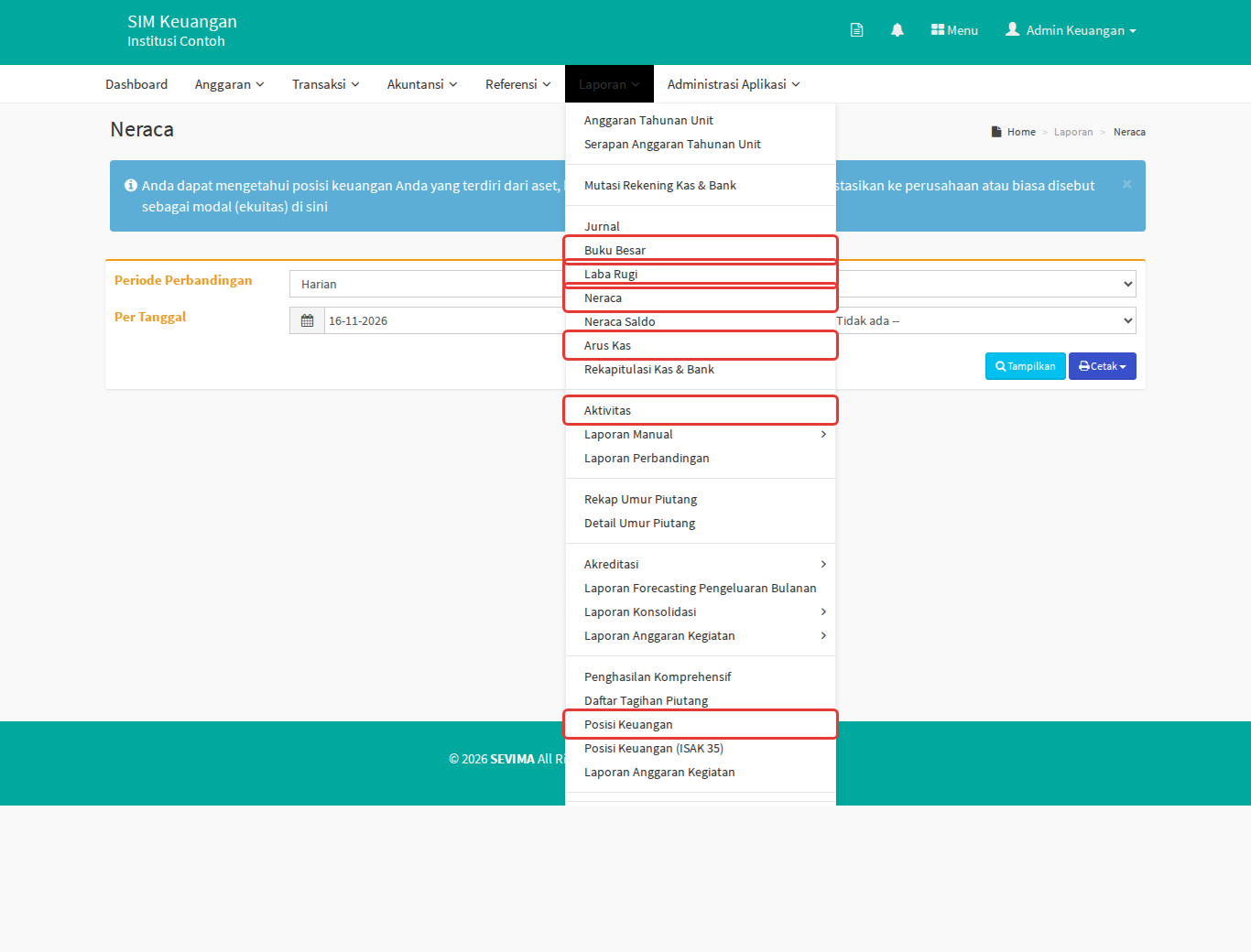
| Pertanyaan | Laporan | Catatan |
|---|---|---|
| Berapa harta, utang, dan modal kita per tanggal tertentu? | Neraca, atau Posisi Keuangan untuk format yayasan dan nonlaba | Selalu untuk seluruh lembaga |
| Bulan atau tahun ini surplus atau defisit? | Laba Rugi, atau Aktivitas untuk memisahkan dana terikat dan tidak terikat | Bisa dipilih per unit |
| Uang kas datang dari mana dan dipakai untuk apa? | Arus Kas | Selalu untuk seluruh lembaga. Perlu pemetaan arus kas |
| Mengapa saldo satu akun sekian? | Buku Besar | Untuk memeriksa angka laporan |
Langkah-langkah
-
Buka menu Laporan › Neraca.
-
Isi filter di bagian atas. Contoh untuk satu tahun:
Isian Contoh Periode Perbandingan Tahunan Tahun Awal dan Tahun Akhir 2025 dan 2025 Level Kode Akun 2, untuk ringkasan ke pimpinan. Pilih angka terbesar untuk semua akun rinci 
-
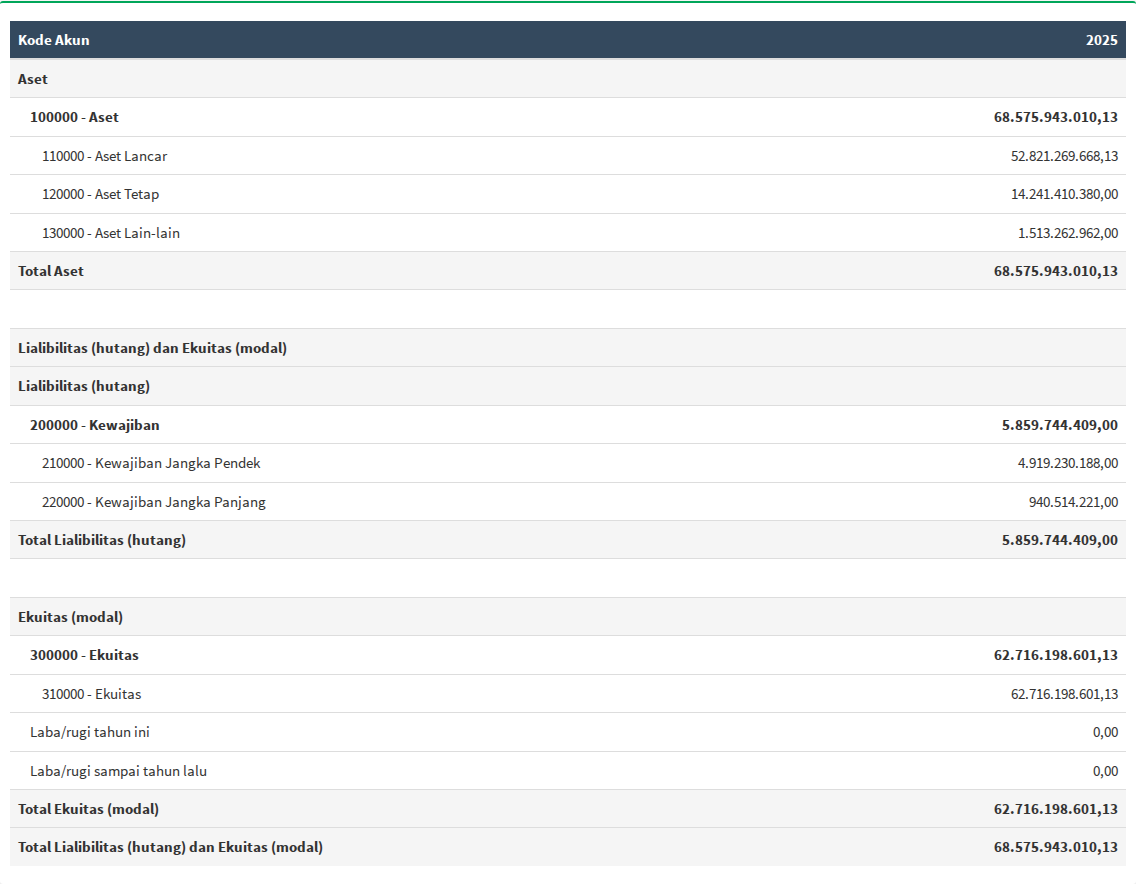
Klik Tampilkan. Hasilnya muncul di bawah filter.
-
Klik Cetak, lalu pilih formatnya.
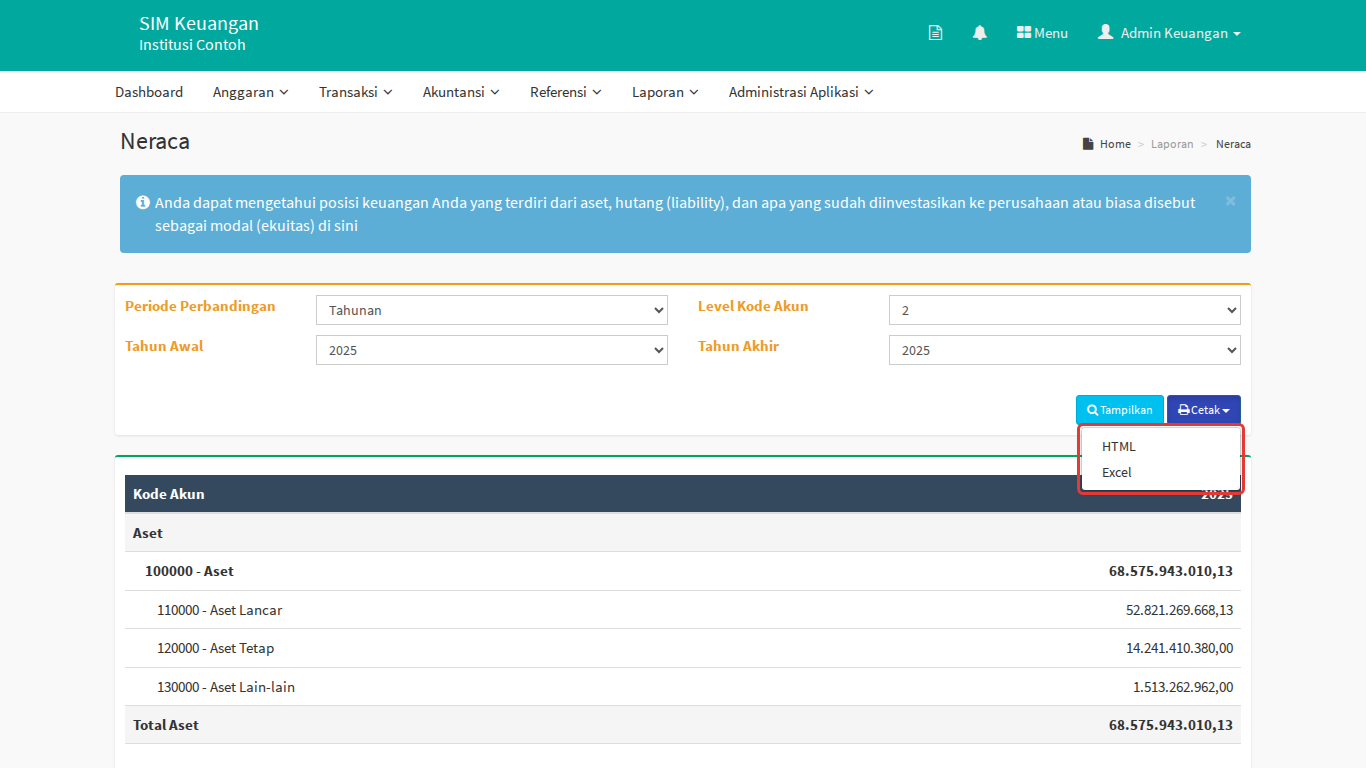
Pilihan Hasilnya HTML Laporan siap cetak terbuka di tab baru. Klik Cetak di kanan atas tab itu untuk mencetak ke kertas Excel Berkas .xls langsung terunduh ke komputer Anda -
Ulangi langkah yang sama untuk Laba Rugi atau Aktivitas, lalu Arus Kas. Pada Laba Rugi dan Aktivitas, pilih juga Unit. Centang Akumulasi dengan Unit di Bawahnya? untuk menjumlahkan semua unit di bawahnya.
Menyimpan sebagai PDF
Tidak ada pilihan PDF di tombol Cetak. Buat PDF lewat peramban:
- Klik Cetak › HTML, lalu klik Cetak di tab baru.
- Di jendela cetak peramban, ubah tujuan menjadi Simpan sebagai PDF atau Save as PDF.
- Klik Simpan.
Memeriksa angka dengan Buku Besar
Bila ada angka yang terasa janggal, buka Laporan › Buku Besar. Isi Tanggal Awal dan Tanggal Akhir. Isi Kode Akun Awal dan Kode Akun Akhir dengan akun yang sama untuk melihat satu akun, lalu klik Tampilkan. Klik nama akun untuk melihat transaksi yang membentuk saldonya.
Pemeriksaan pertama yang disarankan:
- Saldo akun kas dan bank di Neraca sama dengan saldo awal ditambah transaksi yang sudah diposting.
- Transaksi contoh dari langkah 5 muncul di Buku Besar akun kas atau bank yang dipakai.
- Di Neraca, Total Aset sama dengan Total Lialibilitas (hutang) dan Ekuitas (modal).
Hasilnya
Anda sudah punya laporan keuangan pertama dalam bentuk cetak, Excel, atau PDF. Starter Kit selesai. Untuk pekerjaan sehari-hari berikutnya, lanjutkan ke artikel di kategori Transaksi Kas dan Jurnal, Laporan Keuangan, dan Akuntansi Inti, termasuk tutup buku di akhir bulan.
Jika ada kendala
| Masalah | Solusinya |
|---|---|
| Laporan kosong atau angkanya kurang | Transaksi belum diposting, atau periode filter belum mencakup tanggal transaksi |
| Tab baru tidak terbuka saat Cetak › HTML | Izinkan pop-up untuk alamat aplikasi di pengaturan peramban |
| Arus Kas kosong atau ada kelompok yang tidak muncul | Kode akun belum dipetakan di Referensi › Akuntansi › Pemetaan Arus Kas. Lihat Cara memetakan kode akun ke laporan arus kas |
| Angka unit induk terlihat kecil | Centang Akumulasi dengan Unit di Bawahnya? |
Langkah berikutnya
Artikel terkait
- Cara memilih laporan keuangan yang tepat
- Cara mengatur filter periode dan unit pada laporan keuangan
- Cara mencetak dan mengunduh laporan ke Excel atau PDF
- Cara melihat laporan neraca
- Cara melihat laporan laba rugi
- Cara melihat laporan arus kas
- Cara melihat buku besar
- Cara mengenal EduFin Finance sebelum mulai Kata kunci: laporan keuangan pertama, cetak laporan, print laporan, neraca, posisi keuangan, laba rugi, aktivitas, arus kas, buku besar, laporan ke excel, laporan ke pdf, simpan pdf, unduh laporan, cek saldo, starter kit, langkah awal