Cara menyiapkan atau migrasi unit kerja
Susun pohon unit kerja dari yayasan, kampus, sampai program studi dan bagian, lalu atur tanda Akademik, Keuangan, dan anggaran pada tiap unit.
Terakhir diperbarui 18 November 2026
Langkah 2 dari 6. Unit kerja adalah bagian di institusi Anda yang mencatat keuangan atau menyusun anggaran sendiri, misalnya yayasan, kampus, program studi, atau biro. Hampir semua data memakai unit: anggaran, transaksi, laporan, dan hak akses pengguna. Karena itu unit disiapkan paling awal.
Sebelum mulai
- Anda sudah membaca langkah 1, Cara mengenal EduFin Finance sebelum mulai.
- Akun Anda punya hak tambah di menu Referensi › Data Pelengkap › Unit Kerja.
- Siapkan daftar unit dari struktur organisasi atau aplikasi lama, lengkap dengan kode dan induknya.
Migrasi unit dari aplikasi lama
Finance Cloud tidak punya fitur impor unit kerja dari Excel. Unit dari aplikasi lama dimasukkan satu per satu lewat form. Agar cepat dan rapi:
- Susun dulu daftarnya di kertas atau Excel: kode, nama, nama pendek, dan induk.
- Masukkan dari atas ke bawah. Induk harus sudah ada sebelum unit di bawahnya dibuat.
- Pakai kode yang sama dengan aplikasi lama supaya laporan mudah dicocokkan.
Pohon unit kerja
Unit tersusun bertingkat seperti pohon. Contoh susunan umum:
| Tingkat | Contoh | Jenis Unit Kerja |
|---|---|---|
| 1 | Yayasan | Yayasan |
| 2 | Kampus atau sekolah | Perguruan Tinggi atau Sekolah |
| 3 | Kelompok, misalnya Program Studi, Biro, Lembaga | Fakultas, Biro, atau Lembaga |
| 4 | S1 Gizi, Biro Keuangan, LPPM | Prodi, Biro, atau Lembaga |
Susunan ini menentukan dua hal:
- Laporan. Laporan unit induk bisa menjumlahkan semua unit di bawahnya.
- Hak akses. Pengguna yang role-nya dipasang di sebuah unit hanya bisa memilih unit itu dan unit di bawahnya. Role di yayasan bisa melihat semua unit.
Langkah-langkah
-
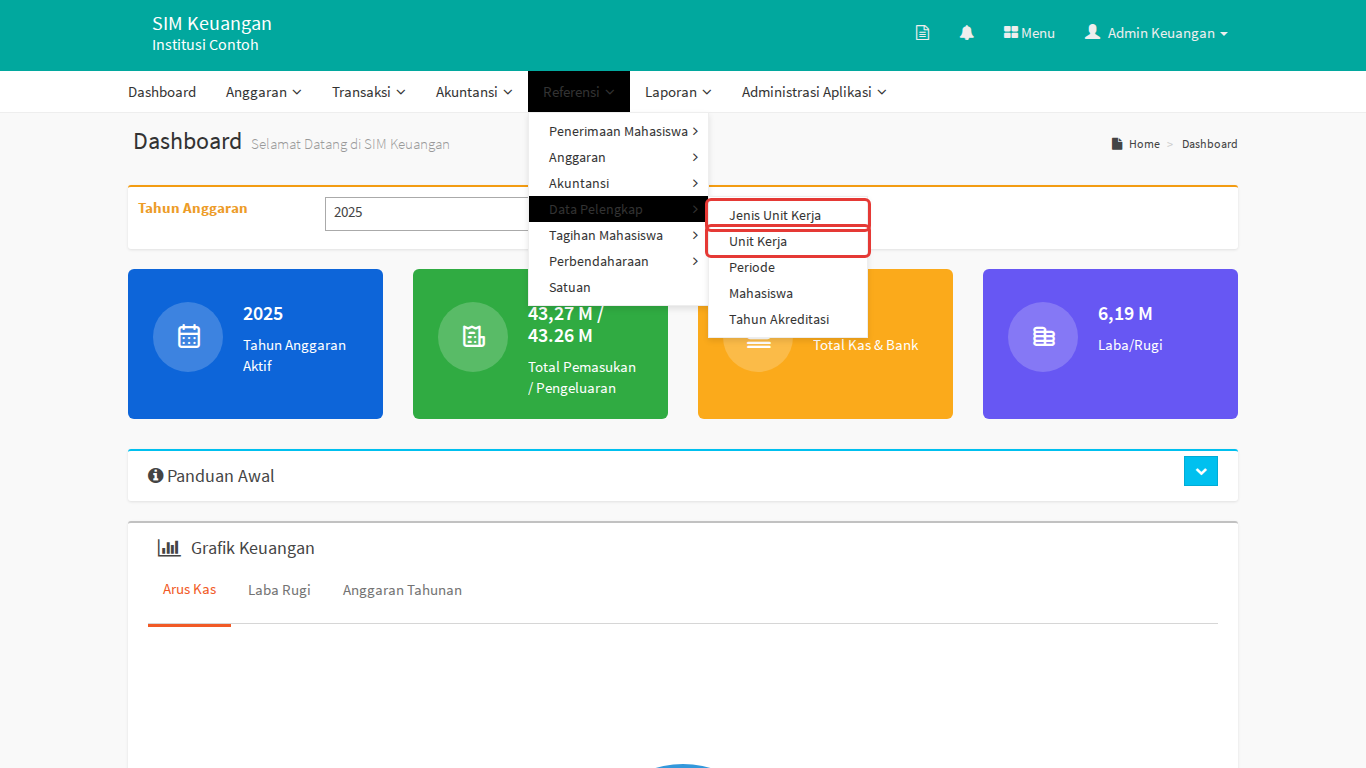
Buka menu Referensi › Data Pelengkap › Unit Kerja. Menu Jenis Unit Kerja ada tepat di atasnya.
-
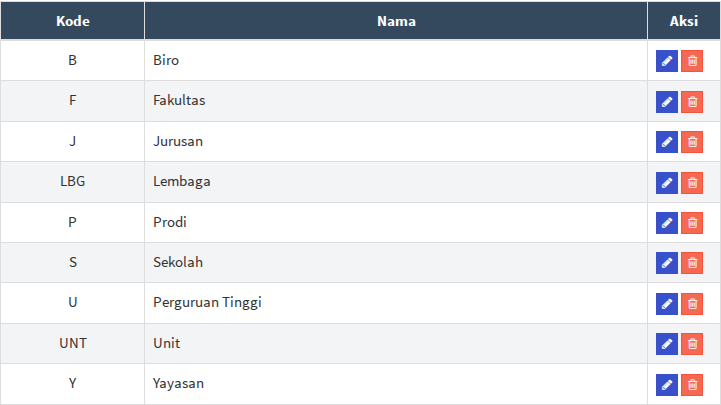
Bila golongan unit yang Anda perlukan belum ada, misalnya "Klinik", tambahkan dulu di Jenis Unit Kerja.
-
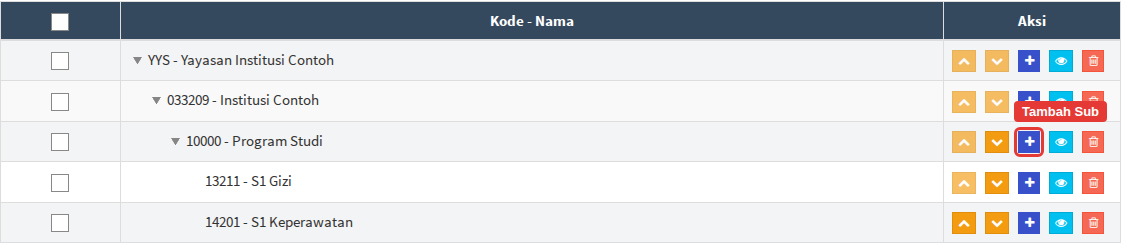
Di daftar Unit Kerja, cari unit induknya, lalu klik Tambah Sub (ikon tanda tambah biru) pada barisnya. Untuk unit paling atas, klik Tambah.
-
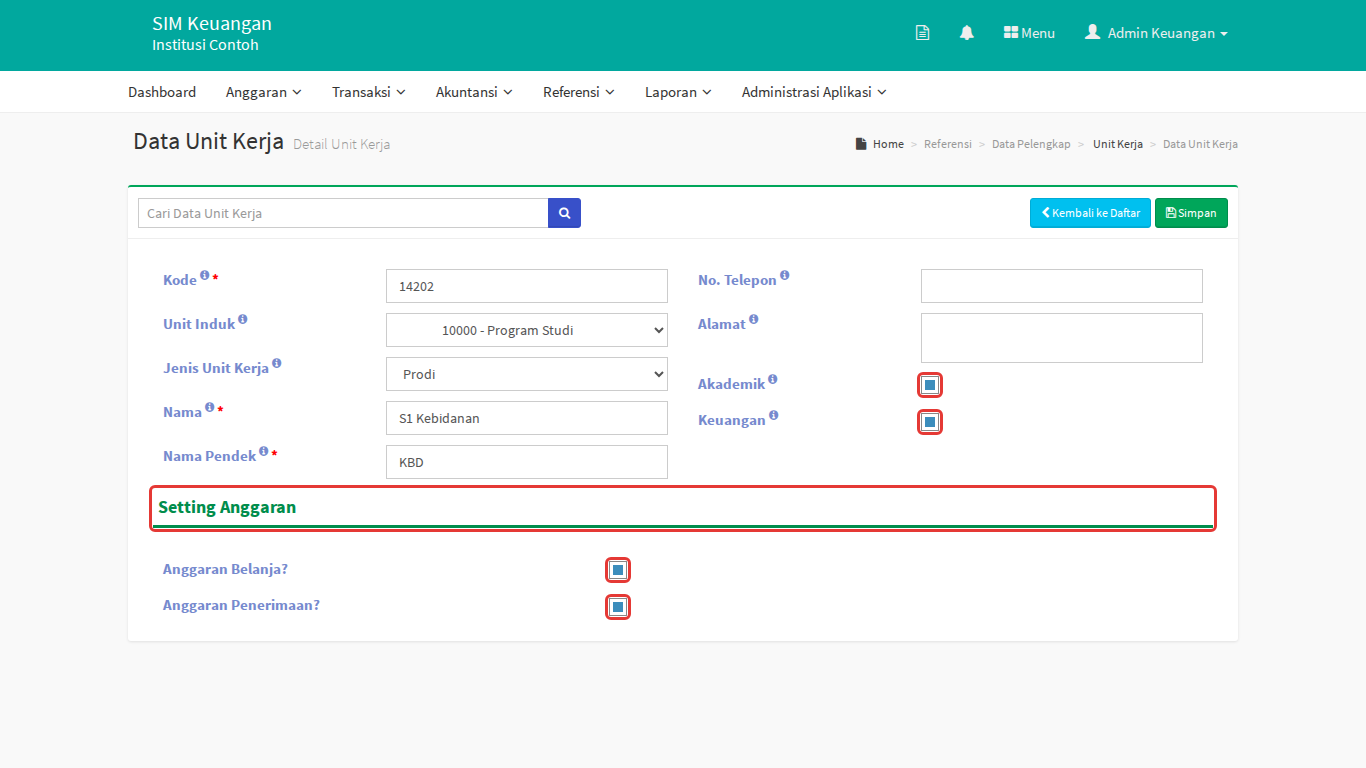
Isi Kode (wajib, maksimal 10 karakter, tidak boleh kembar), Unit Induk, Jenis Unit Kerja, Nama (wajib), dan Nama Pendek (wajib).
-
Centang tanda yang sesuai. Artinya ada di tabel di bawah.
-
Klik Simpan. Ulangi untuk unit berikutnya.
Arti tanda pada unit
| Tanda | Centang bila | Akibatnya |
|---|---|---|
| Akademik | Unit ini menampung mahasiswa atau peserta didik, misalnya program studi | Unit muncul sebagai pilihan di data peserta didik, tagihan, dan Virtual Account di Billing |
| Keuangan | Unit ini mengelola keuangan sendiri | Unit muncul di pengajuan dana, laporan anggaran, dan Rekapitulasi Kas & Bank. Bagian Setting Anggaran ikut tampil |
| Anggaran Belanja? | Unit ini menyusun anggaran pengeluaran | Unit bisa dipilih saat menyusun anggaran kegiatan belanja dan tampil di grafik anggaran tahunan Dashboard |
| Anggaran Penerimaan? | Unit ini menyusun target pemasukan | Unit bisa dipilih saat menyusun anggaran kegiatan penerimaan |
Bila Keuangan dicentang, centang juga minimal satu dari Anggaran Belanja? dan Anggaran Penerimaan?. Bila Keuangan tidak dicentang, kedua tanda anggaran otomatis dikosongkan saat disimpan.
Unit pengelompok, misalnya "Program Studi" atau "Biro" yang hanya berisi unit lain, biasanya tidak perlu dicentang apa pun.
Hasilnya
Unit tampil di daftar, tepat di bawah induknya. Unit ini bisa dipilih di transaksi, anggaran, laporan, dan saat admin memberi role kepada pengguna.
Jika ada kendala
| Masalah | Solusinya |
|---|---|
| Kode tidak bisa disimpan karena sudah dipakai | Kode unit harus unik. Pakai kode lain |
| Pesan "Salah satu setting anggaran wajib diisi!" | Keuangan dicentang tetapi kedua tanda anggaran kosong. Centang Anggaran Belanja? atau Anggaran Penerimaan? |
| Unit tidak muncul di pilihan anggaran | Buka unitnya, centang Keuangan, lalu Anggaran Belanja? atau Anggaran Penerimaan? |
| Pengguna tidak bisa memilih unit tertentu | Role pengguna dipasang di unit lain. Minta admin memasang role di unit induknya |
Langkah berikutnya
Artikel terkait
- Cara menambah unit kerja
- Cara menambah jenis unit kerja
- Cara mengatur hak akses pengguna
- Cara mengenal EduFin Finance sebelum mulai Kata kunci: unit kerja, migrasi unit, impor unit, import unit, struktur organisasi, pohon unit, yayasan, kampus, fakultas, program studi, prodi, biro, bagian, divisi, unit akademik, unit keuangan, starter kit, langkah awal