Cara melihat status pengajuan dana
Lacak posisi pengajuan dana, siapa yang belum menyetujui, apakah dana sudah dicairkan, dan apakah SPJ-nya sudah dibuat.
Terakhir diperbarui 18 November 2026
Pakai cara ini untuk menjawab pertanyaan seperti "pengajuan saya sudah sampai mana?", "sudah dicairkan belum?", atau "SPJ-nya sudah beres?". Semua bisa dilihat di menu Transaksi › Pengajuan dan SPJ.
Langkah-langkah
1. Lihat status pengajuan
-
Buka menu Transaksi › Pengajuan dan SPJ.
-
Atur filter Tahun Anggaran dan Nama Unit di bagian atas.
-
Pada tab Pengajuan, lihat subtab dan angka di dalam kurung. Angka itu jumlah pengajuan pada status tersebut.
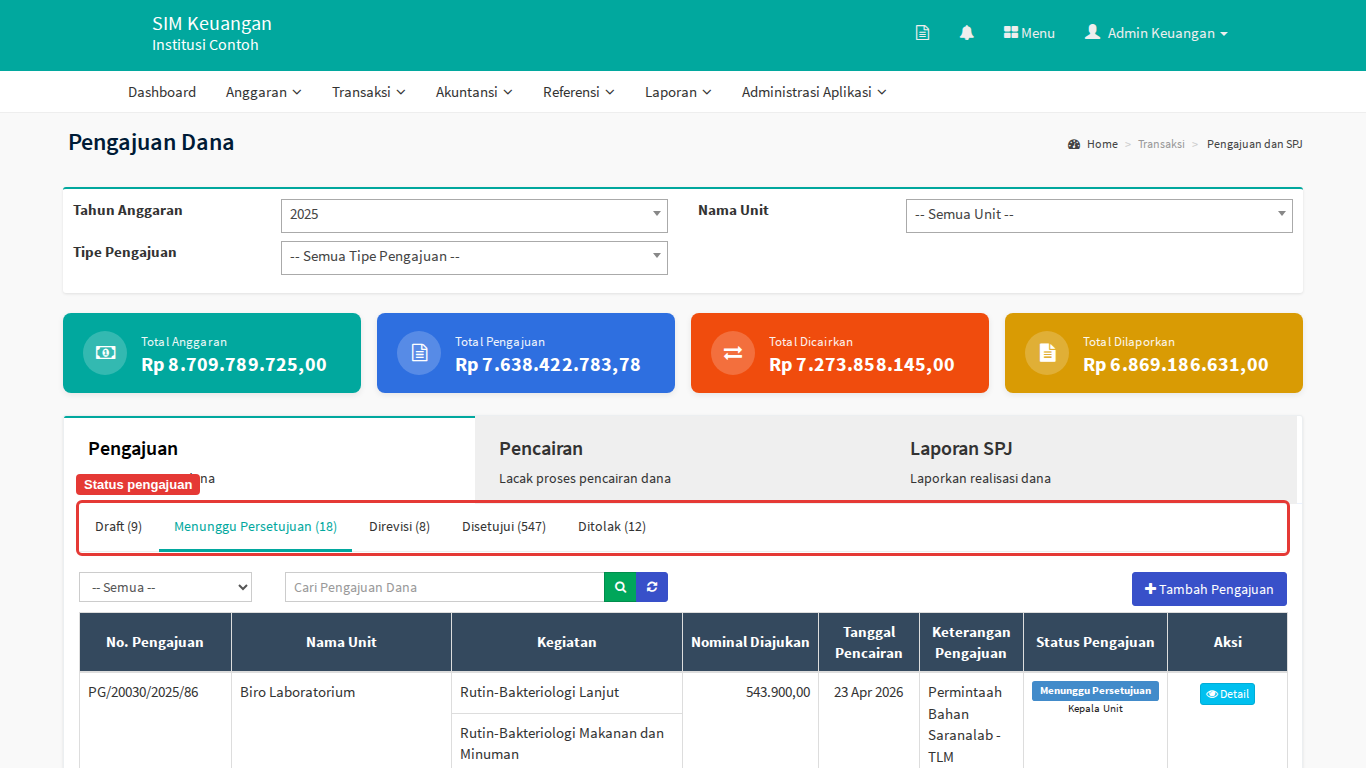
Subtab Artinya Draft Sudah disimpan, belum diajukan Menunggu Persetujuan Sudah diajukan, sedang diperiksa penyetuju. Kolom status menyebut role yang sedang ditunggu, misalnya "Menunggu Persetujuan Kepala Unit" Direvisi Dikembalikan untuk diperbaiki. Kolom status menyebut role yang meminta revisi Disetujui Sudah disetujui semua penyetuju dan siap dicairkan Ditolak Ditolak dan tidak bisa diajukan ulang -
Ketik nomor pengajuan di kotak cari bila Anda tahu nomornya.
2. Lihat siapa yang belum menyetujui
-
Klik tombol Detail (ikon mata) atau Ubah pada pengajuan. Tombol di kolom aksi berupa ikon saja. Arahkan kursor ke tombol untuk melihat namanya.
-
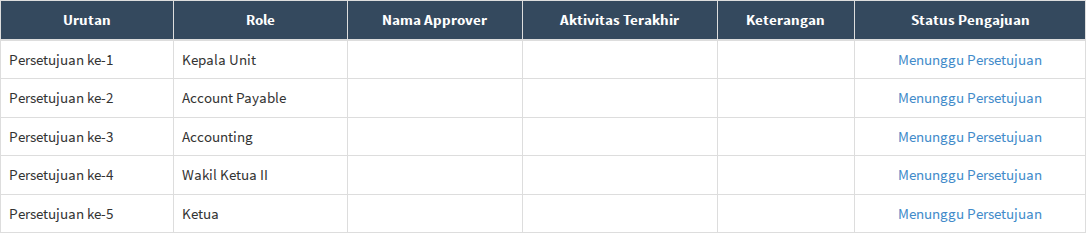
Lihat tabel Proses Persetujuan. Setiap baris adalah satu tahap persetujuan, lengkap dengan role, nama penyetuju, waktu aktivitas terakhir, keterangan, dan statusnya.
3. Lihat status pencairan
-
Buka subtab Disetujui.
-
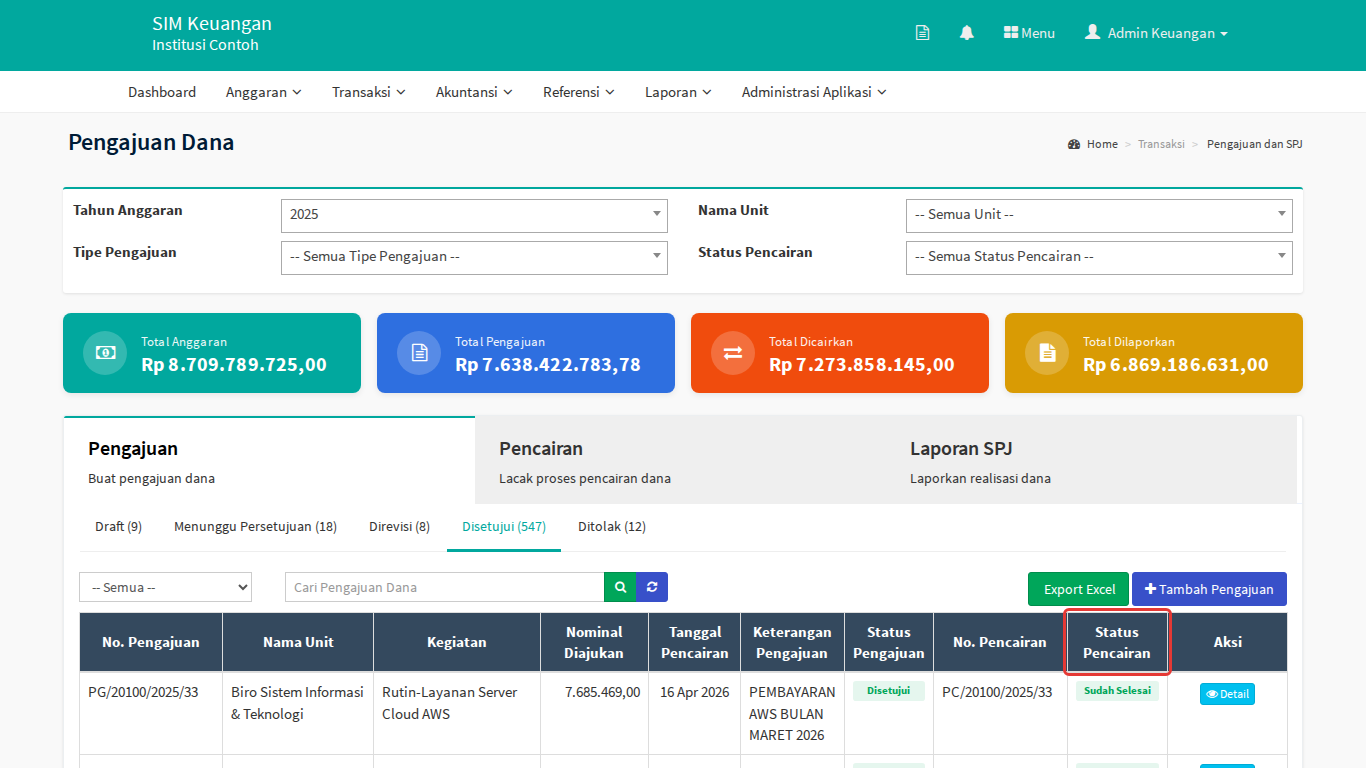
Lihat kolom No. Pencairan dan Status Pencairan:
- Belum Selesai: belum ada dana yang dicairkan.
- Dicairkan Sebagian: sebagian dana sudah dicairkan atau sebagian kegiatan sudah ditutup, tetapi masih ada kegiatan yang belum tuntas.
- Sudah Selesai: semua kegiatan sudah tuntas, yaitu dicairkan penuh, diselesaikan, atau dibatalkan pencairannya oleh bagian keuangan.
-
Gunakan filter Status Pencairan untuk menyaring.
-
Untuk melihat status tiap kegiatan, buka detail pengajuan. Kegiatan yang tidak dicairkan penuh diberi label Diselesaikan atau Dibatalkan, dan alasannya tertulis di bawah nama kegiatan. Sisa dana kegiatan itu sudah kembali ke Sisa Anggaran. Unit tidak menerima pemberitahuan khusus untuk perubahan ini.
4. Lihat status SPJ
-
Klik tab Laporan SPJ, subtab Belum diajukan.
-
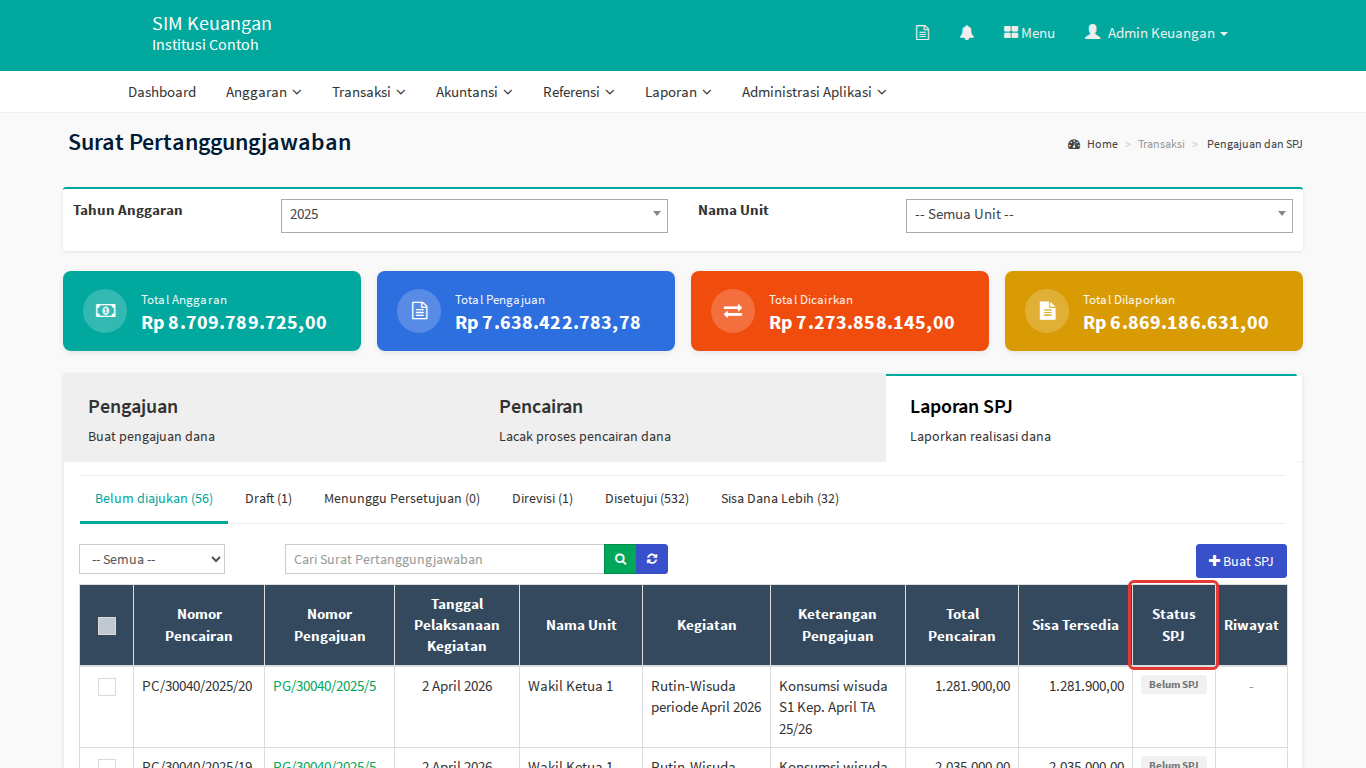
Lihat kolom Status SPJ:
- Belum SPJ: belum ada SPJ untuk pencairan itu.
- SPJ Sebagian: sudah ada SPJ, tetapi masih ada Sisa Tersedia untuk SPJ berikutnya.
-
Kolom Riwayat menampilkan SPJ dan pengembalian yang sudah pernah dibuat untuk pencairan itu.
-
SPJ yang sudah dibuat bisa dilacak di subtab Draft, Menunggu Persetujuan, Direvisi, dan Disetujui.
Ringkasan di kartu atas
Empat kartu di atas halaman menjumlahkan seluruh data sesuai filter Tahun Anggaran dan Nama Unit:
| Kartu | Isinya |
|---|---|
| Total Anggaran | Sisa anggaran belanja kegiatan yang masih bisa diajukan |
| Total Pengajuan | Nominal semua pengajuan yang tidak ditolak |
| Total Dicairkan | Dana yang sudah dicairkan |
| Total Dilaporkan | Nominal SPJ yang sudah disetujui |
Jika ada kendala
| Masalah | Solusinya |
|---|---|
| Pengajuan tidak ditemukan | Periksa filter Tahun Anggaran, Nama Unit, dan Tipe Pengajuan. Pengajuan dari tahun anggaran lain tidak tampil. |
| Pengajuan lama menunggu di satu tahap | Lihat artikel Cara mengatasi pengajuan dana yang tertahan di persetujuan. |
| Butuh rekap semua pengajuan dan SPJ dalam bentuk laporan | Pakai Laporan › Laporan Anggaran Kegiatan › Laporan Progress Pengajuan dan SPJ. |
Artikel terkait
- Cara mengatasi pengajuan dana yang tertahan di persetujuan
- Cara mencairkan dana pengajuan
- Cara membuat SPJ (laporan pertanggungjawaban dana) Kata kunci: cek status pengajuan, dicairkan sebagian, kegiatan dibatalkan, kegiatan diselesaikan, lacak pengajuan dana, pengajuan sudah sampai mana, status pencairan, status SPJ, riwayat persetujuan, tracking pengajuan, sudah dicairkan belum