Cara mencairkan dana pengajuan
Cairkan dana pengajuan yang sudah disetujui dari tab Pencairan, pilih akun kas atau bank pembayar, lalu isi nominal yang dicairkan.
Terakhir diperbarui 18 November 2026
Pakai cara ini saat pengajuan dana sudah Disetujui dan uangnya siap dibayarkan ke unit atau pihak penerima. Pencairan mencatat uang keluar dari kas atau bank dan langsung membuat jurnalnya.
Sebelum mulai
- Pengajuan dana berstatus Disetujui.
- Akun kas atau bank yang dipakai membayar sudah tersedia.
- Akun Anda punya hak tambah di tab Pencairan. Untuk menutup kegiatan (Selesaikan atau Batalkan Pencairan) perlu hak ubah, dan untuk Buka Kembali perlu hak hapus.
Langkah-langkah
-
Buka menu Transaksi › Pengajuan dan SPJ.
-
Klik tab Pencairan, lalu subtab Belum Dicairkan.
-
Setiap baris adalah satu kegiatan dalam satu pengajuan. Kolom Status Pencairan berisi Belum Dicairkan atau Dicairkan Sebagian.
-
Centang kegiatan yang akan dicairkan. Satu kegiatan saja boleh. Anda juga boleh mencentang beberapa kegiatan sekaligus, dari satu pengajuan atau dari beberapa pengajuan, asalkan Tipe Pengajuan-nya sama. Jumlah kegiatan terpilih dan Total Dana Dicairkan tampil di atas tabel.
-
Klik Buat Pencairan, lalu klik OK pada pesan "Apakah anda yakin akan buat pencairan untuk ... kegiatan terpilih?".
-
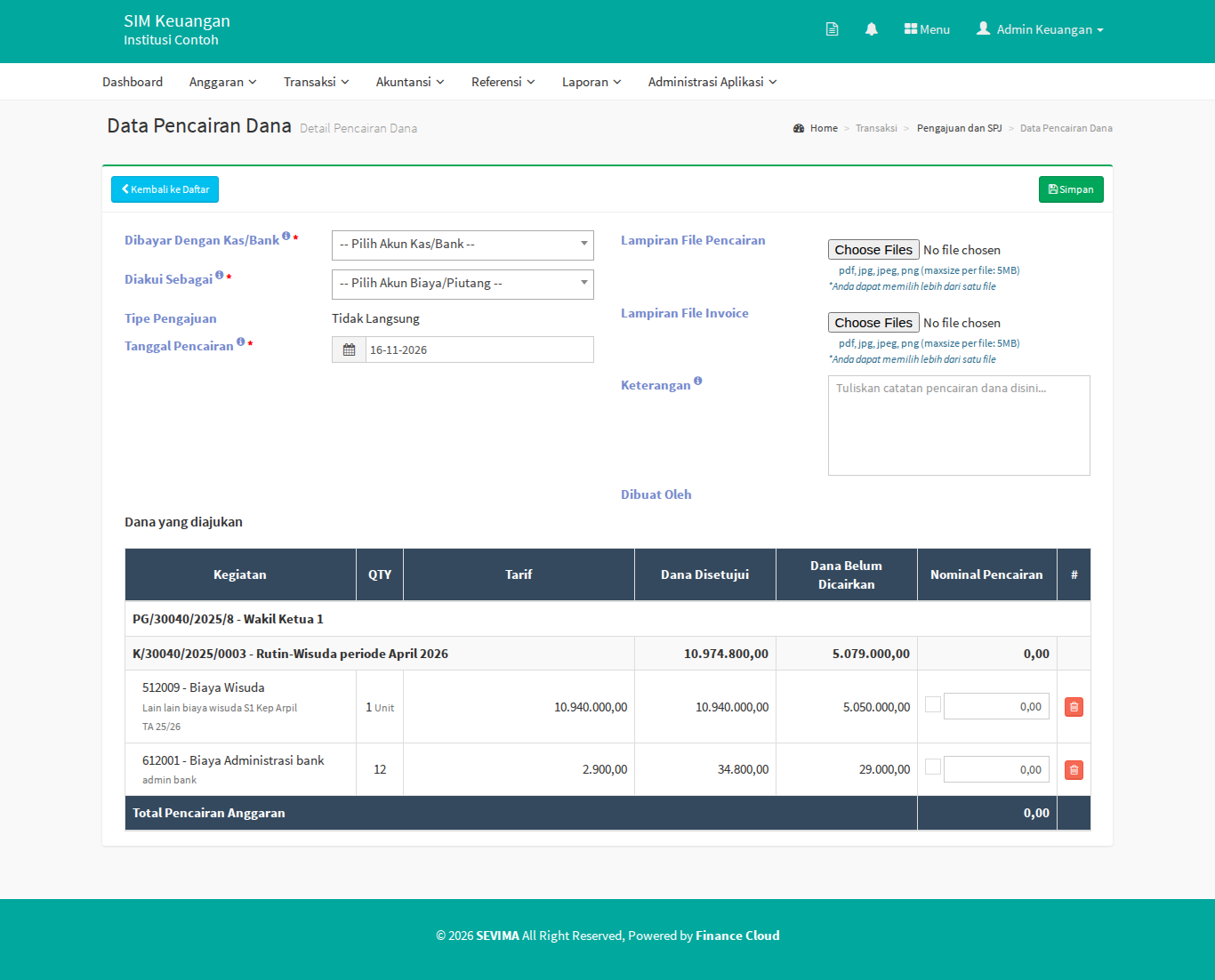
Isi data pencairan:
Isian Yang diisi Contoh Dibayar Dengan Kas/Bank Akun kas atau bank sumber uang. Saldo tiap akun tampil di pilihan Bank BNI Diakui Sebagai Hanya untuk tipe Tidak Langsung. Akun penampung uang muka sampai SPJ disetujui Biaya Dibayar Di muka Tanggal Pencairan Tanggal uang dibayarkan 25-11-2026 Lampiran File Pencairan Bukti transfer atau kuitansi, bila ada Bukti transfer.pdf Lampiran File Invoice Faktur dari pemasok, bila ada Invoice.pdf Keterangan Catatan pencairan Pencairan bahan praktikum tahap 1 -
Tabel Dana yang diajukan hanya memuat kegiatan yang Anda centang dan belum tuntas. Isi kolom Nominal Pencairan untuk tiap rincian. Centang kotak di sebelah isian untuk langsung mengisi seluruh Dana Belum Dicairkan. Nominal boleh lebih kecil bila dana dicairkan bertahap. Total Pencairan Anggaran di bawah tabel terhitung otomatis.
-
Klik Simpan.
-
Periksa ringkasan di pop-up "Apakah anda yakin ingin melakukan proses pencairan?", lalu klik Ya, Cairkan.
Hasilnya
-
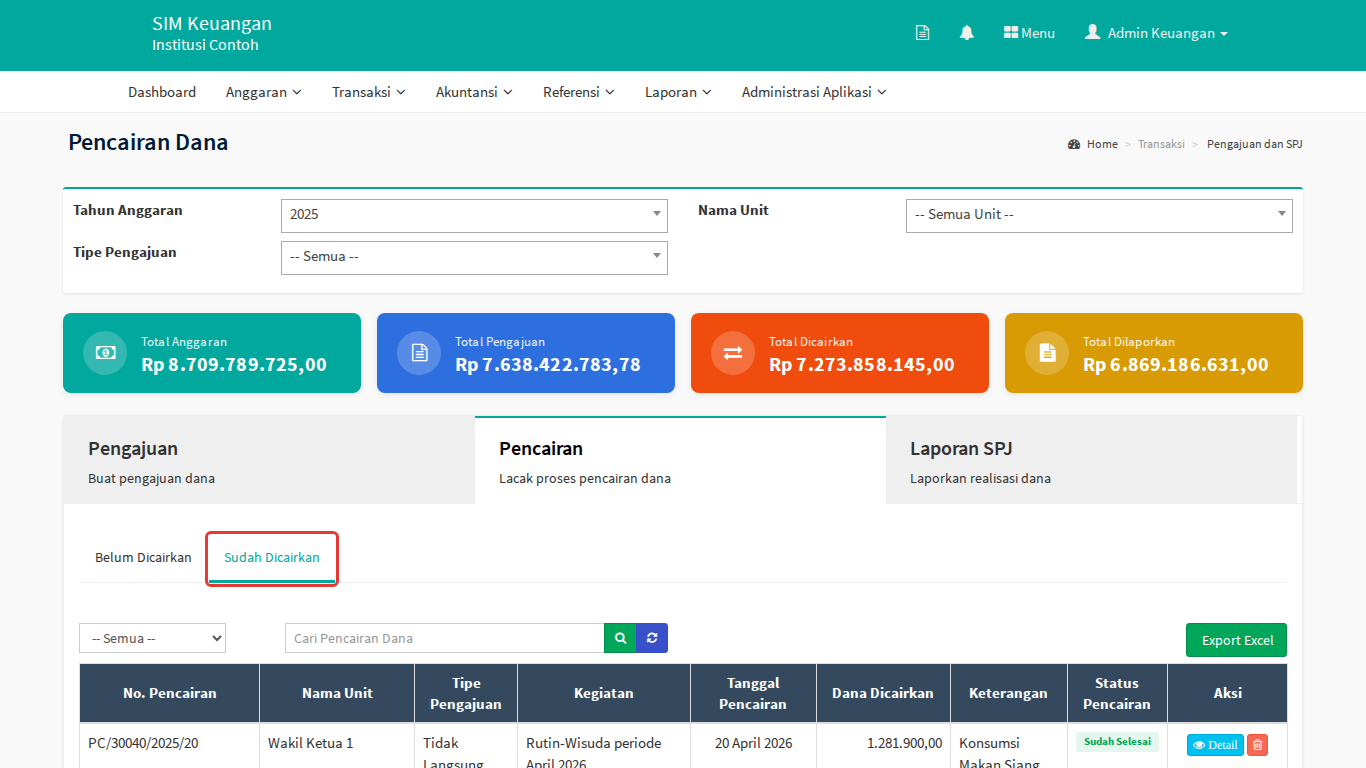
Pencairan mendapat nomor, misalnya PC/20030/2025/12, dan tampil di subtab Sudah Dicairkan. Kegiatan dari unit yang sama digabung dalam satu nomor pencairan.
-
Kegiatan yang sudah dicairkan penuh hilang dari subtab Belum Dicairkan. Kegiatan yang baru dicairkan sebagian tetap tampil dengan status Dicairkan Sebagian.
-
Kolom Status Pencairan di subtab Sudah Dicairkan berisi Sudah Selesai bila semua kegiatan di nomor pencairan itu sudah tuntas, atau Belum Selesai bila masih ada kegiatan yang baru dicairkan sebagian.
-
Jurnal pencairan dibuat dengan tanggal sesuai Tanggal Pencairan.
-
Untuk tipe Tidak Langsung, pencairan muncul di tab Laporan SPJ, subtab Belum diajukan, menunggu SPJ dari unit.
-
Untuk tipe Langsung, SPJ dibuat otomatis dengan status Disetujui. Unit tidak perlu membuat SPJ.
Mencairkan bertahap
Dana satu kegiatan boleh dicairkan beberapa kali. Selama belum dicairkan penuh, kegiatan itu tetap ada di subtab Belum Dicairkan dengan status Dicairkan Sebagian. Ulangi langkah di atas untuk mencairkan sisanya. Tombol ikon jam pada baris kegiatan menampilkan riwayat pencairannya.
Menutup kegiatan yang tidak dicairkan penuh
Bila sisa dana suatu kegiatan memang tidak akan dicairkan, tutup kegiatan itu agar sisanya kembali ke pagu anggaran kegiatan dan bisa diajukan lagi.
-
Di subtab Belum Dicairkan, cari baris kegiatannya. Arahkan kursor ke tombol di kolom Aksi untuk melihat namanya.
-
Klik tombolnya:
Tombol Muncul bila Dana yang kembali ke pagu Selesaikan (hijau, ikon centang) Kegiatan sudah dicairkan sebagian Sisa dana yang belum dicairkan Batalkan Pencairan (merah, ikon larangan) Kegiatan belum dicairkan sama sekali Seluruh dana yang disetujui -
Jendela Selesaikan Kegiatan atau Batalkan Pencairan Kegiatan menampilkan No. Pengajuan, Kegiatan, dan Dana Kembali ke Pagu.
-
Isi Alasan (wajib, maksimal 255 karakter), lalu klik Simpan.
Kegiatan pindah ke subtab Diselesaikan/Dibatalkan, dan Sisa Anggaran kegiatan bertambah sebesar Dana Kembali ke Pagu. Tidak ada jurnal yang dibuat. SPJ tetap dibuat per pencairan seperti biasa, sebesar dana yang benar-benar dicairkan. Di detail pengajuan, baris kegiatan itu diberi label Diselesaikan atau Dibatalkan beserta alasannya, sehingga unit pengaju bisa melihatnya.
Bila semua kegiatan sudah tuntas (dicairkan penuh, diselesaikan, atau dibatalkan), status pencairan pengajuan menjadi Sudah Selesai.
Membuka kembali kegiatan yang sudah ditutup
- Buka subtab Diselesaikan/Dibatalkan. Daftar ini menampilkan Tanggal Ditutup, No. Pengajuan, Kegiatan, Status, Dana Disetujui, Dana Dicairkan, Dana Kembali ke Pagu, Alasan, dan Ditutup Oleh.
- Klik tombol oranye Buka Kembali (ikon putar balik) pada baris kegiatan, lalu klik OK.
Kegiatan kembali ke subtab Belum Dicairkan dan bisa dicairkan lagi. Dananya dikunci lagi dari pagu kegiatan, jadi Buka Kembali ditolak bila sisa anggaran kegiatan sudah tidak cukup, misalnya karena sudah dipakai pengajuan lain.
Jika ada kendala
| Masalah | Solusinya |
|---|---|
| Pesan "Silakan pilih kegiatan terlebih dahulu" | Centang minimal satu kegiatan sebelum klik Buat Pencairan. |
| Pesan "Pencairan tidak dapat dilakukan karena tipe pengajuan berbeda" | Centang hanya kegiatan dengan Tipe Pengajuan yang sama. |
| Pesan "Silakan isi nominal pencairan terlebih dahulu!" | Isi nominal yang dicairkan minimal pada satu rincian. |
| Pesan "Pencairan Gagal" tentang potongan | Nilai potongan kosong, nol, atau sama dengan atau lebih besar dari nominal pencairan. Sesuaikan potongannya. |
| Pesan berisi "Tutup Buku telah dilakukan" | Tanggal pencairan jatuh di periode yang sudah ditutup. Pakai tanggal sesudah periode tutup buku. |
| Pesan "Mohon mengisi isian yang bergaris merah" di jendela Selesaikan atau Batalkan Pencairan | Isi Alasan dulu. Alasan wajib diisi. |
| Pesan "Kegiatan ini belum pernah dicairkan. Gunakan Batalkan Pencairan." atau "Kegiatan ini sudah dicairkan sebagian. Gunakan Selesaikan." | Keadaan kegiatan berubah sejak halaman dibuka. Muat ulang halaman, lalu pakai tombol yang tampil. |
| Pesan "Buka Kembali ditolak: sisa pagu kegiatan ... tidak cukup" | Sisa anggaran kegiatan sudah terpakai pengajuan lain. Pesan menyebut Sisa Anggaran dan nominal yang perlu dikunci lagi. Tambah anggaran kegiatan dulu, atau biarkan kegiatan tetap ditutup. |
| Tombol Selesaikan, Batalkan Pencairan, atau Buka Kembali tidak tampil | Akun Anda tidak punya hak ubah (untuk Selesaikan dan Batalkan Pencairan) atau hak hapus (untuk Buka Kembali) di halaman pencairan. |
Artikel terkait
- Cara membuat SPJ (laporan pertanggungjawaban dana)
- Cara mencetak bukti pengajuan, pencairan, dan SPJ
- Cara membatalkan pengajuan, pencairan, atau SPJ
- Cara melihat sisa pagu dan sisa anggaran kegiatan Kata kunci: cairkan dana, pencairan dana, buat pencairan, bayar pengajuan, transfer dana kegiatan, uang muka, panjar, selesaikan pencairan, pencairan bertahap, pencairan per kegiatan, dicairkan sebagian, selesaikan kegiatan, batalkan pencairan kegiatan, kegiatan tidak jadi dicairkan, buka kembali, dana kembali ke pagu, diselesaikan, dibatalkan