Cara mengajukan dana kegiatan
Minta dana untuk kegiatan yang sudah dianggarkan lewat Transaksi › Pengajuan dan SPJ, lalu ajukan agar diproses pejabat penyetuju.
Terakhir diperbarui 18 November 2026
Pakai cara ini saat unit Anda butuh uang untuk kegiatan yang sudah ada anggarannya, misalnya membeli bahan praktikum atau membayar honor narasumber. Pengajuan disimpan dulu sebagai draft, lalu diajukan ke pejabat penyetuju.
Sebelum mulai
- Kegiatan sudah dianggarkan untuk unit Anda di tahun anggaran berjalan, dan masih ada sisa anggaran.
- Urutan persetujuan untuk unit Anda sudah diatur. Bila belum, pengajuan tidak bisa diajukan.
- Akun Anda punya akses Mengajukan di menu Pengajuan dan SPJ.
Langkah-langkah
1. Buat pengajuan
-
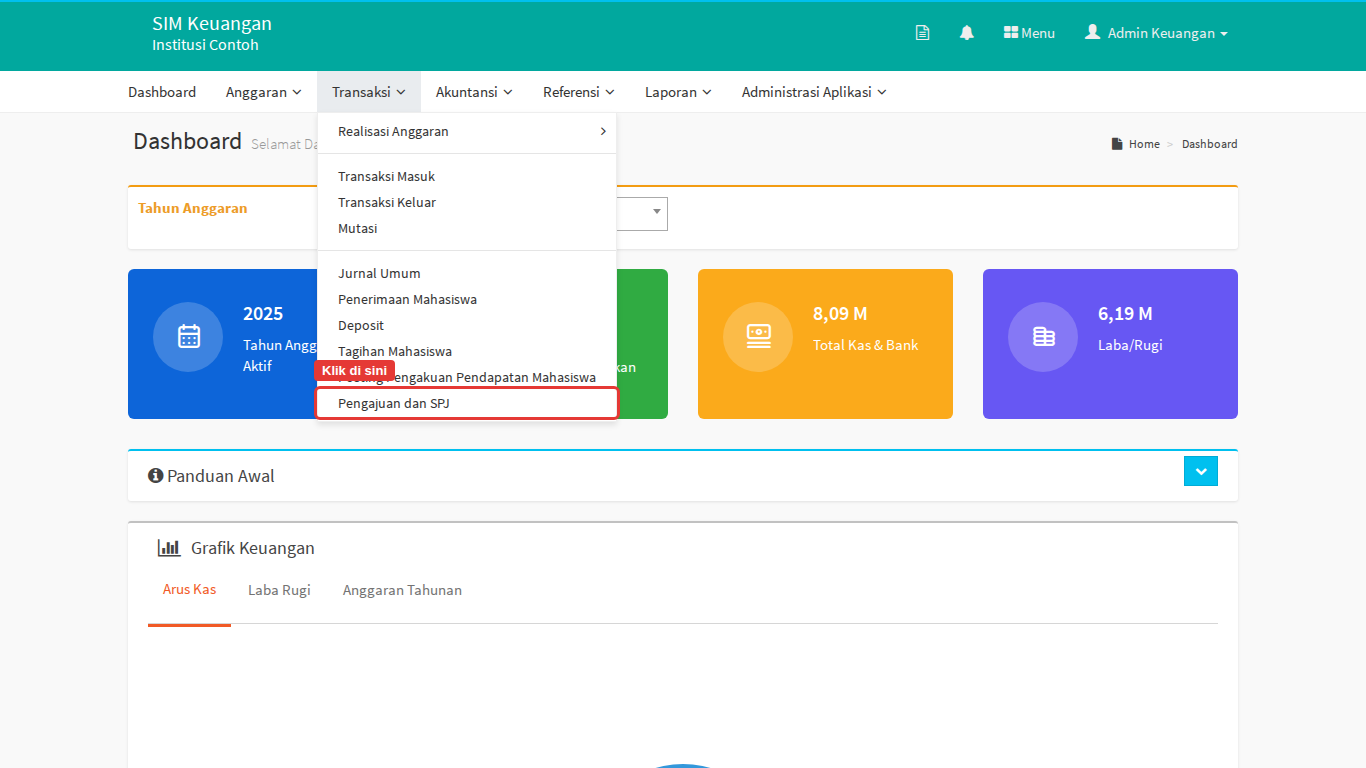
Buka menu Transaksi › Pengajuan dan SPJ.
-
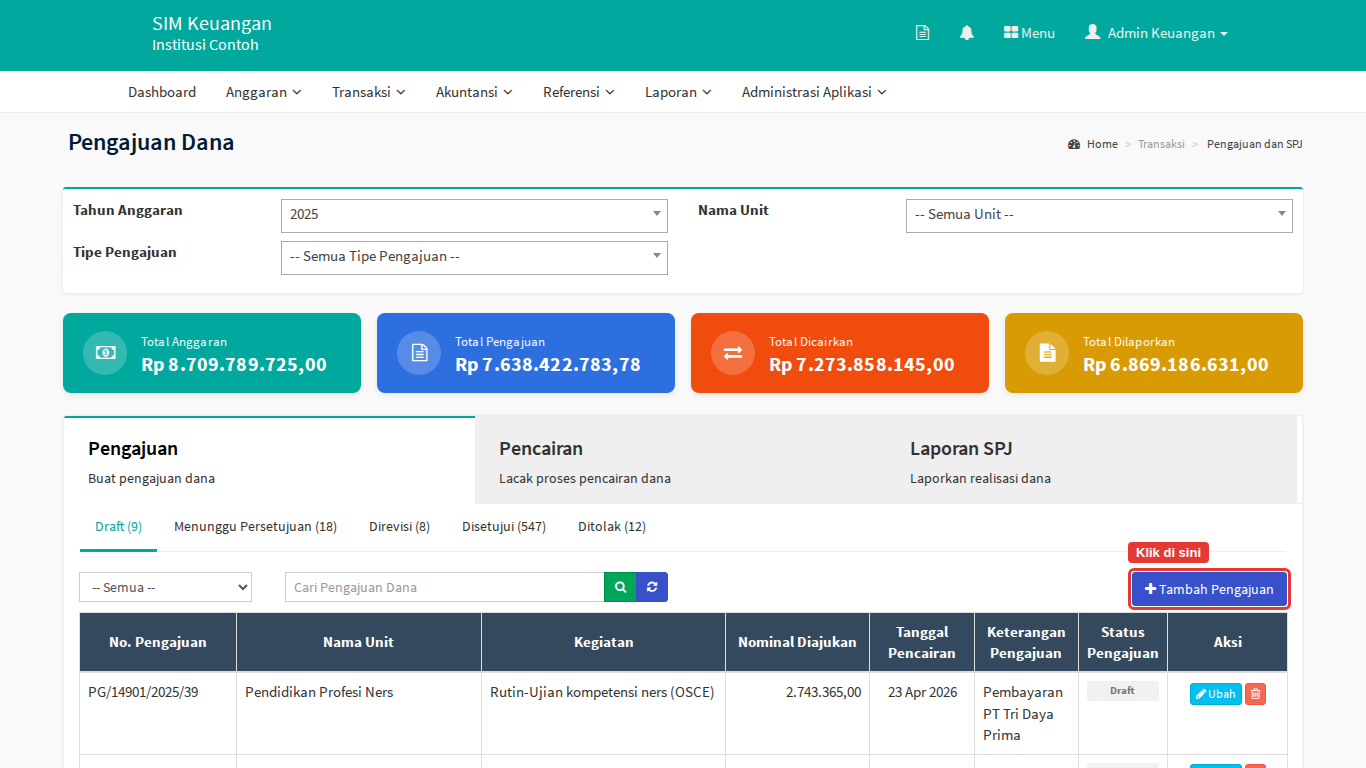
Pastikan tab Pengajuan terbuka.
-
Klik tombol Tambah Pengajuan.
-
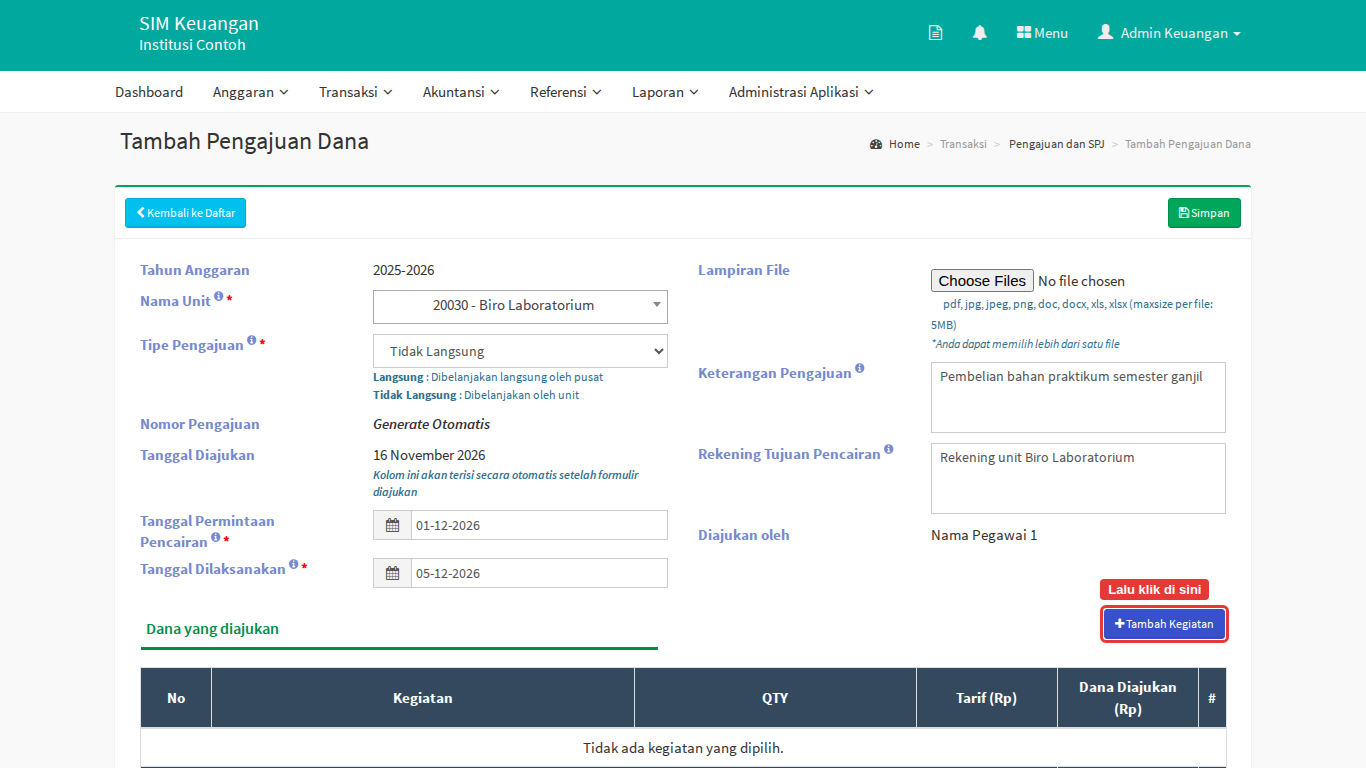
Isi data pengajuan:
Isian Yang diisi Contoh Nama Unit Unit yang meminta dana Biro Laboratorium Tipe Pengajuan Langsung bila dibelanjakan oleh pusat, Tidak Langsung bila dibelanjakan oleh unit Tidak Langsung Tanggal Permintaan Pencairan Tanggal terakhir dana perlu dicairkan 01-12-2026 Tanggal Dilaksanakan Tanggal kegiatan berlangsung. Tidak boleh lebih awal dari tanggal permintaan pencairan 05-12-2026 Lampiran File Dokumen pendukung, misalnya penawaran harga atau RAB. Format pdf, jpg, jpeg, png, Word (doc, docx), atau Excel (xls, xlsx), maksimal 5 MB per berkas. Boleh memilih beberapa berkas sekaligus RAB kegiatan.xlsx Keterangan Pengajuan Alasan pengajuan Pembelian bahan praktikum semester ganjil Rekening Tujuan Pencairan Rekening penerima dana Rekening unit Biro Laboratorium Nomor Pengajuan, Tanggal Diajukan, dan Diajukan oleh terisi otomatis.
Setiap berkas lampiran diperiksa saat dipilih. Bila ada satu saja yang lebih dari 5 MB atau jenisnya tidak diizinkan, muncul pesan dan seluruh pilihan dikosongkan. Pilih ulang hanya berkas yang sesuai. Berkas berakhiran huruf besar, misalnya SURAT.PDF, juga diterima.
-
Klik Tambah Kegiatan.
-
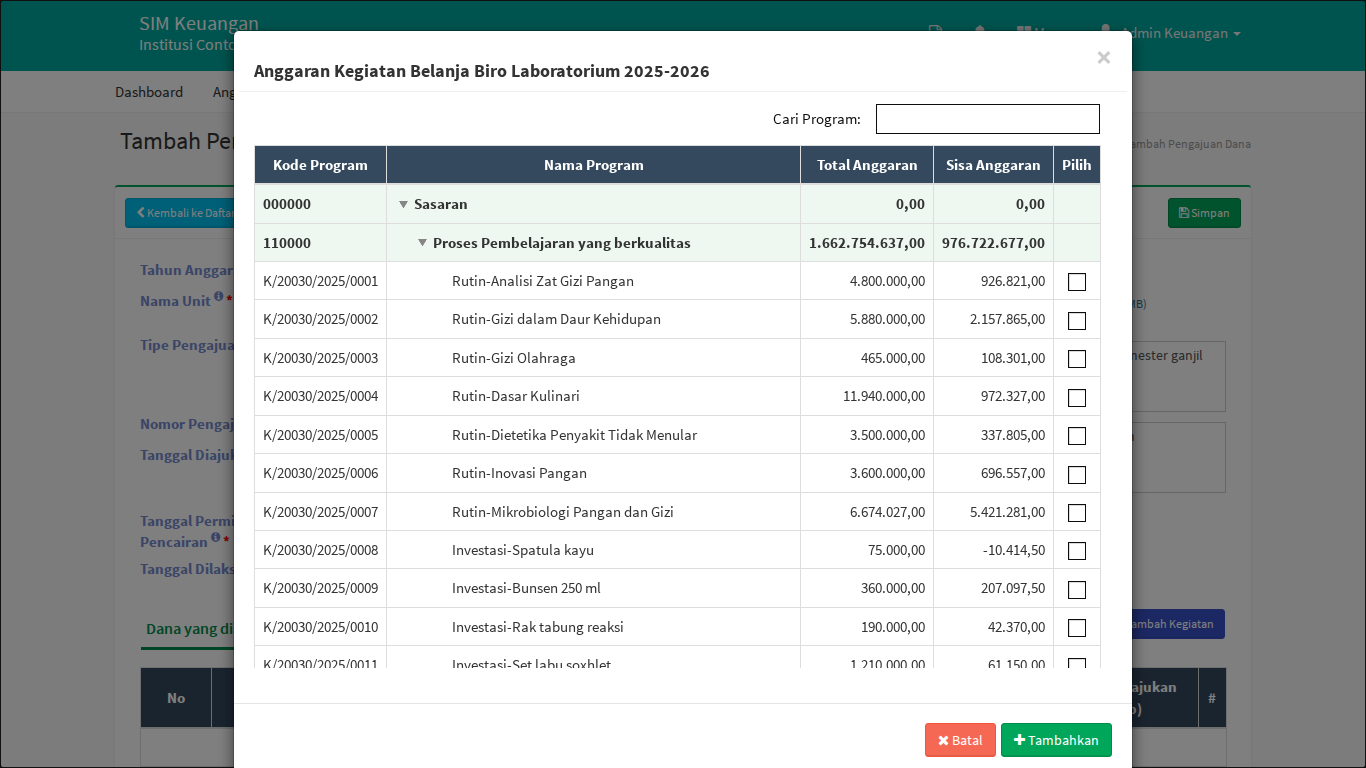
Pop-up Anggaran Kegiatan Belanja menampilkan kegiatan unit beserta Total Anggaran dan Sisa Anggaran-nya. Centang kegiatan di kolom Pilih, lalu klik Tambahkan.
-
Untuk tiap kegiatan, isi rinciannya: Kode Akun, Keterangan, QTY beserta satuannya, dan Tarif (Rp). Dana Diajukan (Rp) dihitung otomatis dari QTY dikali tarif. Contoh: 5 unit x Rp25.000 = Rp125.000.
-
Klik Tambah Rincian bila satu kegiatan punya lebih dari satu barang atau jasa.
-
Periksa Total Dana yang akan Dicairkan di bawah tabel.
-
Klik Simpan.
2. Ajukan pengajuan
-
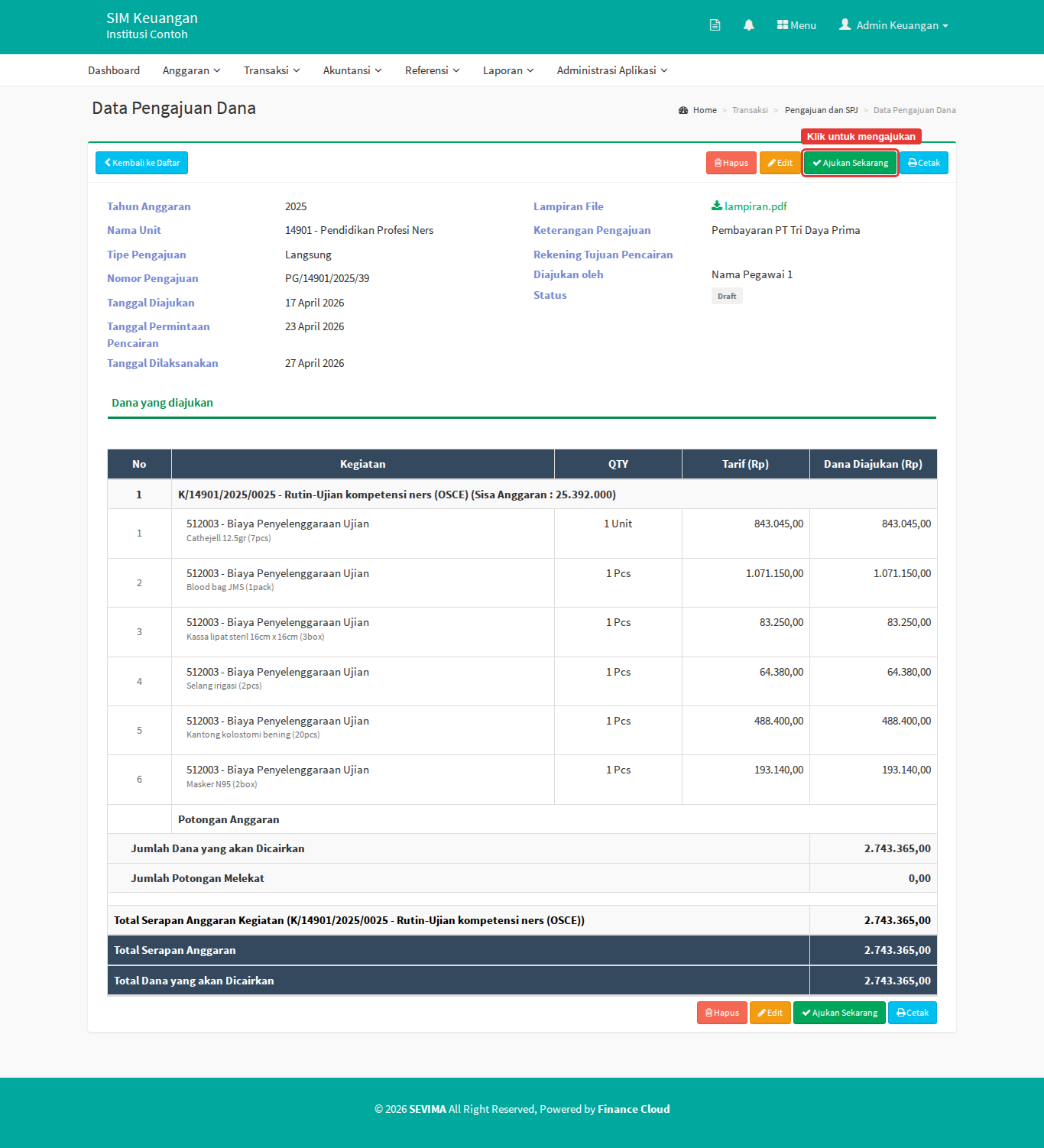
Setelah disimpan, pengajuan berstatus Draft. Periksa sekali lagi isinya.
-
Klik Ajukan Sekarang.
-
Klik OK pada pesan "Apakah Anda yakin akan mengajukan pengajuan dana ini?".
Belum siap mengajukan? Biarkan sebagai draft. Pengajuan bisa dibuka lagi dari subtab Draft dengan tombol Ubah (ikon pensil).
Bila tombol Ajukan Sekarang tidak ada dan muncul kotak Perhatian! "Pengajuan dana Tidak Langsung tidak dapat diajukan...", unit Anda masih punya pencairan yang SPJ-nya belum diajukan sampai melewati jatuh tempo. Kotak itu menyebut nomor pencairannya. Ajukan SPJ pencairan tersebut dulu, lalu buka lagi draft pengajuan ini. Pengajuan bertipe Langsung tidak terkena batas ini.
Hasilnya
- Pengajuan pindah ke subtab Menunggu Persetujuan dan mendapat Nomor Pengajuan, misalnya PG/20030/2025/86.
- Halaman detail pengajuan menampilkan tabel Proses Persetujuan berisi urutan pejabat yang harus menyetujui.
- Di halaman detail, klik nama berkas di Lampiran File untuk membukanya. PDF dan gambar terbuka di tab baru. Berkas Word dan Excel langsung terunduh dengan nama aslinya.
- Bila disetujui semua, pengajuan pindah ke subtab Disetujui dan siap dicairkan.
- Bila dikembalikan untuk diperbaiki, pengajuan pindah ke subtab Direvisi. Buka dengan tombol Ubah (ikon pensil), perbaiki sesuai Keterangan Revisi, lalu klik Ajukan Sekarang lagi.
Jika ada kendala
| Masalah | Solusinya |
|---|---|
| Pesan "Detail pengajuan dana tidak boleh kosong" | Klik Tambah Kegiatan dan isi minimal satu rincian. |
| Pesan "Nominal diajukan melebihi sisa anggaran pada kegiatan: ..." | Kurangi nominalnya sampai tidak melebihi Sisa Anggaran kegiatan itu. |
| Pesan "Tanggal Permintaan Pencairan hanya bisa dilakukan ... hari setelah Tanggal Diajukan" | Pilih tanggal permintaan pencairan yang lebih lambat sesuai jumlah hari di pesan. |
| Pesan "Tanggal Dilaksanakan minimal ... hari setelah Tanggal Diajukan" | Pilih tanggal pelaksanaan yang lebih lambat, sesuai tanggal di pesan. |
| Pesan "Terdapat ... SPJ yang belum disetujui untuk unit ..." | Unit masih punya terlalu banyak SPJ yang belum selesai. Selesaikan SPJ yang tertunda dulu. Batas ini hanya berlaku untuk tipe Tidak Langsung. |
| Kotak Perhatian! "Pengajuan dana Tidak Langsung tidak dapat diajukan. Terdapat ... pencairan unit ... yang SPJ-nya belum diajukan sampai melewati jatuh tempo ..." | Ajukan SPJ untuk pencairan yang disebut di kotak itu sampai berstatus Menunggu Persetujuan. Setelah itu tombol Ajukan Sekarang muncul lagi. |
| Pesan "Ukuran file terlalu besar, maksimal 5 MB" atau "File yang dapat diunggah hanya pdf, jpg, jpeg, png, doc, docx, xls, xlsx" saat memilih lampiran | Salah satu berkas terlalu besar atau jenisnya tidak diizinkan. Pilihan dikosongkan. Pilih ulang hanya berkas yang sesuai. |
| Pesan "Upload data file pengajuan dana gagal, ... melebihi 5 MB" saat menyimpan | Berkas yang disebut di pesan lebih dari 5 MB. Ganti dengan berkas yang lebih kecil, lalu simpan lagi. |
| Pesan "Jenjang validasi untuk aktivitas ... belum ditentukan" | Urutan persetujuan untuk unit itu belum diatur. Minta admin keuangan mengaturnya di Setting Perbendaharaan. |
Penjelasan lengkap ada di artikel Cara mengatasi pengajuan dana yang gagal diajukan.
Artikel terkait
- Cara kerja pengajuan dana sampai SPJ
- Cara melihat status pengajuan dana
- Cara mencairkan dana pengajuan
- Cara mengatasi pengajuan dana yang gagal diajukan Kata kunci: input pengajuan dana, lampiran Word, lampiran Excel, RAB, SPJ terlambat, ajukan sekarang tidak ada, buat pengajuan, minta dana, ajukan dana, permintaan dana kegiatan, pengajuan anggaran, uang muka kegiatan, panjar, tambah pengajuan