Cara mencetak label barang
Cetak label berisi nomor seri dan kode QR untuk ditempel di barang, untuk satu barang atau banyak barang sekaligus.
Terakhir diperbarui 18 November 2026
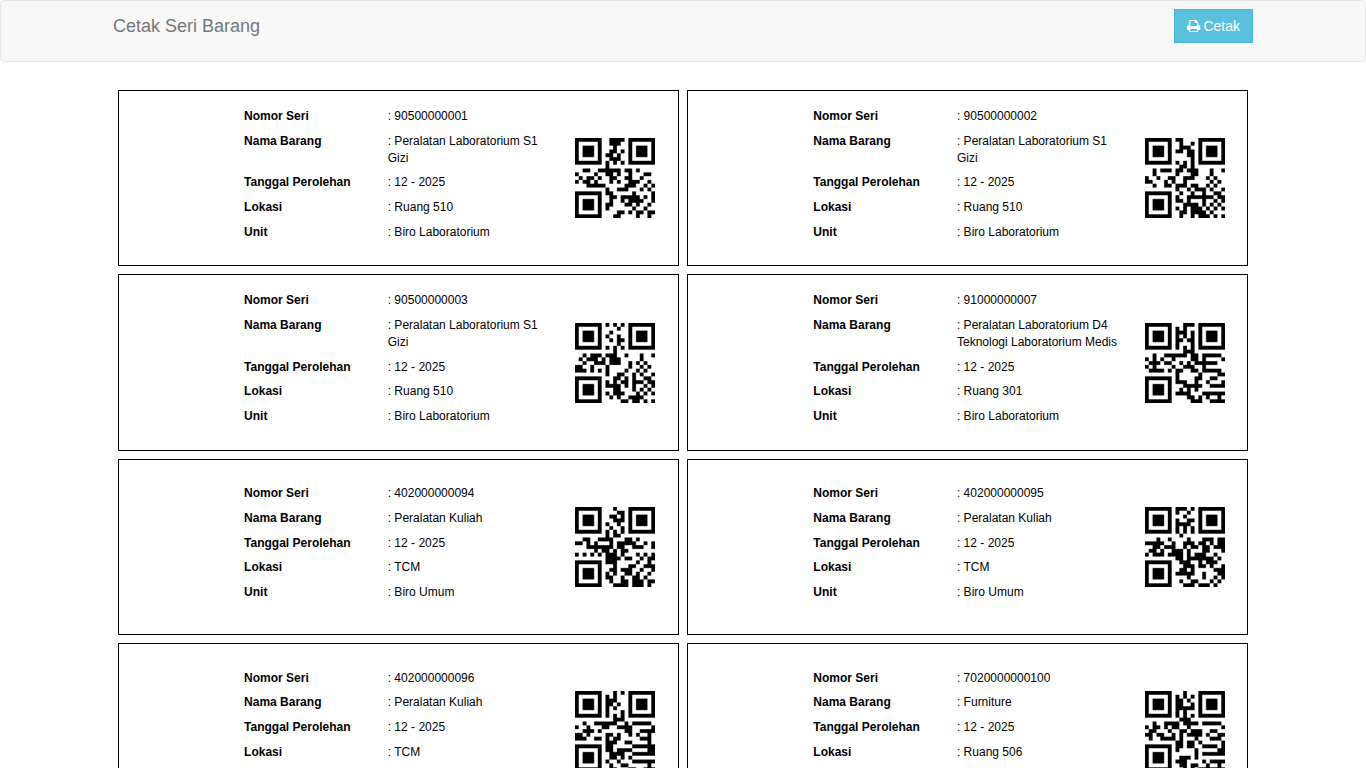
Label barang ditempel pada barang supaya mudah dikenali saat pemeriksaan (stock opname). Label berisi Nomor Seri, Nama Barang, Tanggal Perolehan, Lokasi, Unit, dan kode QR.
Kode QR bisa dipindai dengan tombol Scan QR di menu Seri Barang untuk langsung membuka data barangnya.
Sebelum mulai
- Barang sudah punya nomor seri, yaitu transaksi perolehannya sudah disetujui atau sudah dicatat sebagai saldo awal.
- Barang yang sudah dihapus tidak ikut dicetak.
Mencetak banyak label sekaligus
-
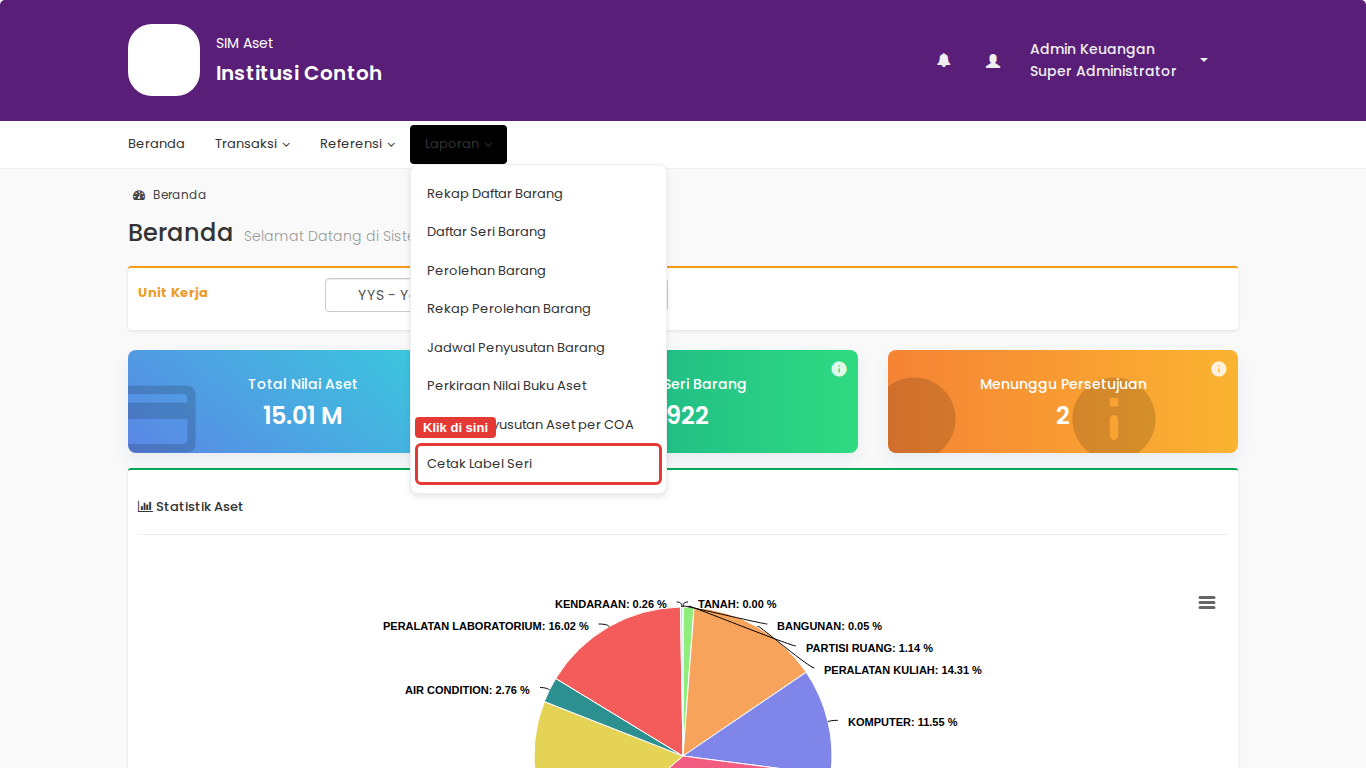
Buka menu Laporan › Cetak Label Seri.
-
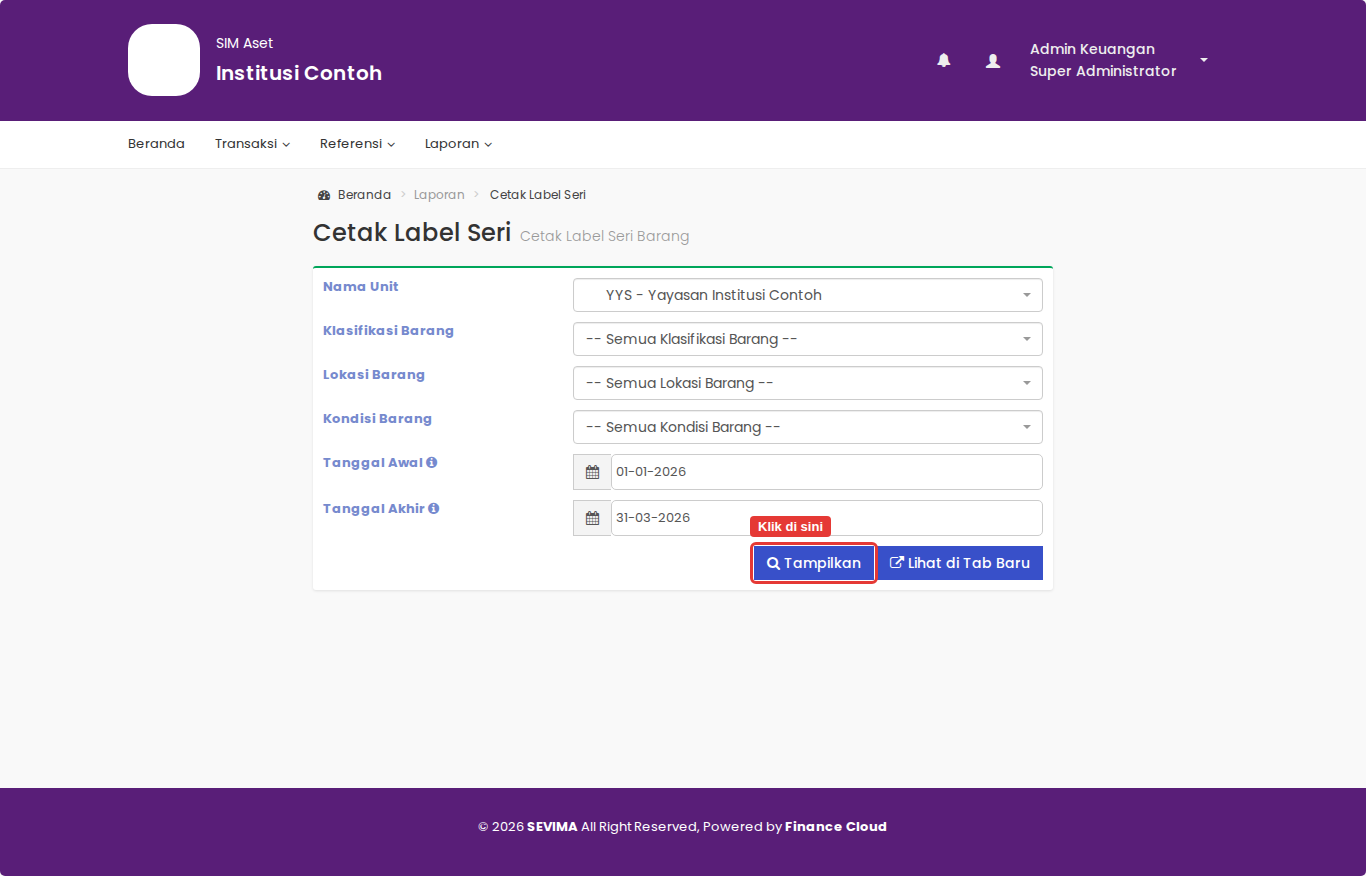
Pilih barang yang ingin dicetak:
Isian Yang diisi Contoh Nama Unit Unit pemilik barang Biro Umum Klasifikasi Barang Jenis barang. Biarkan "Semua" untuk semua jenis Komputer Lokasi Barang Ruangan tertentu Ruang 201 Kondisi Barang Kondisi tertentu Baik Tanggal Awal dan Tanggal Akhir Rentang tanggal perolehan barang 01-01-2026 sampai 31-03-2026 -
Klik Tampilkan. Atau klik Lihat di Tab Baru agar hasilnya terbuka di tab lain.
-
Halaman label tampil. Cetak dengan perintah cetak di browser (tekan Ctrl+P).
Tips: saring per Lokasi Barang supaya label satu ruangan tercetak berurutan dan mudah ditempel.
Mencetak label satu barang
-
Buka menu Transaksi › Seri Barang.
-
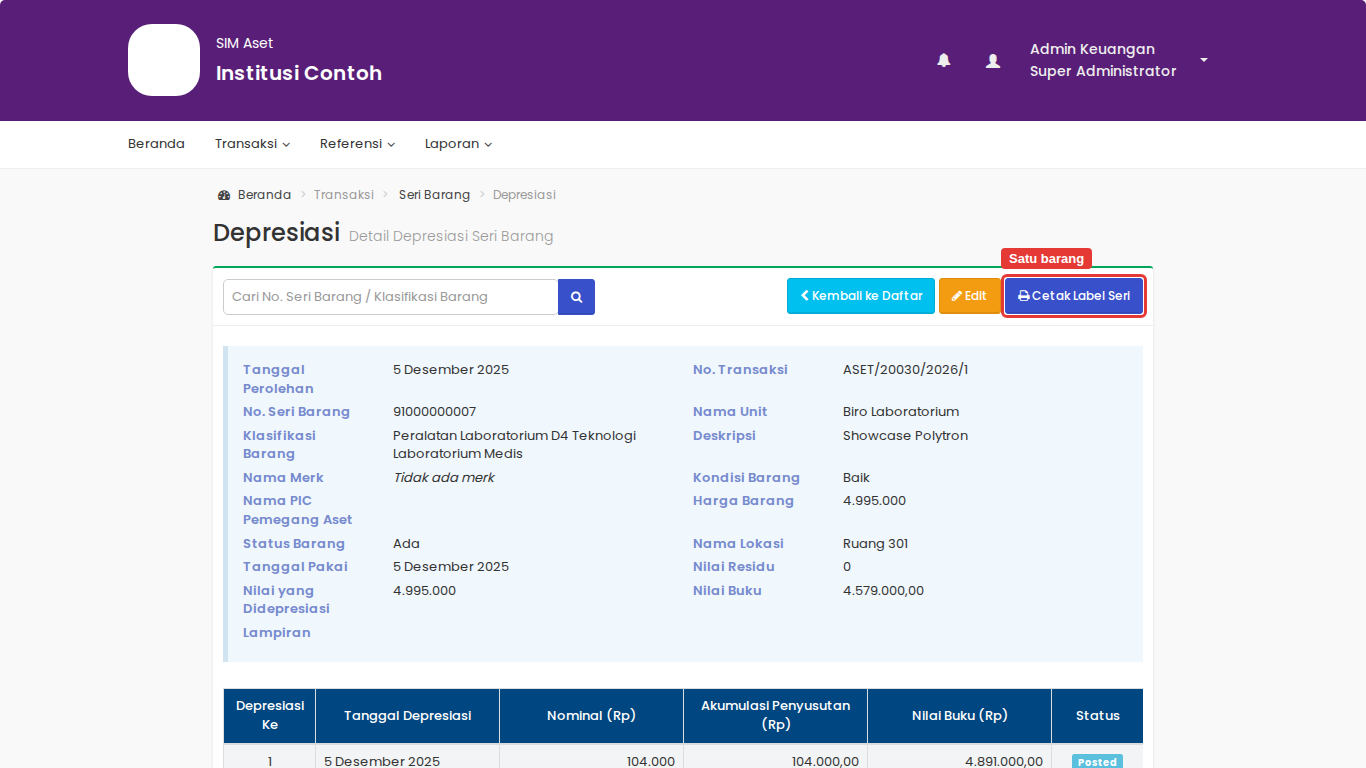
Klik ikon mata pada barang yang dimaksud.
-
Klik Cetak Label Seri.
-
Klik Ya pada pesan konfirmasi. Label terbuka di tab baru.
Hasilnya
Label siap dicetak. Mencetak label tidak mengubah data barang, jadi boleh diulang kapan saja, misalnya bila label lama rusak.
Jika ada kendala
| Masalah | Solusinya |
|---|---|
| Halaman label kosong | Tidak ada barang yang cocok dengan saringan. Longgarkan saringan, misalnya perlebar rentang tanggal |
| Barang yang baru dibeli tidak ikut tercetak | Transaksi perolehannya belum disetujui |
| Tombol Cetak Label Seri tidak ada di detail barang | Barang sudah berstatus Dihapus |
| Pesan "Komponen QR Code ... tidak tersedia di server" | Hubungi admin aplikasi |
Artikel terkait
- Cara melihat dan mengatur seri barang
- Cara input pembelian aset atau barang inventaris di modul Aset Kata kunci: cetak label, label aset, stiker aset, label barang, kode QR, barcode aset, nomor inventaris, stock opname, tempel label, inventaris, laptop, meja, cetak nomor seri