Cara menyetujui transaksi aset
Setujui atau tolak pengajuan perolehan dan penghapusan barang yang berstatus Perlu Verifikasi, dan batalkan persetujuan perolehan bila ada kesalahan.
Terakhir diperbarui 18 November 2026
Pembelian barang (Transaksi Perolehan) dan penghapusan barang (Transaksi Penghapusan) harus disetujui sebelum berlaku. Nomor seri barang baru dibuat, atau barang baru berstatus Dihapus, setelah Anda menekan Setuju.
Sebelum mulai
- Peran Anda punya hak Setujui untuk transaksi tersebut. Hak ini diatur admin pada pengaturan hak akses. Pemberitahuan pengajuan dikirim ke pengguna berperan Kepala Keuangan.
- Pengaju sudah menekan Ajukan, sehingga status transaksi Perlu Verifikasi.
Alur statusnya: Draft → (Ajukan) → Perlu Verifikasi → (Setuju) Disetujui, atau (Tolak) Ditolak.
Menemukan transaksi yang menunggu
-
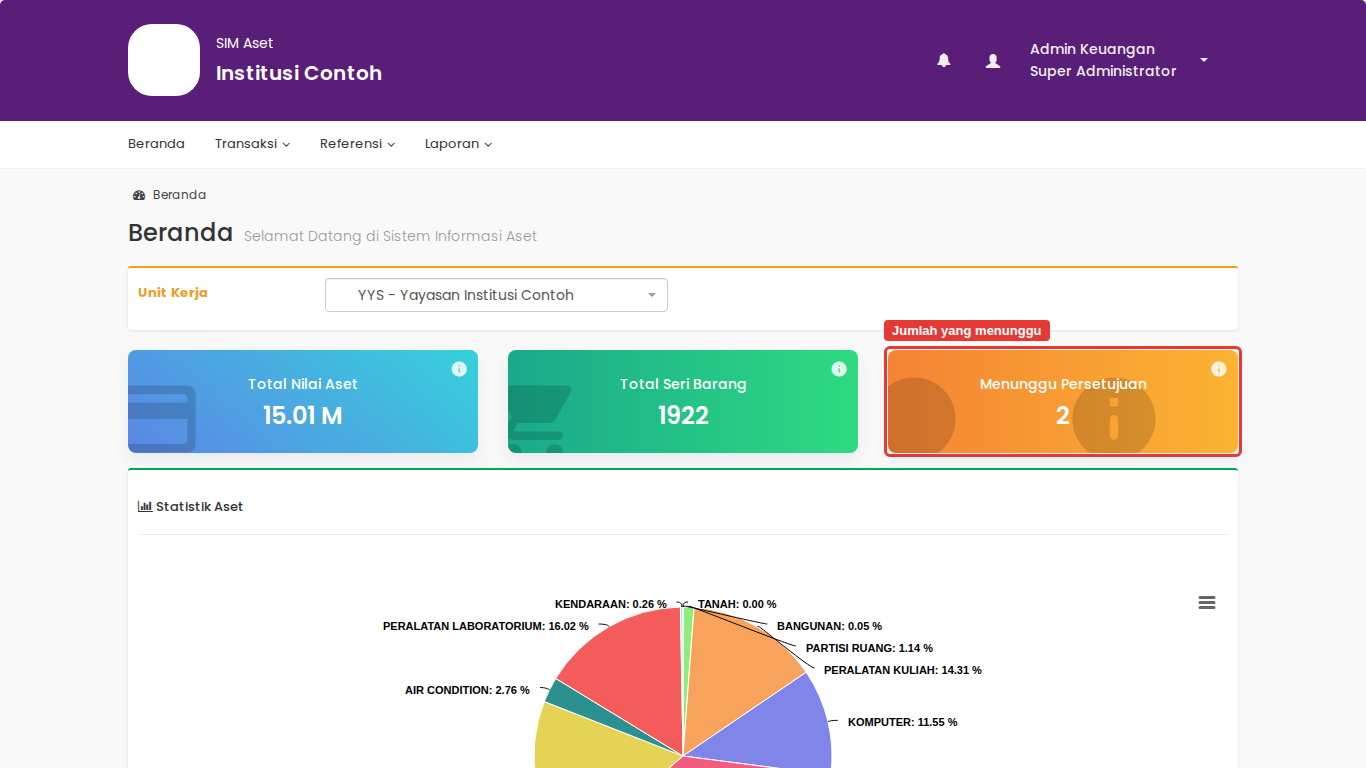
Lihat kotak Menunggu Persetujuan di Beranda. Angkanya adalah jumlah pengajuan perolehan dan penghapusan yang belum diproses.
-
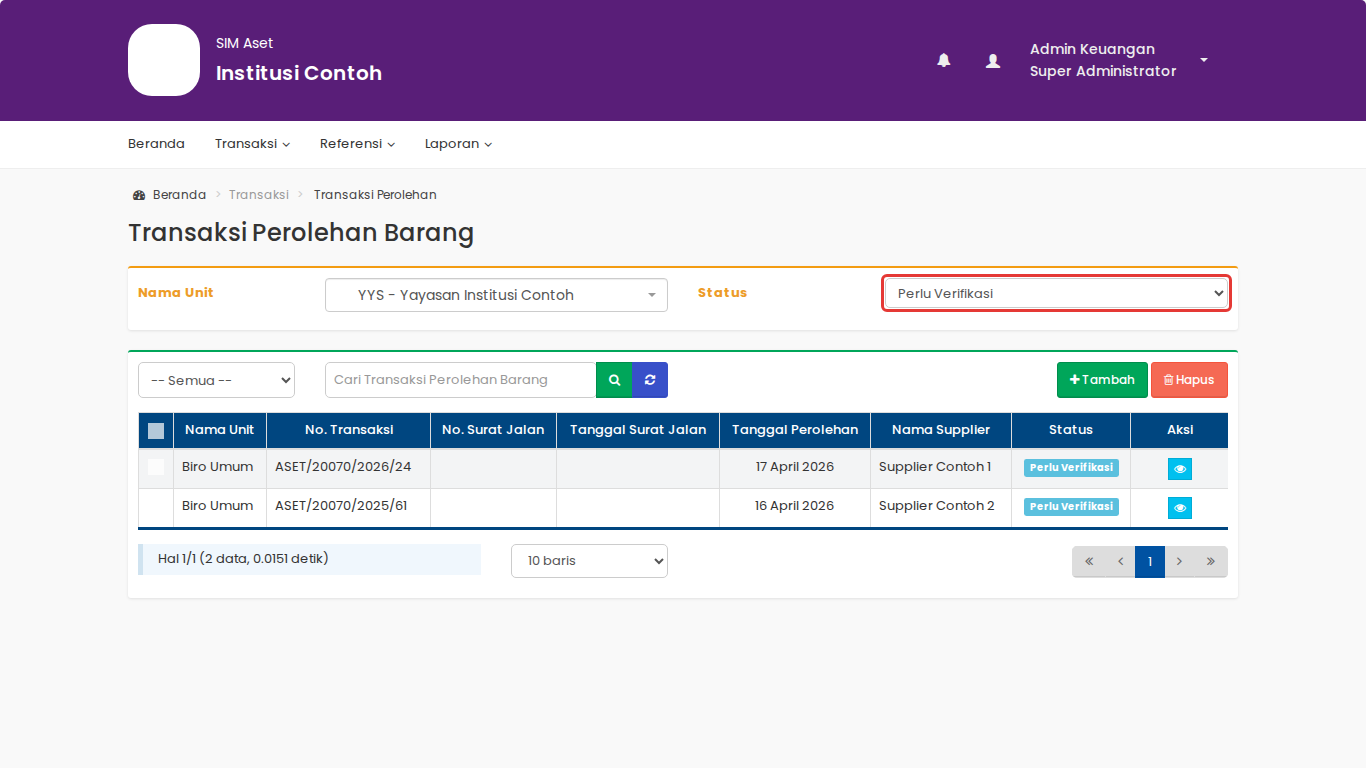
Buka menu Transaksi › Transaksi Perolehan atau Transaksi › Transaksi Penghapusan.
-
Pada saringan Status, pilih Perlu Verifikasi. Untuk peran Kepala Keuangan, saringan ini terpilih otomatis.
-
Klik ikon mata pada transaksi yang ingin diperiksa.
Menyetujui
-
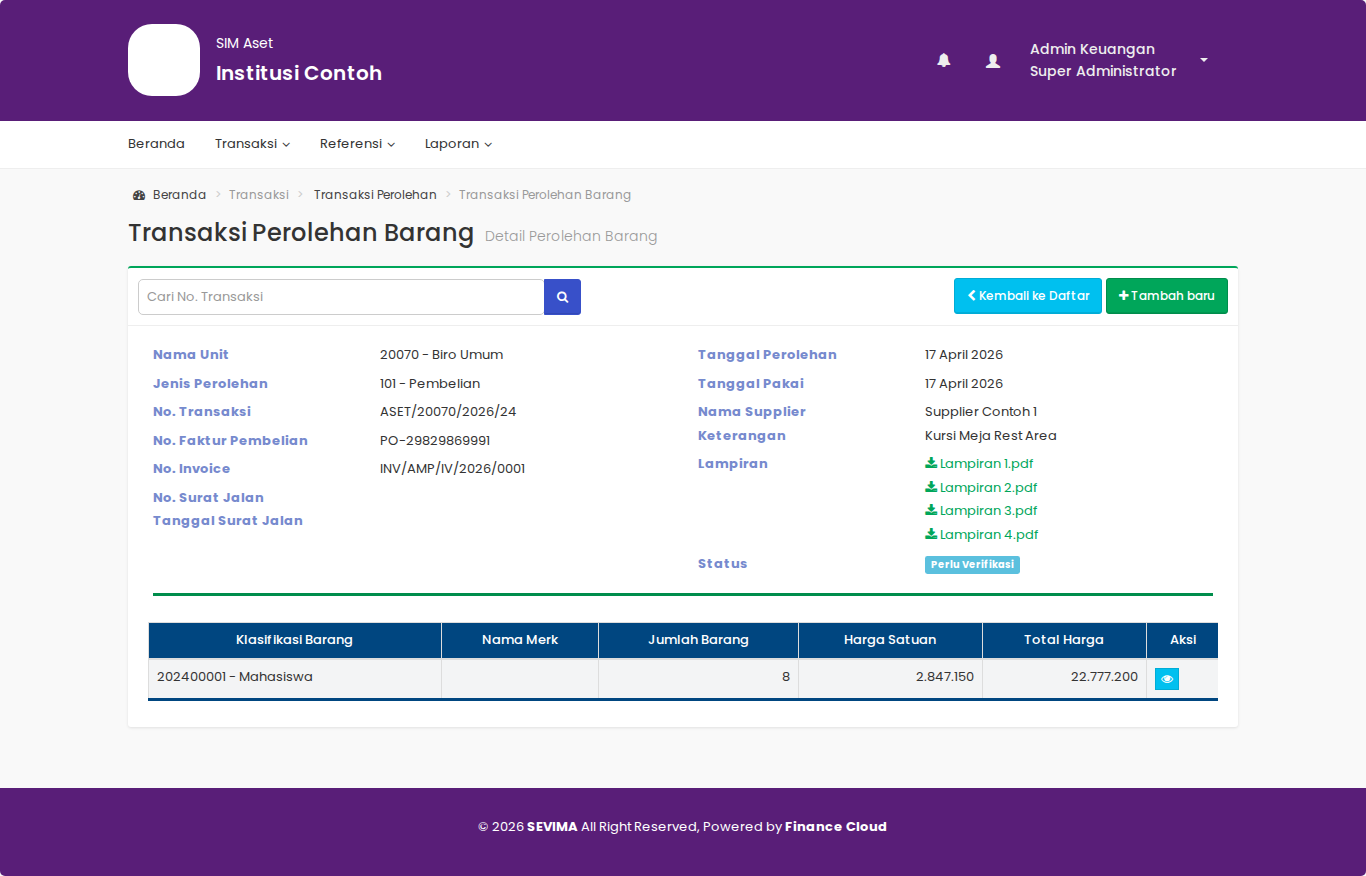
Periksa data transaksi dan daftar barangnya: jumlah, harga satuan, dan lampiran faktur. Untuk perolehan, baris Subtotal di bawah tabel barang berisi jumlah Total Harga. Cocokkan dengan total di faktur. Tampilan di aplikasi Anda bisa sedikit berbeda dari gambar.
-
Untuk perolehan, klik ikon mata pada tiap barang dan periksa Detail Akuntansi: metode penyusutan, durasi, dan tiga kode akun. Peran yang berhak mengisi detail akuntansi bisa klik Edit di halaman barang itu untuk melengkapinya.
-
Kembali ke halaman detail transaksi, lalu klik Setuju.
-
Klik Ya pada pesan "Apakah anda yakin akan menyetujui pengajuan ini?".
Menolak
- Di halaman detail transaksi, klik Tolak.
- Pada kotak "Apakah anda yakin akan menolak pengajuan ini?", tulis alasan penolakan. Contoh: "Harga satuan tidak sesuai faktur."
- Konfirmasi penolakan.
Status menjadi Ditolak dan pengaju mendapat pemberitahuan. Alasannya tampil di isian Alasan Ditolak. Pengaju bisa memperbaiki lalu mengajukan lagi.
Membatalkan persetujuan perolehan
Bila perolehan yang sudah disetujui ternyata salah, klik Batalkan di halaman detail transaksi atau ikon panah putar di daftar, lalu klik Ya. Tombol ini tampil bagi peran yang punya hak hapus.
Akibatnya, status kembali Draft, serta nomor seri dan jadwal penyusutan barang dari transaksi itu dihapus. Transaksi bisa diperbaiki lalu diajukan ulang.
Hasilnya
| Transaksi | Setelah disetujui |
|---|---|
| Perolehan | Setiap unit barang mendapat nomor seri dan jadwal penyusutan. Pengaju mendapat pemberitahuan |
| Penghapusan | Barang berstatus Dihapus dan penyusutan yang belum masuk jurnal dihapus |
Jika ada kendala
| Masalah | Solusinya |
|---|---|
| Tombol Setuju dan Tolak tidak muncul | Status bukan Perlu Verifikasi, atau peran Anda tidak punya hak Setujui. Hubungi admin |
| Pesan "Detail akuntansi untuk ... belum lengkap" | Barang itu belum punya durasi penyusutan atau kode akun. Lengkapi Detail Akuntansi barang tersebut, lalu setujui lagi |
| Pesan "Tidak dapat approve data perolehan dikarenakan tutup buku telah dilakukan dari tanggal ... sampai tanggal ..." | Tanggal Perolehan atau Tanggal Pakai masuk periode yang sudah tutup buku. Tolak transaksi agar tanggalnya diperbaiki |
| Pesan "Depresiasi sudah ada yang diposting. Silakan batalkan tutup buku terlebih dahulu jika ingin membatalkan perolehan ini" | Penyusutan barang itu sudah masuk jurnal. Bagian keuangan perlu membatalkan tutup buku bulan terkait dulu |
| Penghapusan yang sudah disetujui ingin dibatalkan | Tidak ada tombol Batalkan untuk penghapusan. Hubungi admin aplikasi |
Artikel terkait
- Cara input pembelian aset atau barang inventaris di modul Aset
- Cara menghapus aset yang rusak, dijual, atau dihibahkan (penghapusan)
- Cara kerja modul aset dari pembelian sampai penyusutan
- Cara mengatur hak akses pengguna
- Cara membatalkan tutup buku Kata kunci: setujui aset, approve aset, persetujuan aset, verifikasi aset, tolak aset, menunggu persetujuan, perlu verifikasi, batalkan perolehan, kepala keuangan, approval pembelian barang, inventaris, laptop, meja, rusak, jual